> For the complete documentation index, see [llms.txt](https://docs.flowlity.com/llms.txt). Markdown versions of documentation pages are available by appending `.md` to page URLs; this page is available as [Markdown](https://docs.flowlity.com/es/modules/dashboard.md).
# Dashboard
Tu cadena de suministro de un vistazo.
El Dashboard es la primera pantalla que ves al abrir Flowlity. Proporciona un resumen de alto nivel del rendimiento de tu cadena de suministro a través de KPIs clave y gráficos de tendencias, ayudándote a evaluar rápidamente el estado de tus operaciones sin profundizar en productos individuales.
### Qué encontrarás aquí
El Dashboard muestra un panel de KPIs en la parte superior con cuatro métricas principales: nivel de inventario, días sin stock, cobertura de stock y demanda pasada. Cada KPI muestra un valor medio o suma para un período configurable, junto con una comparación porcentual con un período anterior (p. ej., el mismo período del año pasado) para que puedas detectar tendencias de inmediato.
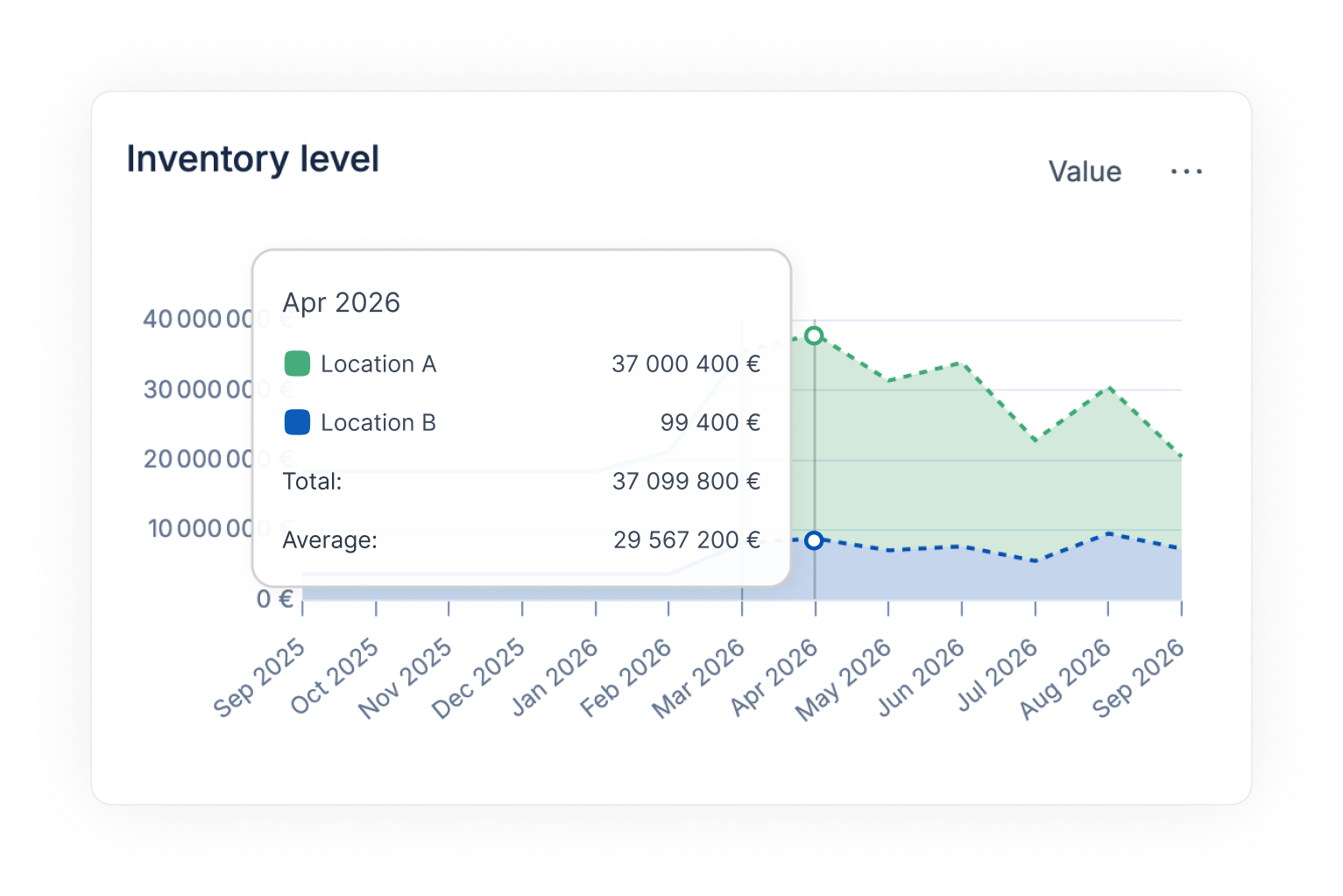
Debajo de los KPIs, los gráficos de series temporales visualizan el nivel de inventario, los días sin stock y la cobertura de stock a lo largo del tiempo, dándote una imagen clara de cómo evoluciona tu cadena de suministro.
### Desglose multisitio
Cuando se seleccionan varios sitios, los gráficos de KPI desglosan los datos por sitio, con áreas apiladas para métricas de inventario, demanda y suministro, y curvas superpuestas para los KPIs de cobertura de stock y días sin stock.
### Vistas de flujo de trabajo
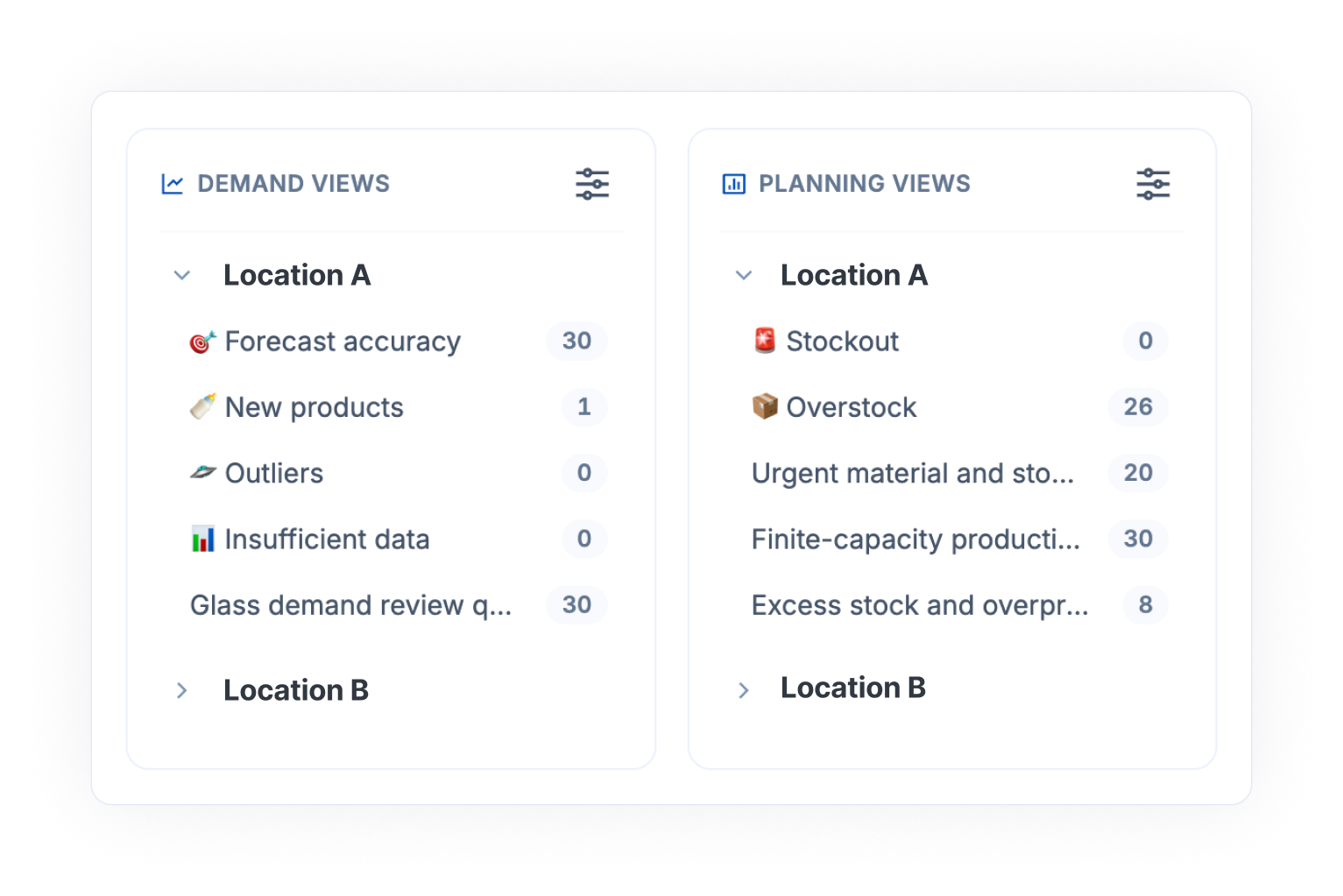
Una sección dedicada muestra tus vistas personalizadas de Demanda, Planificación y Pedidos, agrupadas por nombre con recuentos de productos por sitio. Úsala para evaluar rápidamente todo tu flujo de trabajo de un vistazo.
### Vista de KPI por etiqueta
Los KPIs se pueden mostrar por categoría de etiqueta, ofreciendo una vista agregada de los niveles de inventario, las tendencias interanuales y otras métricas agrupadas por tus etiquetas de clasificación.
### Interruptor de visualización de KPI
Las fichas de KPI se pueden alternar entre la visualización de **valor** (moneda) y **cantidad** mediante el interruptor en la parte superior del dashboard, lo que aporta coherencia con los gráficos de líneas que ya admiten este cambio.
### Exportar
Los datos de los gráficos del Dashboard se pueden descargar en formato **CSV, XLSX o TSV** directamente desde cada gráfico, facilitando compartir instantáneas de KPI o realizar análisis adicionales externamente.
### Vista de KPI de pedidos
El Dashboard incluye una vista dedicada a las **órdenes de suministro y líneas de pedido**, ofreciendo la misma visibilidad de KPI de alto nivel que las vistas de Demanda y Planificación, mostrando volúmenes de pedidos, valores y tendencias durante el período seleccionado.
### Filtrado por múltiples etiquetas
Al filtrar por etiquetas, puedes seleccionar varias simultáneamente. El Dashboard aplica **lógica de intersección**, mostrando solo los productos que coinciden con todas las etiquetas seleccionadas, lo que permite un análisis más preciso de segmentos de productos específicos.
### Horizonte del gráfico y configuración persistente
Los gráficos pueden mostrar datos hasta **12 meses por adelantado** (anteriormente limitado a 6), con un selector de horizonte flexible. Tus preferencias del dashboard (horizonte, granularidad, etiquetas seleccionadas, modo de visualización de KPI y vistas ocultas) se guardan y restauran automáticamente entre sesiones y dispositivos.
### Cuándo usarlo
El Dashboard es tu punto de partida diario. Úsalo para verificar el rendimiento general antes de profundizar en módulos específicos, para preparar revisiones de gestión o para verificar rápidamente que los indicadores clave están dentro de rangos aceptables. Puedes filtrar la vista por etiquetas o almacén para centrarte en subconjuntos específicos de tu cartera.
### Más información
* [KPIs](/es/concepts/kpis.md) — Añade columnas de KPI para ordenar y filtrar listas de productos.
* [Glosario de métricas](/es/concepts/metrics-glossary.md) — Qué significan el nivel de inventario, los días sin stock, la cobertura de stock y otras métricas del dashboard.