> For the complete documentation index, see [llms.txt](https://docs.flowlity.com/llms.txt). Markdown versions of documentation pages are available by appending `.md` to page URLs; this page is available as [Markdown](https://docs.flowlity.com/es/inventario-y-suministro/supply-orders/review-validate-orders.md).
# Revisar y validar órdenes de suministro
Revise los pedidos que recomienda Flowlity, compruébelos frente a las restricciones de proveedor, ajústelos, valídelos y envíelos.
Pase de los pedidos recomendados por Flowlity a pedidos enviados a sus proveedores o a su ERP, empezando por los que vencen primero.
## Antes de empezar
* Necesita acceso a **Planificación** y a **Órdenes de suministro**, con permiso para editar pedidos.
* Flowlity recalcula las órdenes planificadas cada noche, así que empiece su revisión después de la actualización nocturna.
{% stepper %}
{% step %}
### Revisar el plan en Planificación
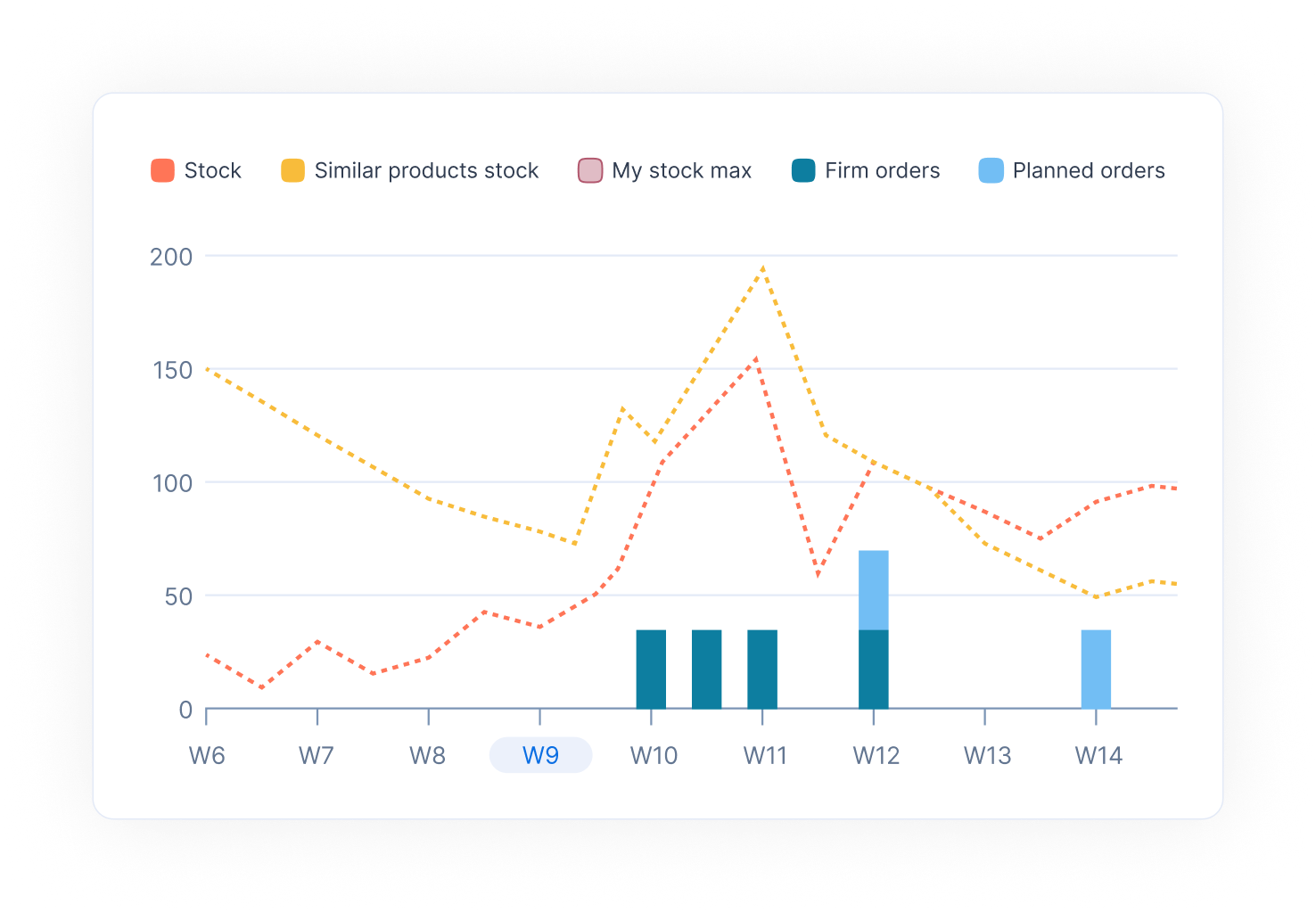
En [Planificación](/es/inventario-y-suministro/planning.md), abra un producto y mire el gráfico. Las barras claras son las **Órdenes de suministro planificadas** (recomendadas por Flowlity y aún no validadas) y las barras oscuras, las **Órdenes de suministro firmes**. Compruebe que la línea **Stock** se mantiene entre **Flowlity Min** y **Flowlity Max**. Si baja por debajo de Flowlity Min, las órdenes planificadas pueden ser demasiado pequeñas o demasiado tardías. Si sube muy por encima de Flowlity Max, puede que esté pidiendo demasiado.
{% endstep %}
{% step %}
### Filtrar los pedidos que vencen
En la barra lateral, vaya a **Inventario y suministro** > **Órdenes de suministro** y abra la pestaña **Planificado**. Haga clic en **Rango de fechas**, elija **Fecha límite de colocación** y luego **Hoy** o **Esta semana**, para empezar por los pedidos que debe hacer primero.
{% endstep %}
{% step %}
### Encontrar las líneas que requieren atención
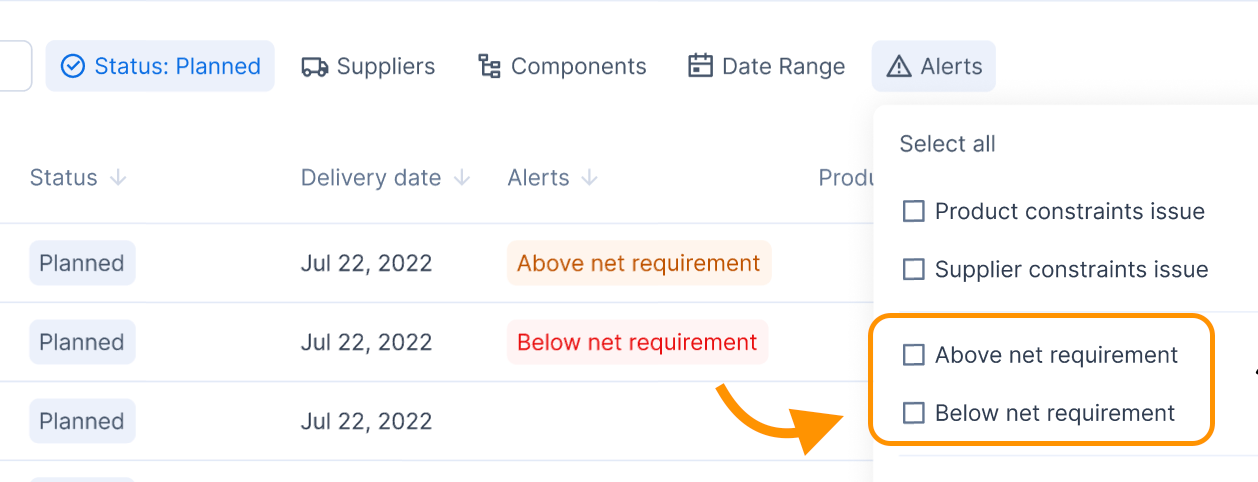
Haga clic en **Alertas** y elija, por ejemplo, **Por debajo del requerimiento neto**, **Por encima del requerimiento neto**, **Problema con restricciones de proveedor** o **Respuesta a la rotura de stock**. Pase el cursor sobre la celda **Alertas** de una fila para ver todas sus alertas.
{% endstep %}
{% step %}
### Comprobar las restricciones del proveedor
En la vista **Órdenes**, haga clic en un pedido. El panel **Detalles del pedido** muestra la **Fecha límite de colocación de orden** en **Fechas**, y la **Cantidad de camión completo**, el **MOQ del proveedor** y la **Frecuencia de pedido** en **Restricciones del proveedor**. Un icono de advertencia aparece cuando el pedido no respeta alguna de ellas. Flowlity ya tiene en cuenta estas restricciones, pero un cambio manual puede romperlas.
{% endstep %}
{% step %}
### Ajustar el pedido si es necesario
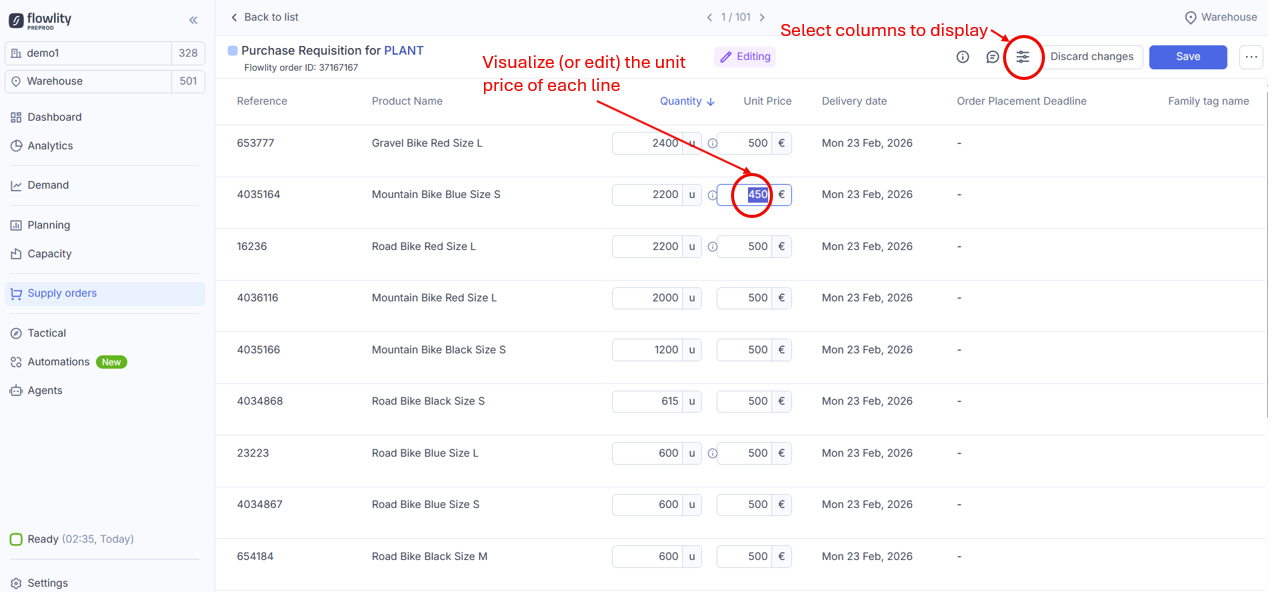
Cambie la cantidad, el **Precio unitario** o la fecha de entrega en las celdas. Para mover varias líneas, selecciónelas y haga clic en **Cambiar la fecha de entrega**. Añada un **Comentario** para explicar el motivo. Luego haga clic en **Guardar**.
Ajuste un pedido, por ejemplo, para completar un camión, para tener en cuenta información de un cliente o para aplicar lo que sabe del mercado.
{% endstep %}
{% step %}
### Validar
Seleccione los pedidos, o las líneas de pedido dentro de un pedido. Cuando selecciona líneas de pedido, compruebe el **Total** en la barra de selección: el valor de la selección y su cantidad en cada unidad. Haga clic en **Validar** (o en **Validar líneas de pedido** dentro de un pedido) y confirme. Los pedidos pasan a **Validado**, y Flowlity ya no los modifica cuando recalcula el plan.
{% endstep %}
{% step %}
### Enviar los pedidos validados
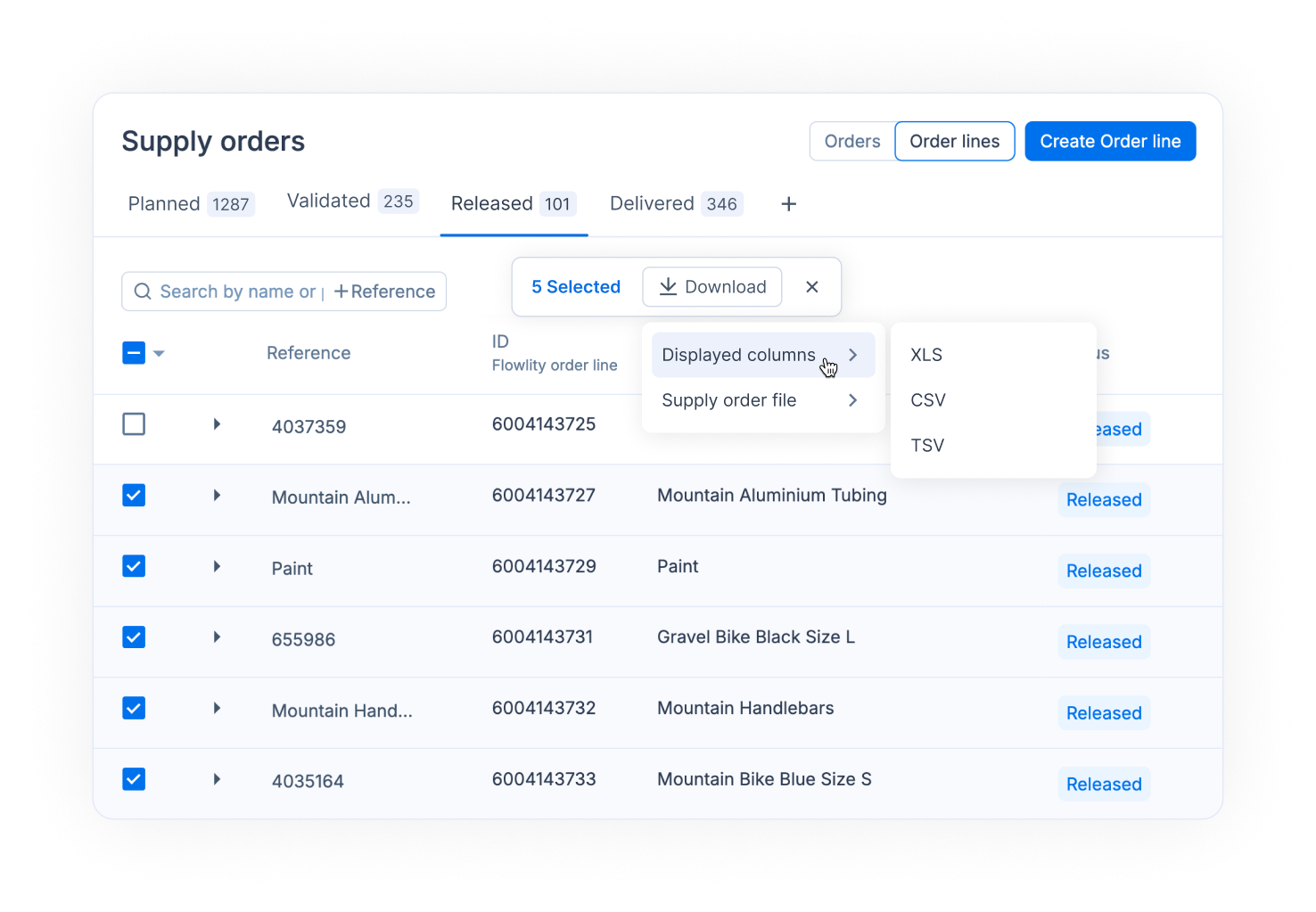
Abra la pestaña **Validado** y seleccione los pedidos. Según cómo esté conectado su sitio, haga clic en **Exportar a SFTP** o **Exportar API**. O bien, en **Líneas de orden**, haga clic en **Descargar**, luego en **Exportación estándar de pedido** o **Columnas mostradas**, y elija un formato de archivo.
{% endstep %}
{% endstepper %}
## Resultado
Sus pedidos validados se han enviado. Permanecen en **Validado** hasta que su ERP devuelve las órdenes de compra a Flowlity: entonces aparecen en **Liberado**, y en **Entregado** una vez recibidos. En Planificación, los pedidos validados muestran un candado en las celdas de **Órdenes planificadas**.
{% hint style="info" %}
* Haga clic en **Revisar** en la página de Planificación de un producto para marcarlo como revisado en el ciclo actual.
* En una línea de pedido, haga Ctrl+clic en **Abrir planificación** para abrir el plan del producto en una pestaña nueva.
* Cuando la colaboración con proveedores está activa, **Enviar solicitud** envía las órdenes planificadas al proveedor para que las confirme. Consulte [Portal de colaboración con proveedores](/es/inventario-y-suministro/supply-orders/supplier-collaboration.md).
{% endhint %}
## Páginas relacionadas
* [Órdenes de suministro](/es/inventario-y-suministro/supply-orders.md)
* [Restricciones de proveedor y gestión de pedidos](/es/conceptos/concepts/supplier-constraints.md)
* [Planificación](/es/inventario-y-suministro/planning.md)
* [KPI](/es/conceptos/concepts/kpis.md)