> For the complete documentation index, see [llms.txt](https://docs.flowlity.com/llms.txt). Markdown versions of documentation pages are available by appending `.md` to page URLs; this page is available as [Markdown](https://docs.flowlity.com/es/inventario-y-suministro/supply-orders.md).
# Órdenes de suministro
Revise los pedidos que recomienda Flowlity, ajústelos, valídelos y envíelos a sus proveedores o a su ERP.
Órdenes de suministro es donde las recomendaciones de Flowlity se convierten en pedidos reales: usted los revisa, ajusta las cantidades y las fechas, los valida y los envía a sus proveedores o a su ERP. Los cambios que haga en las órdenes planificadas en [Planificación](/es/inventario-y-suministro/planning.md) también aparecen aquí.
**Dónde encontrarlo**: en la barra lateral, vaya a **Inventario y suministro** > **Órdenes de suministro**.
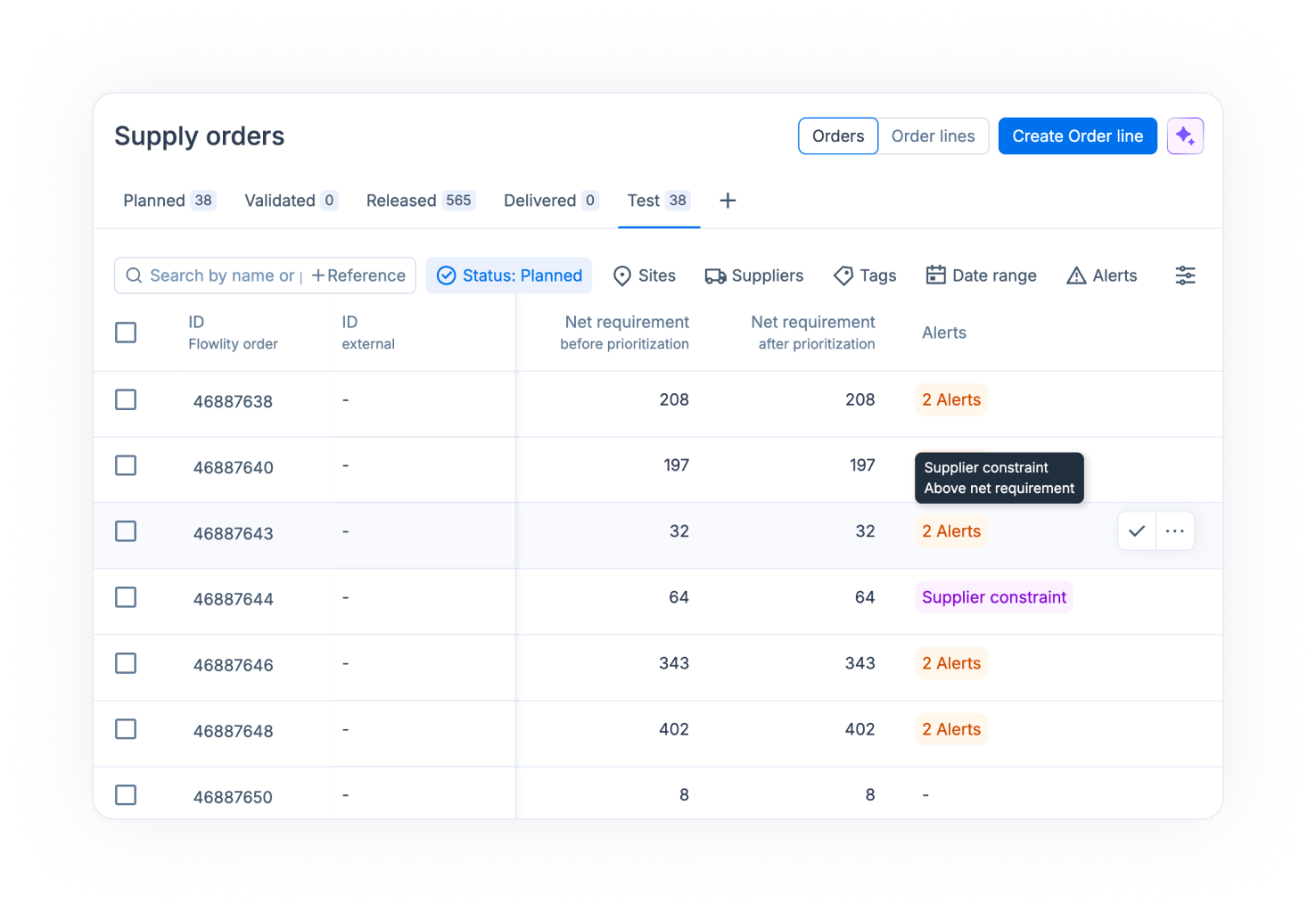
Las pestañas siguen la vida de un pedido:
* **Planificado**: pedidos recomendados por Flowlity, o creados a mano, que aún no están validados. Flowlity los recalcula cada noche.
* **Validado**: pedidos que usted ha validado. Flowlity ya no los modifica cuando recalcula el plan.
* **Liberado**: órdenes de compra firmes procedentes de su ERP. Son de solo lectura en Flowlity.
* **Entregado**: pedidos que ya se han recibido.
## Cómo revisar los pedidos que debe hacer esta semana
{% stepper %}
{% step %}
### Abrir los pedidos planificados
En **Órdenes de suministro**, abra la pestaña **Planificado**. Use el selector de la parte superior derecha para trabajar con **Órdenes** (una fila por proveedor y fecha de entrega) o con **Líneas de orden** (una fila por producto).
{% endstep %}
{% step %}
### Filtrar por fecha límite de colocación
Haga clic en **Rango de fechas**, elija **Fecha límite de colocación** y luego un periodo predefinido como **Hoy**, **Esta semana** o **En 2 semanas**. Elija **Fecha de entrega** si prefiere ver lo que llega en un periodo determinado. **Año pasado** mira hacia atrás el último año, por ejemplo para encontrar fechas límite incumplidas.
{% endstep %}
{% step %}
### Acotar la lista
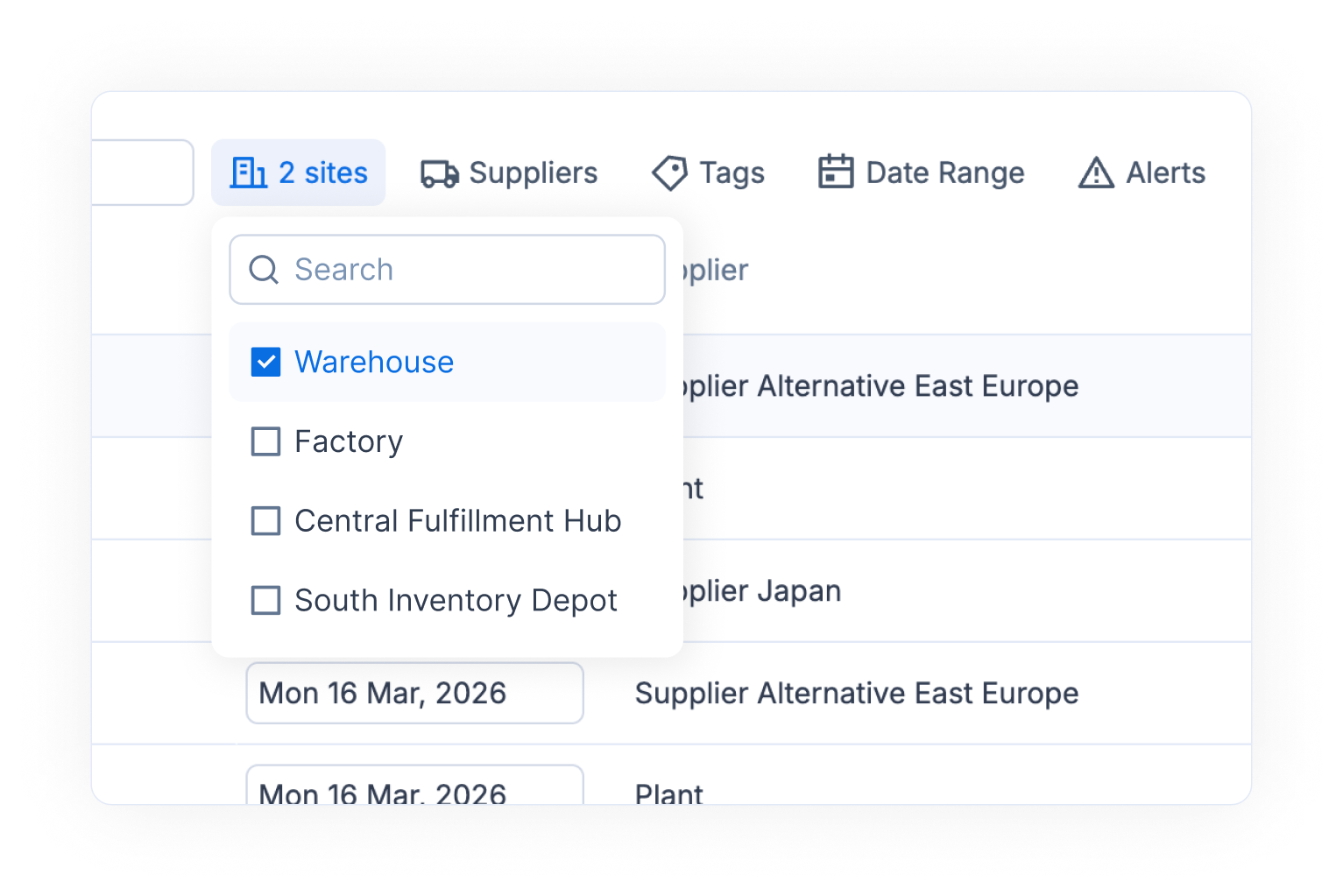
Filtre por **Sitios**, **Proveedores**, **Tags** o **Componentes**. Para centrarse en un conjunto de productos, pegue sus referencias en el cuadro **Buscar por nombre o pegar referencias**.
{% endstep %}
{% endstepper %}
## Cómo encontrar las líneas que requieren atención
{% stepper %}
{% step %}
### Filtrar por alertas
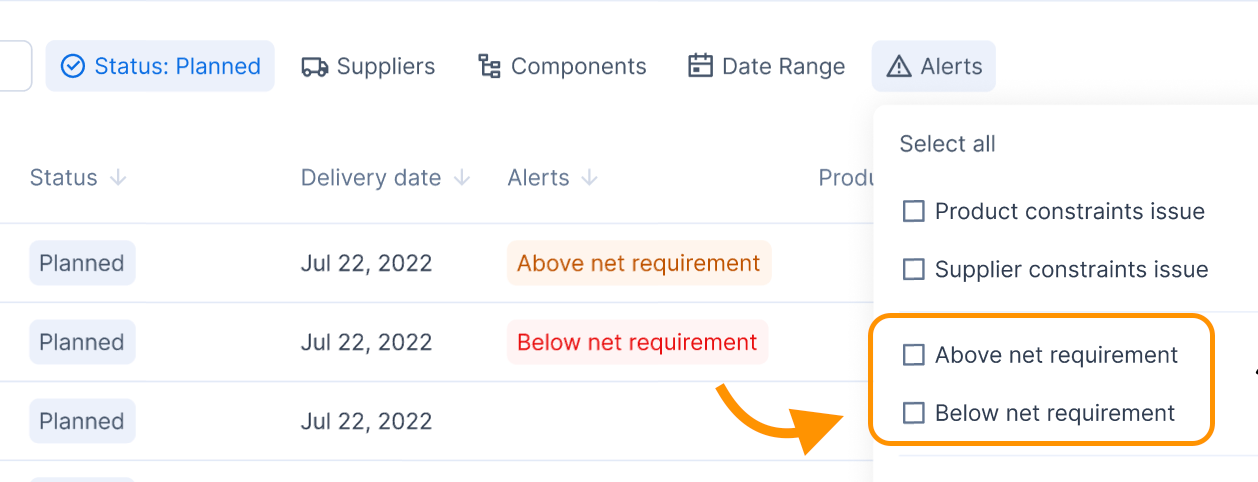
Haga clic en **Alertas** y elija las alertas que desea mostrar, por ejemplo **Por encima del requerimiento neto**, **Por debajo del requerimiento neto**, **Respuesta a la rotura de stock**, **Sin stock**, **Problema con restricciones de producto**, **Problema con restricciones de proveedor**, **Sin precio unitario** o **Por encima del precio de referencia**.
{% endstep %}
{% step %}
### Leer las alertas de una línea
Pase el cursor sobre la celda **Alertas** de una fila para ver todas sus alertas.
{% endstep %}
{% step %}
### Abrir el plan del producto
Para entender una línea, haga clic en **Abrir planificación** en la fila. Ctrl+clic (Cmd+clic en Mac) lo abre en una pestaña nueva.
{% endstep %}
{% endstepper %}
## Cómo comprobar un pedido frente a las restricciones del proveedor
{% stepper %}
{% step %}
### Abrir el pedido
En la vista **Órdenes**, haga clic en un pedido para abrir sus líneas de pedido.
{% endstep %}
{% step %}
### Leer los detalles del pedido
El panel **Detalles del pedido** muestra:
* **Fechas**: la **Fecha límite de colocación de orden**, la **Fecha de entrega** y la **Fecha de entrega estimada**.
* **Restricciones del proveedor**: **Cantidad de camión completo**, **MOQ del proveedor** y **Frecuencia de pedido**. Un icono de advertencia aparece cuando el pedido no respeta alguna de ellas.
* **Cantidad de pedido**: la **Cantidad total**, el número de **Productos** y el **Precio del pedido**.
{% endstep %}
{% endstepper %}
## Cómo cambiar cantidades, precios y fechas de entrega
{% stepper %}
{% step %}
### Editar las celdas
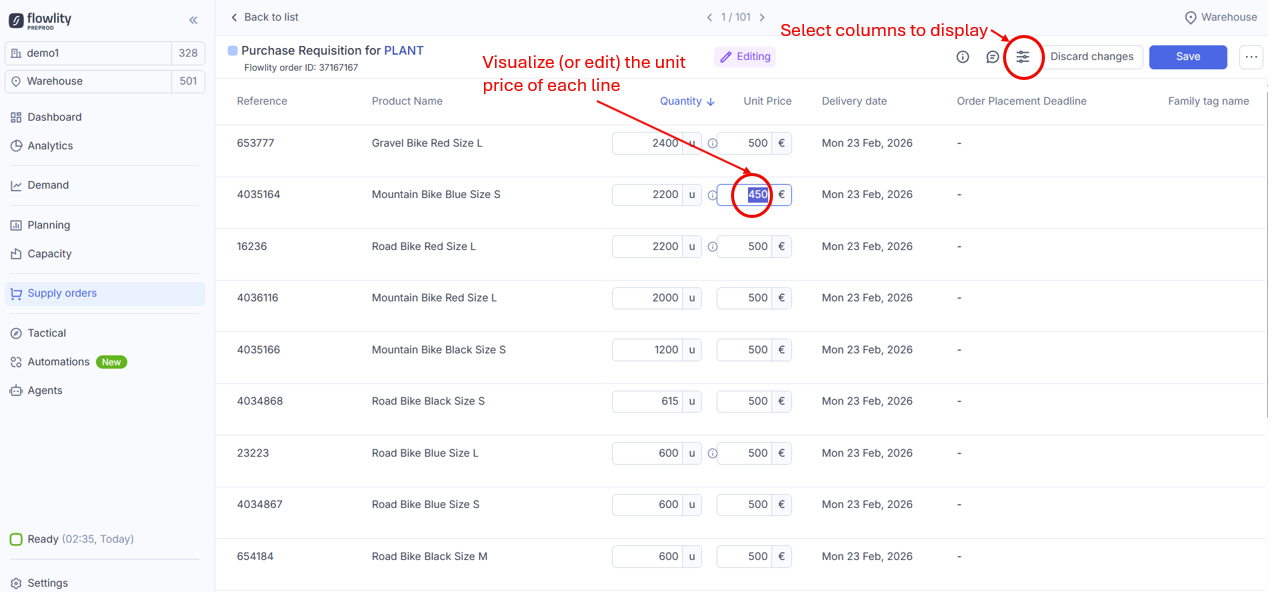
En un pedido, o en la vista **Líneas de orden**, cambie la cantidad, el **Precio unitario** o la fecha de entrega directamente en las celdas. La página muestra **Editando** mientras tenga cambios sin guardar.
{% endstep %}
{% step %}
### Mover varias líneas a la vez
Seleccione las líneas, haga clic en **Cambiar la fecha de entrega** y elija la nueva fecha.
{% endstep %}
{% step %}
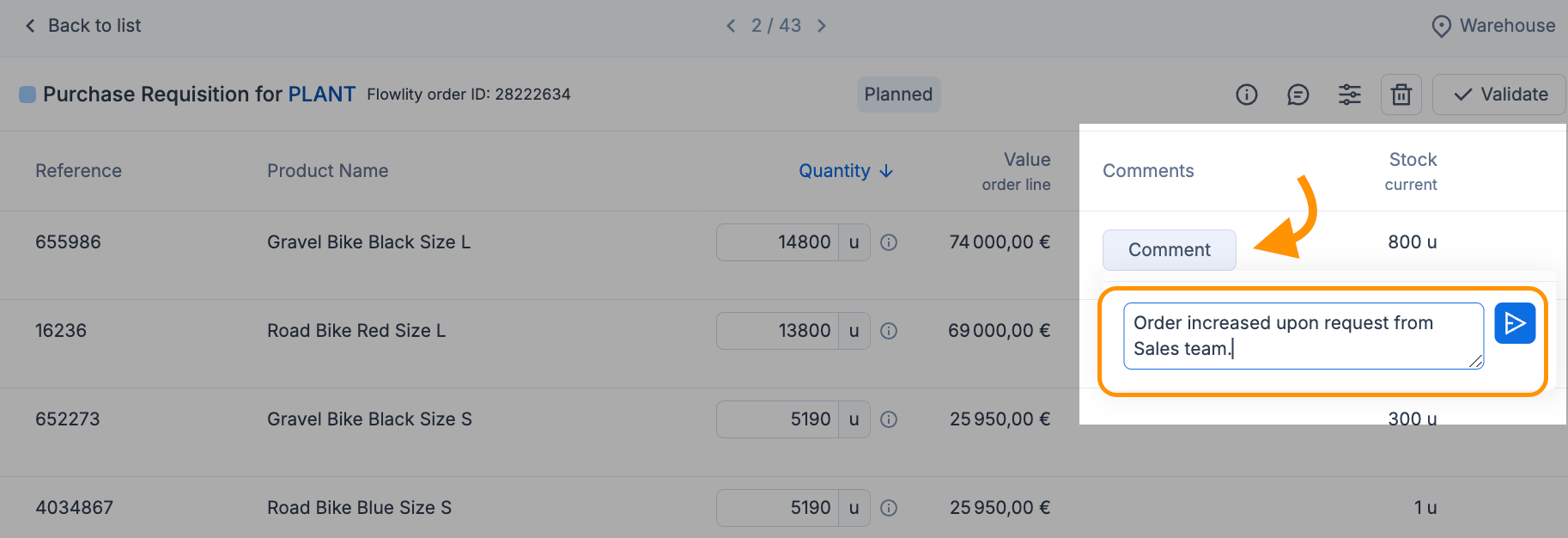
### Explicar el cambio
Haga clic en **Comentario** en una línea y escriba por qué la modificó. Los demás planificadores ven el comentario.
{% endstep %}
{% step %}
### Guardar
Haga clic en **Guardar**, o en **Descartar cambios**.
{% endstep %}
{% endstepper %}
## Cómo validar pedidos
{% stepper %}
{% step %}
### Seleccionar los pedidos o las líneas
En la pestaña **Planificado**, marque los pedidos o las líneas de pedido que desea validar. Cuando selecciona líneas de pedido, la barra de selección muestra el valor **Total** de la selección y su cantidad en cada unidad.
{% endstep %}
{% step %}
### Validar
Haga clic en **Validar** y confirme. Dentro de un pedido, seleccione líneas y haga clic en **Validar líneas de pedido**. Cuando todas las líneas de un pedido están validadas, el pedido también queda validado.
{% endstep %}
{% step %}
### Deshacer una validación si es necesario
En la pestaña **Validado**, seleccione los pedidos y haga clic en **Anular la validación**.
{% endstep %}
{% endstepper %}
## Cómo enviar los pedidos validados
{% stepper %}
{% step %}
### Seleccionar los pedidos validados
Abra la pestaña **Validado** y marque los pedidos que desea enviar.
{% endstep %}
{% step %}
### Exportarlos
Según cómo esté conectado su sitio, haga clic en **Exportar a SFTP** o **Exportar API**. Los pedidos permanecen en **Validado** después de una exportación SFTP. La columna **Exportado a SFTP** indica cuáles ya se han enviado.
{% endstep %}
{% step %}
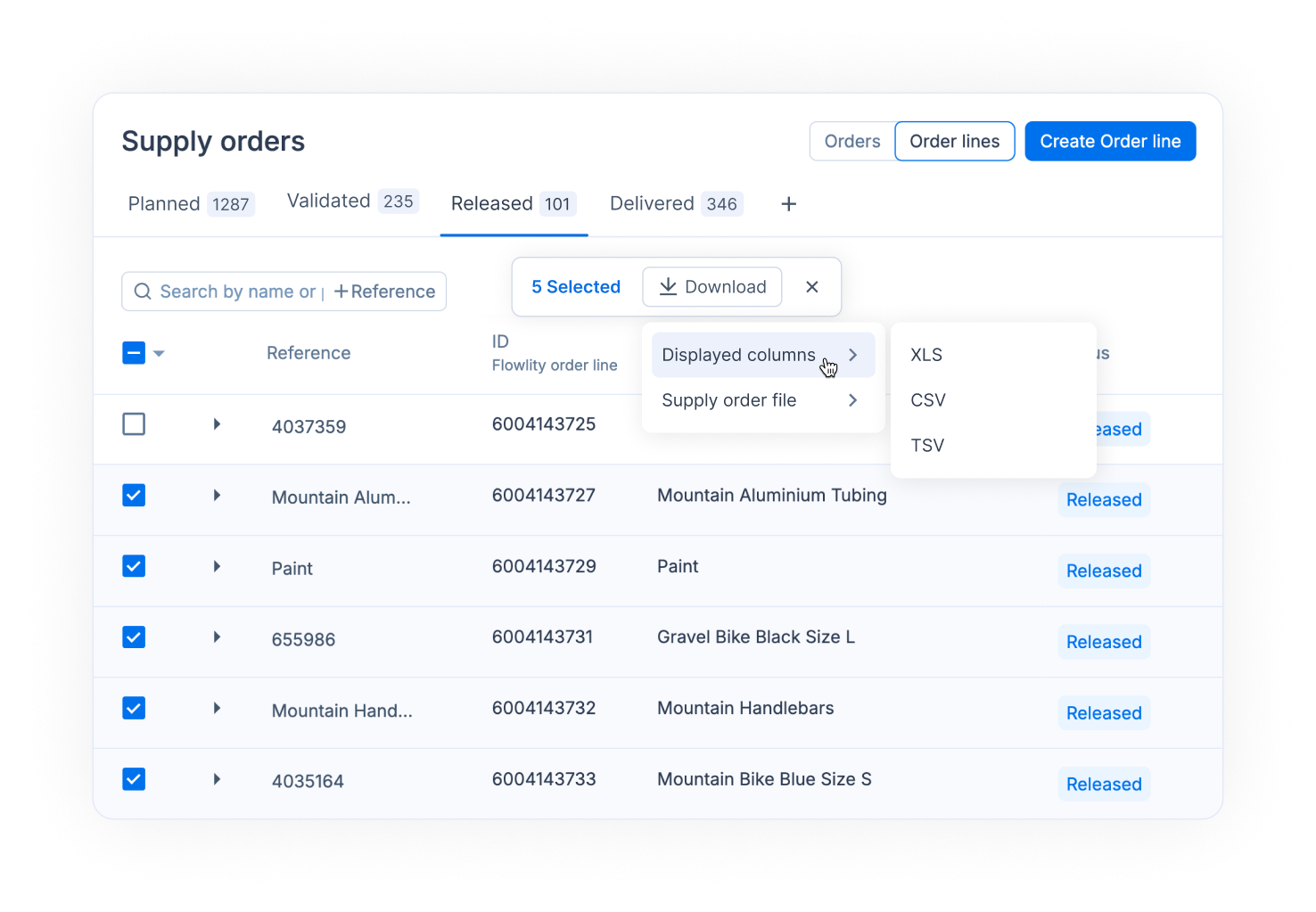
### O descargar un archivo
En **Líneas de orden**, haga clic en **Descargar** y luego en **Exportación estándar de pedido** (el archivo completo) o **Columnas mostradas** (solo las columnas que tiene visibles), y elija XLSX, CSV o TSV.
{% endstep %}
{% endstepper %}
Cuando su ERP devuelve la orden de compra a Flowlity, el pedido pasa a **Liberado**.
## Cómo añadir una línea de pedido
{% stepper %}
{% step %}
### Crear la línea
Haga clic en **Crear línea de pedido**. Si su sitio usa acuerdos de suministro, haga clic en **Crear** y luego en **Crear línea de pedido**.
{% endstep %}
{% step %}
### Completar la línea
Elija el producto y el proveedor, introduzca la cantidad y la fecha de entrega, añada un comentario si lo desea y haga clic en **Crear**. La línea aparece en **Planificado**.
{% endstep %}
{% endstepper %}
## Cómo planificar los productos terminados de un componente
{% stepper %}
{% step %}
### Filtrar por el componente
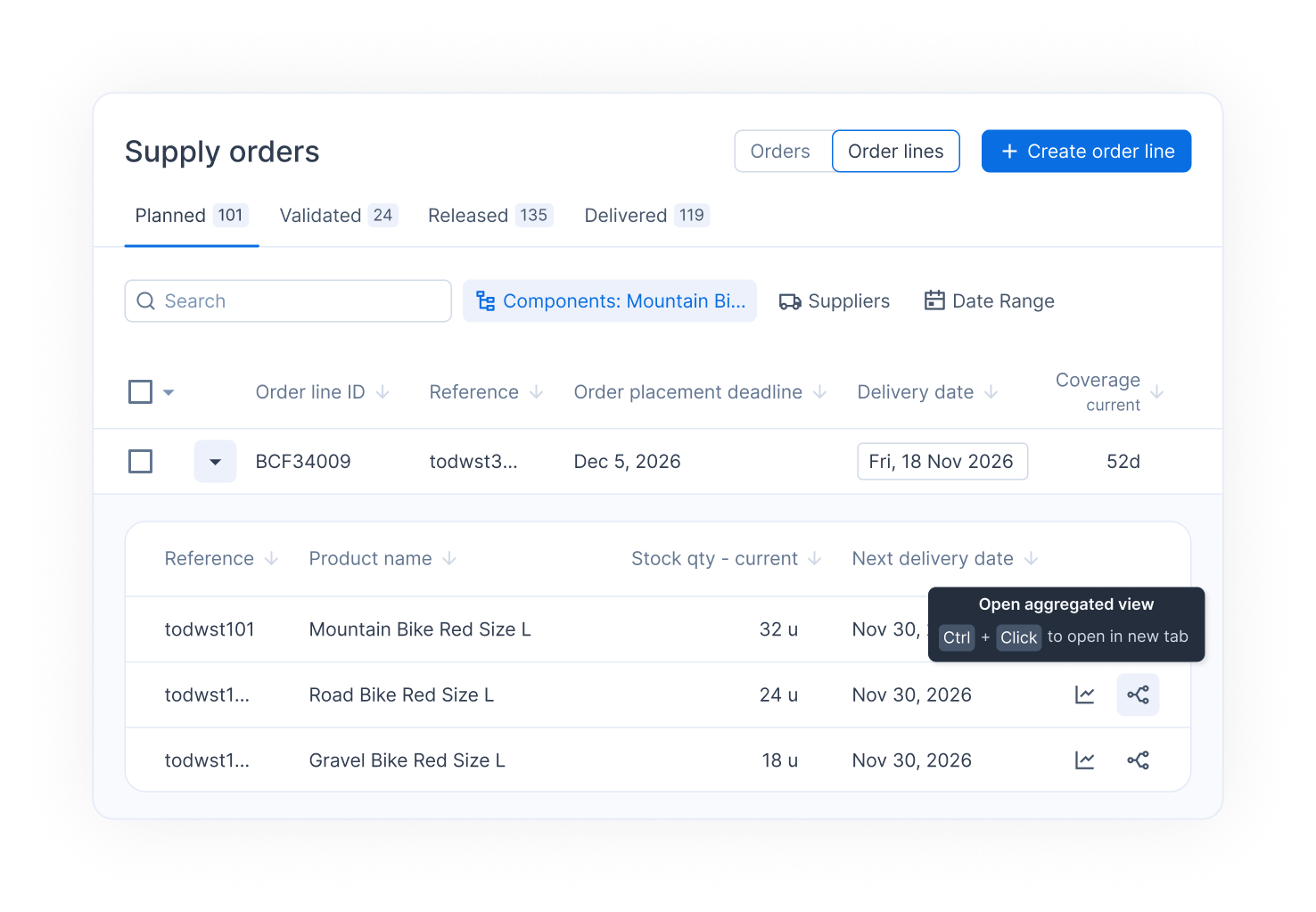
En **Líneas de orden**, use el filtro **Componentes** para elegir el componente.
{% endstep %}
{% step %}
### Abrir todos sus productos terminados
Despliegue la línea y haga clic en **Abrir la vista agregada** para abrir la Planificación de todos los productos terminados que usan este componente. Ctrl+clic lo abre en una pestaña nueva.
{% endstep %}
{% endstepper %}
## Conviene saber
* **Unidades**: en **Líneas de orden**, elija la unidad en la cabecera de la columna **Cant. (unidad secundaria)**. En **Órdenes**, pase el cursor sobre una cantidad para verla en todas las unidades.
* **Columnas**: puede añadir columnas como la demanda pasada de los últimos 12 meses, las órdenes firmes de los próximos 12 meses o la fecha límite de colocación del pedido.
* **Requerimiento neto antes y después de priorización**: estas columnas muestran qué sitios no puede abastecer por completo un almacén central. Pida a su Customer Success Manager que active el suministro priorizado por almacén.
* **Tipo de pedido**: con la opción de proveedor de emergencia, la columna **Tipo de pedido** muestra **Estándar** o **Emergencia**. Pida a su Customer Success Manager que la active.
* **Acuerdos de suministro**: cuando su sitio los usa, una tercera vista, **Acuerdos de suministro**, tiene sus propias pestañas: **Planificado**, **Validado**, **Firme** y **Activado**.
* **Colaboración con proveedores**: cuando está activa, **Enviar solicitud** envía las órdenes planificadas al proveedor. Consulte [Portal de colaboración con proveedores](/es/inventario-y-suministro/supply-orders/supplier-collaboration.md).
* **Vistas**: guarde sus filtros, columnas y ordenación como vistas personalizadas, igual que en Planificación. Consulte [Vistas y filtros](/es/conceptos/concepts/views-and-filtering.md).
## Páginas relacionadas
* [Revisar y validar órdenes de suministro](/es/inventario-y-suministro/supply-orders/review-validate-orders.md)
* [Restricciones de proveedor y gestión de pedidos](/es/conceptos/concepts/supplier-constraints.md)
* [Planificación](/es/inventario-y-suministro/planning.md)
* [Alertas](/es/conceptos/concepts/alerts.md)
* [Comentarios](/es/conceptos/concepts/comments.md)
* [KPI](/es/conceptos/concepts/kpis.md)