> For the complete documentation index, see [llms.txt](https://docs.flowlity.com/llms.txt). Markdown versions of documentation pages are available by appending `.md` to page URLs; this page is available as [Markdown](https://docs.flowlity.com/es/inventario-y-suministro/planning/configure-inventory-strategy.md).
# Configurar su estrategia de inventario
Defina la estrategia, la fuente y los ajustes de stock de seguridad de uno o varios productos, previsualice el nuevo mínimo y aplíquelo.
Defina cómo reabastece Flowlity un producto: su estrategia, la fuente de su stock mínimo y sus ajustes de stock de seguridad.
## Antes de empezar
* Lea [Estrategias de inventario](/es/conceptos/concepts/inventory-strategies.md) para elegir la estrategia adecuada, y [Configuración del stock de seguridad](/es/conceptos/concepts/buffer-policies.md) para el nivel de buffer, el límite inferior, la política de buffer de suministro y Mi stock máximo.
* Para ver el botón **Estrategia de producto**, su usuario necesita el permiso para editar productos. Para aplicar un cambio, también necesita el permiso para editar las estrategias de producto. Para cambiar muchos productos a la vez se necesita el permiso para editar estrategias de forma masiva.
## Definir la estrategia de un producto
{% stepper %}
{% step %}
### Abrir el producto en Planificación
En la barra lateral, vaya a **Inventario y suministro** > **Planificación**, haga clic en el producto y luego en la pestaña **Planificación**.
{% endstep %}
{% step %}
### Abrir el panel Estrategia de producto
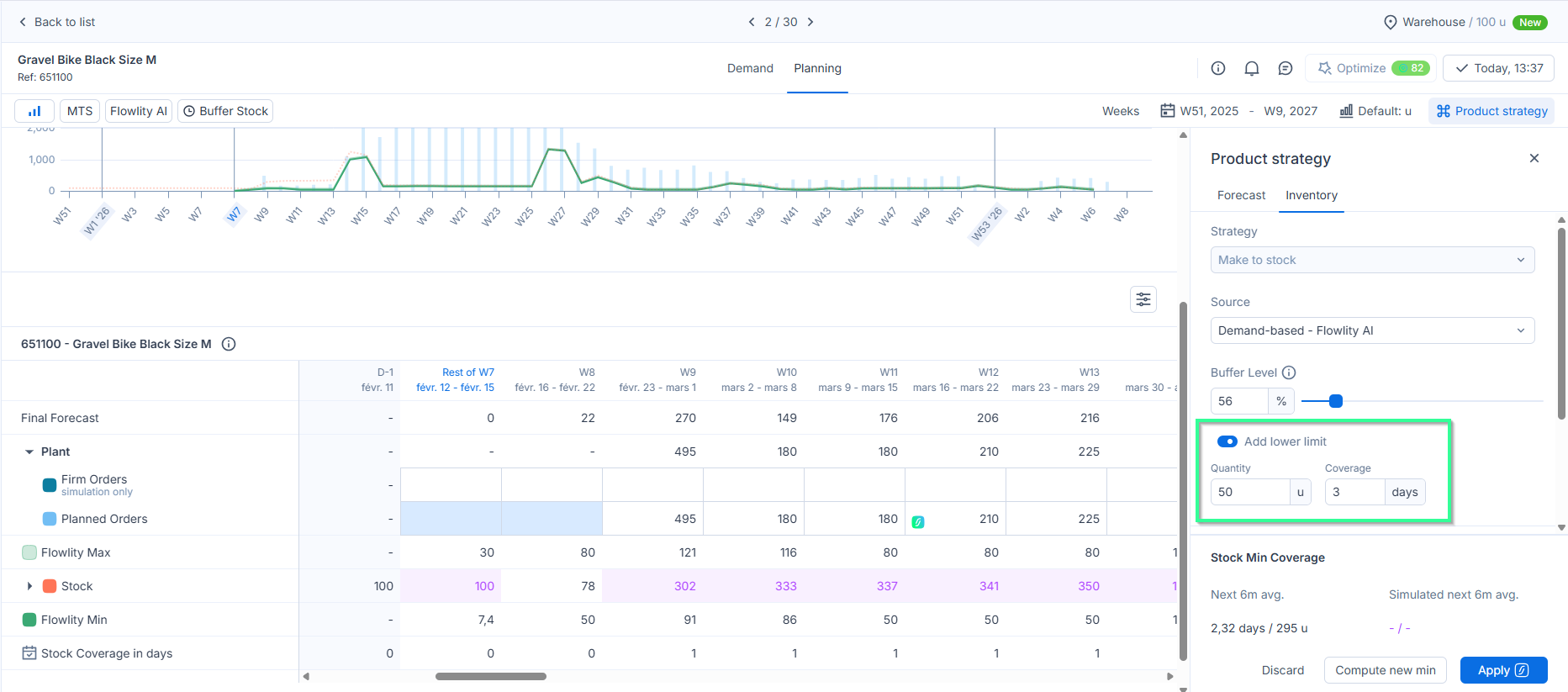
Haga clic en **Estrategia de producto** en la barra situada bajo las pestañas y luego en la pestaña **Inventario**.
{% endstep %}
{% step %}
### Elegir la estrategia y la fuente
En **Estrategia**, elija **Hacer para stock**, **Hacer para pedido** o **Sin reabastecimiento**. Para **Hacer para stock**, elija la **Fuente**: **Basado en demanda - Flowlity AI**, **Flowlity AI + Mi mínimo**, **Punto de reorden** o **Punto de reorden + AI**.
{% endstep %}
{% step %}
### Fijar el nivel
El campo depende de la fuente:
* **Basado en demanda - Flowlity AI** o **Punto de reorden + AI**: mueva el control deslizante **Nivel de Buffer** o escriba un porcentaje.
* **Flowlity AI + Mi mínimo**: introduzca **Mi nivel de stock mínimo** como **Cantidad** o como **Cobertura** en días.
* **Punto de reorden**: introduzca el **Valor del punto de reorden**.
{% endstep %}
{% step %}
### Añadir los ajustes opcionales
Abra las secciones siguientes si las necesita: **Límite inferior** (active **Agregar límite inferior**), **Política de buffer de suministro** (desactive **Usar política predeterminada** para definir una política para este producto) y **Mi stock máximo**. **Cierres del proveedor** muestra los cierres de los proveedores del producto.
{% endstep %}
{% step %}
### Previsualizar y aplicar
Haga clic en **Calcular nuevo mínimo** para previsualizar el resultado: el gráfico muestra una línea **Nuevo stock mínimo**, y **Cobertura de Stock Mínimo** compara el **Promedio de los próximos 6m.** con el **Promedio simulado de los próximos 6m.** Haga clic en **Aplicar** para conservar el cambio, o en **Descartar**.
{% endstep %}
{% endstepper %}
## Definir la estrategia de muchos productos
{% stepper %}
{% step %}
### Seleccionar los productos
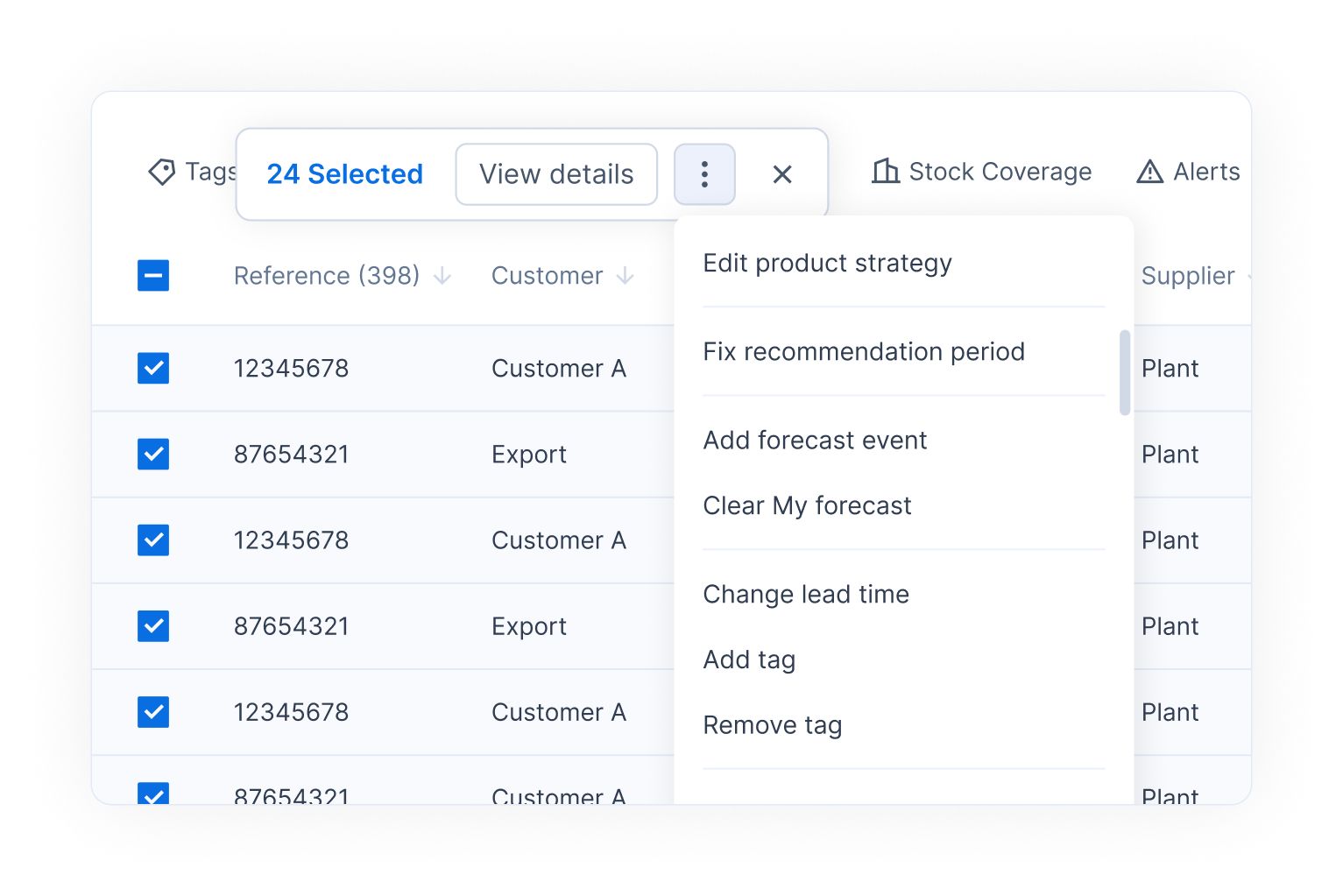
En la lista de Planificación o de Demanda, marque los productos, o marque la cabecera de un grupo para seleccionar el grupo entero.
{% endstep %}
{% step %}
### Abrir Editar estrategia de producto
En la barra de selección, abra el menú de acciones y haga clic en **Editar estrategia de producto**, o pulse S.
{% endstep %}
{% step %}
### Elegir qué cambiar
Elija **Tipo de estrategia**, **Límite inferior**, **Política de buffer de suministro** o **Mi stock máximo**.
{% endstep %}
{% step %}
### Fijar los valores
Complete los valores. Para el nivel de buffer, elija **Ajustar en** para desplazar el valor actual de cada producto, o **Valor exacto** para fijar el mismo valor en todos. El límite inferior solo se aplica a los productos con la fuente **Basado en demanda - Flowlity AI** o **Punto de reorden + AI**: Flowlity le indica cuántos productos seleccionados va a ignorar.
{% endstep %}
{% step %}
### Aplicar
Haga clic en **Aplicar**.
{% endstep %}
{% endstepper %}
## Dejar de reabastecer un producto
Defina su **Estrategia** como **Sin reabastecimiento** y haga clic en **Aplicar**. Flowlity sigue pronosticando el producto, pero deja de recomendar pedidos para él.
## Resultado
Después de aplicar, aparece el mensaje "Verá los cambios después del próximo cálculo": Flowlity actualiza el **Flowlity Min**, las órdenes planificadas y las etiquetas de estrategia de la cabecera de Planificación (por ejemplo **MTS** y **Flowlity AI**) durante su próximo cálculo.
Para ver el resultado al instante, haga clic en **Optimizar** en la página de Planificación del producto. Optimizar usa créditos. Contacte con su Customer Success Manager para obtener más créditos.
{% hint style="info" %}
Un campo marcado con **Estos datos están integrados desde un sistema externo** procede de su ERP o de su flujo de datos, y un campo marcado con **Bloqueado por cambios tácticos** lo controla el módulo [Táctico](/es/estrategia/tactical.md). No puede modificarlos en el panel.
{% endhint %}
También puede cambiar estrategias de forma programada con una automatización. Consulte [Configurar una automatización](/es/ia-y-automatizaciones/automations/set-up-automation.md).
## Páginas relacionadas
* [Estrategias de inventario](/es/conceptos/concepts/inventory-strategies.md)
* [Configuración del stock de seguridad](/es/conceptos/concepts/buffer-policies.md)
* [Cómo calcula Flowlity el Stock Mín](/es/conceptos/concepts/stock-min.md)
* [Configuración de la política de buffer](/es/configuraciones/settings/buffer-policy.md)
* [Planificación](/es/inventario-y-suministro/planning.md)