> For the complete documentation index, see [llms.txt](https://docs.flowlity.com/llms.txt). Markdown versions of documentation pages are available by appending `.md` to page URLs; this page is available as [Markdown](https://docs.flowlity.com/es/inventario-y-suministro/planning.md).
# Planificación
Vea cómo evolucionará el stock de cada producto, modifique las órdenes planificadas y simule otro nivel de stock antes de pedir.
Planificación muestra cómo evolucionará el stock de cada producto y qué pedidos recomienda Flowlity para mantenerlo entre su mínimo y su máximo. Úsela para revisar el plan, modificar las órdenes planificadas y probar escenarios hipotéticos antes de que los pedidos lleguen a [Órdenes de suministro](/es/inventario-y-suministro/supply-orders.md).
**Dónde encontrarlo**: en la barra lateral, vaya a **Inventario y suministro** > **Planificación**.
## Cómo encontrar los productos en riesgo
{% stepper %}
{% step %}
### Abrir Planificación
En la barra lateral, vaya a **Inventario y suministro** > **Planificación**. La lista de productos se abre en la **Vista predeterminada**.
{% endstep %}
{% step %}
### Abrir una vista predefinida
Haga clic en **🚨 Sin stock** para ver los productos con una alerta **Sin stock**, o en **📦 Exceso de stock** para ver los productos **Por encima del máximo de Flowlity** o **Por encima de mi stock máximo**.
{% endstep %}
{% step %}
### Filtrar por las alertas que le interesan
Haga clic en **Alertas** y marque las alertas que desea mostrar:
* **Alertas de stock**: **Stocks que expiran**, **Sin stock**, **Por debajo del mínimo de Flowlity**, **Por encima del máximo de Flowlity**, **Por encima de mi stock máximo**.
* **Alertas de demanda**: **Posible valor atípico**, **Posible escasez**.
* **Alertas de pronóstico externo** (cuando su sitio recibe un pronóstico externo): **MRP decreciente**, **Posible fin de vida**.
{% endstep %}
{% step %}
### Limitar las alertas a un periodo
Para las alertas de stock, elija **Días para actuar** (el tiempo que queda para resolver el problema, tiempo de entrega incluido) o **Fecha de alerta** (cuándo ocurre el problema). Luego elija un periodo predefinido, por ejemplo **Atrasado**, los próximos 14 días o **Todo el horizonte**.
{% endstep %}
{% endstepper %}
## Cómo leer el plan de un producto
{% stepper %}
{% step %}
### Abrir el producto
Haga clic en un producto de la lista y luego en la pestaña **Planificación**. Use las flechas de la parte superior de la página para pasar al producto siguiente sin volver a la lista.
{% endstep %}
{% step %}
### Leer el gráfico
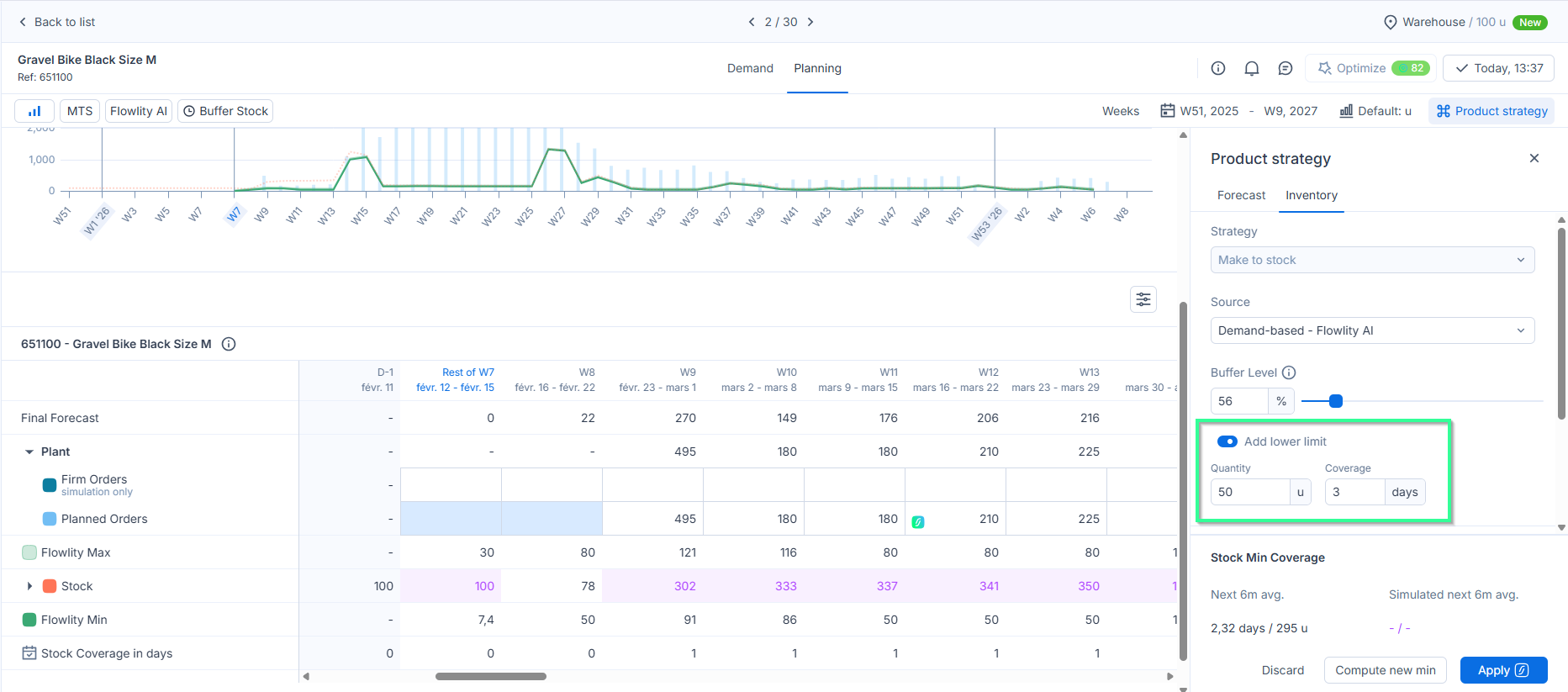
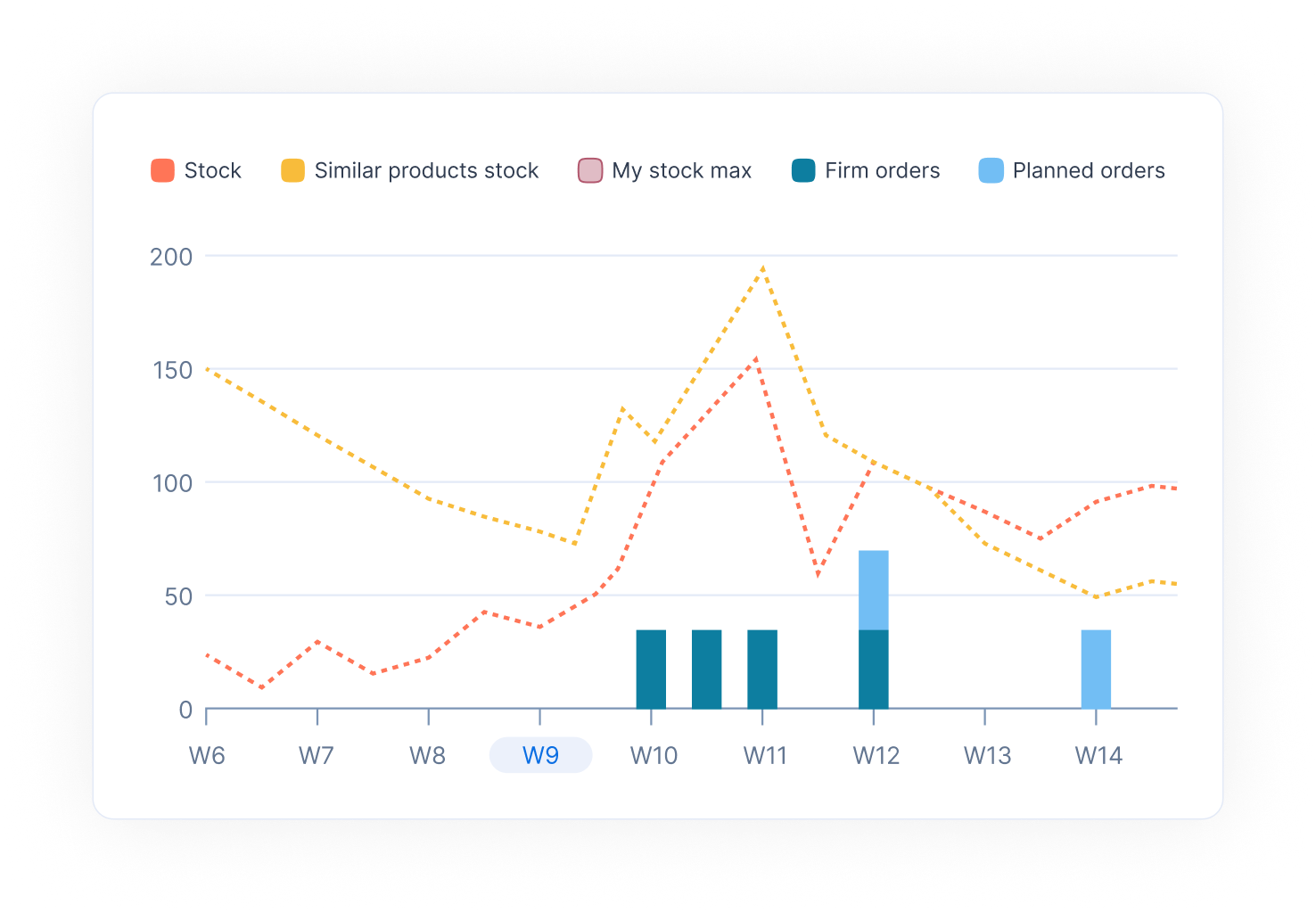
La línea punteada es el **Stock** proyectado. Las barras oscuras son las **Órdenes de suministro firmes** y las barras claras, las **Órdenes de suministro planificadas** (recomendadas por Flowlity y aún no validadas). La banda verde entre **Flowlity Min** y **Flowlity Max** es el rango en el que debe mantenerse su stock.
Haga clic en un elemento de la leyenda para ocultarlo o mostrarlo. Según el producto, la leyenda también puede mostrar **Stock de productos similares**, **Punto de reorden**, **Mi stock mínimo**, **Mi stock máximo**, **Nuevo stock mínimo** y **Expirado**.
{% endstep %}
{% step %}
### Leer la cuadrícula
Debajo del gráfico, cada columna es un periodo. **Mi Suministro** se divide en **Órdenes firmes** (solo lectura, desde su ERP) y **Órdenes planificadas**, con una línea por proveedor. Un pequeño icono en una celda de **Órdenes planificadas** indica de dónde viene el valor:
* Logotipo de Flowlity: el valor lo recomienda Flowlity.
* Candado: el pedido está validado.
* Lápiz: usted modificó el valor y aún no lo ha guardado.
{% endstep %}
{% step %}
### Elegir las filas que se muestran
Haga clic en **Configuración de la mesa** (el icono situado sobre la cuadrícula) y defina cada fila como **Mostrado en la tabla** u **Oculto en la tabla**, por ejemplo **Demanda firme**, **Ajustes de stock**, **Mi stock mínimo** o **Cobertura de stock**.
{% endstep %}
{% step %}
### Revisar las restricciones del producto
Haga clic en **Mostrar detalles** (el icono **(i)** en la parte superior derecha de la página) para abrir **Detalles del producto** y luego en la pestaña **Restricciones**. Allí se indican el tiempo de entrega, el tamaño de lote, los MOQ, las frecuencias de pedido, los días de entrega fijos y la cobertura de retraso que se aplican al producto.
{% endstep %}
{% endstepper %}
## Cómo modificar una orden planificada
{% stepper %}
{% step %}
### Editar la celda de Órdenes planificadas
Haga clic en una celda de **Órdenes planificadas** y escriba la nueva cantidad. La línea de stock del gráfico se actualiza al instante, así que ve el efecto antes de guardar.
{% endstep %}
{% step %}
### Usar el menú de la celda si lo necesita
Abra el menú de la celda para **Restaurar inicial** (volver al valor anterior), **Aplicar a todos los períodos** o **Aplicar a períodos específicos**. Pase el cursor sobre la celda para ver qué líneas de pedido se crearán o modificarán.
{% endstep %}
{% step %}
### Guardar
Haga clic en **Guardar** y confirme **¿Aplicar cambios y actualizar orden(es)?**. Flowlity actualiza las líneas de pedido y la proyección de stock. Las líneas permanecen en la pestaña **Planificado** de Órdenes de suministro hasta que las valide. Haga clic en **Descartar cambios** si prefiere cancelar sus modificaciones.
{% endstep %}
{% endstepper %}
## Cómo simular otro nivel de stock
Use esta opción cuando el stock de su sistema no es el stock con el que puede contar, por ejemplo cuando una parte está dañada, reservada o bloqueada en control de calidad.
{% stepper %}
{% step %}
### Mostrar la fila Ajustes de stock
Si no ve la fila **Ajustes de stock** en la cuadrícula, muéstrela desde **Configuración de la mesa**.
{% endstep %}
{% step %}
### Introducir el ajuste
En el periodo que desee, escriba la cantidad que se suma al stock o se resta de él, por ejemplo -50 para 50 unidades dañadas. El stock proyectado cambia a partir de ese periodo. Sus datos de stock reales no cambian.
{% endstep %}
{% step %}
### Recalcular las recomendaciones
Haga clic en **Optimizar** en la cabecera de la página. Flowlity recalcula las órdenes planificadas a partir del stock ajustado, para que vea si necesita pedir más o antes.
{% endstep %}
{% step %}
### Guardar o descartar
Haga clic en **Guardar** para conservar el ajuste, o en **Descartar cambios**. Los ajustes de stock sirven solo para simular: no modifican nada más y Flowlity los borra durante la noche.
{% endstep %}
{% endstepper %}
## Cómo fijar las recomendaciones de un periodo
{% stepper %}
{% step %}
### Fijar el periodo
En la cuadrícula, pase el cursor sobre la cabecera del último periodo que desea fijar y haga clic en **FIJAR PERIODO**. Flowlity conserva las recomendaciones de todos los periodos hasta ese. La cabecera muestra **Recomendaciones fijadas, hasta** y la fecha.
{% endstep %}
{% step %}
### Cancelar la fijación
Para que Flowlity pueda volver a modificar esos periodos, pase el cursor sobre la cabecera del periodo y haga clic en **Cancelar fijación**.
{% endstep %}
{% step %}
### Hacerlo para varios productos
En la lista de productos, seleccione los productos, abra el menú de acciones y elija **Periodo de fijación de recomendaciones** o **Descartar periodo de recomendaciones**.
{% endstep %}
{% endstepper %}
## Cómo agrupar la lista y leer los subtotales
{% stepper %}
{% step %}
### Añadir un grupo
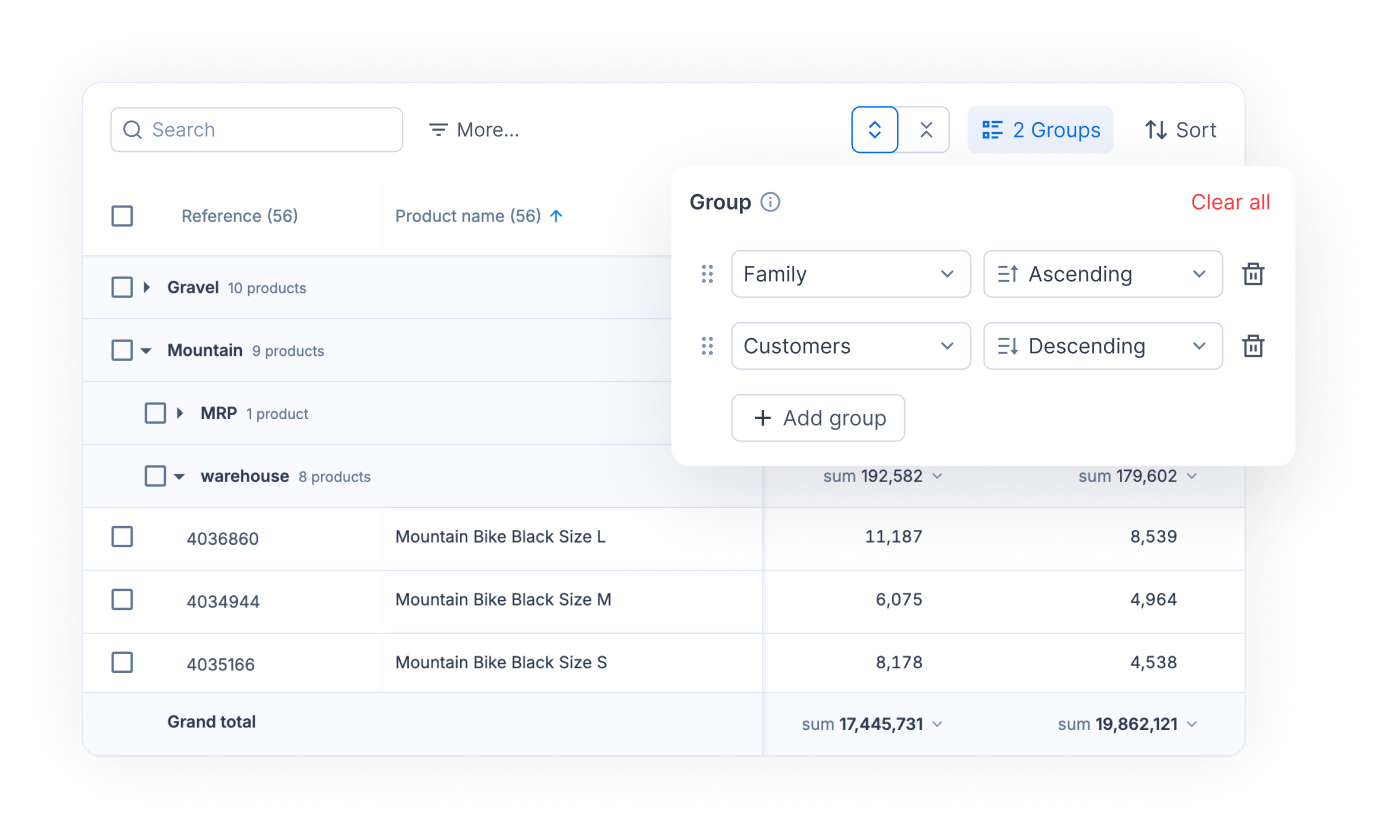
Encima de la lista, haga clic en **Agrupar** y luego en **Añadir grupo**. Elija una categoría de etiqueta, un proveedor, un cliente o un sitio, y el orden. Añada un segundo grupo para anidarlos.
{% endstep %}
{% step %}
### Leer los subtotales
Cada grupo muestra su subtotal por columna, y el **Total general** aparece al final de la lista. Pase el cursor sobre las alertas de un grupo para ver las alertas que contiene. Use **Expandir todo** o **Contraer todo** para abrir o cerrar todos los grupos.
{% endstep %}
{% step %}
### Ordenar por varias columnas
Haga clic en **Ordenar** y luego en **Añadir orden**, o mantenga pulsada la tecla Ctrl (Cmd en Mac) y haga clic en las cabeceras de columna. Un número en cada columna ordenada indica en qué orden se aplican las ordenaciones.
{% endstep %}
{% step %}
### Guardarlo en una vista
Los grupos y las ordenaciones se guardan en sus vistas personalizadas, igual que los filtros y las columnas. Consulte [Configurar y gestionar vistas](/es/tareas-cotidianas/how-tos/set-up-views.md).
{% endstep %}
{% endstepper %}
## Cómo optimizar varios productos a la vez
{% stepper %}
{% step %}
### Seleccionar los productos
Marque los productos en la lista. Marque la cabecera de un grupo para seleccionar el grupo entero.
{% endstep %}
{% step %}
### Abrir la vista agregada
Haga clic en **Ver detalles agregados** y luego en la pestaña **Planificación**. Alterne entre **Combinados** (un plan para todos los productos) y **Separados** (un plan por producto).
{% endstep %}
{% step %}
### Optimizar
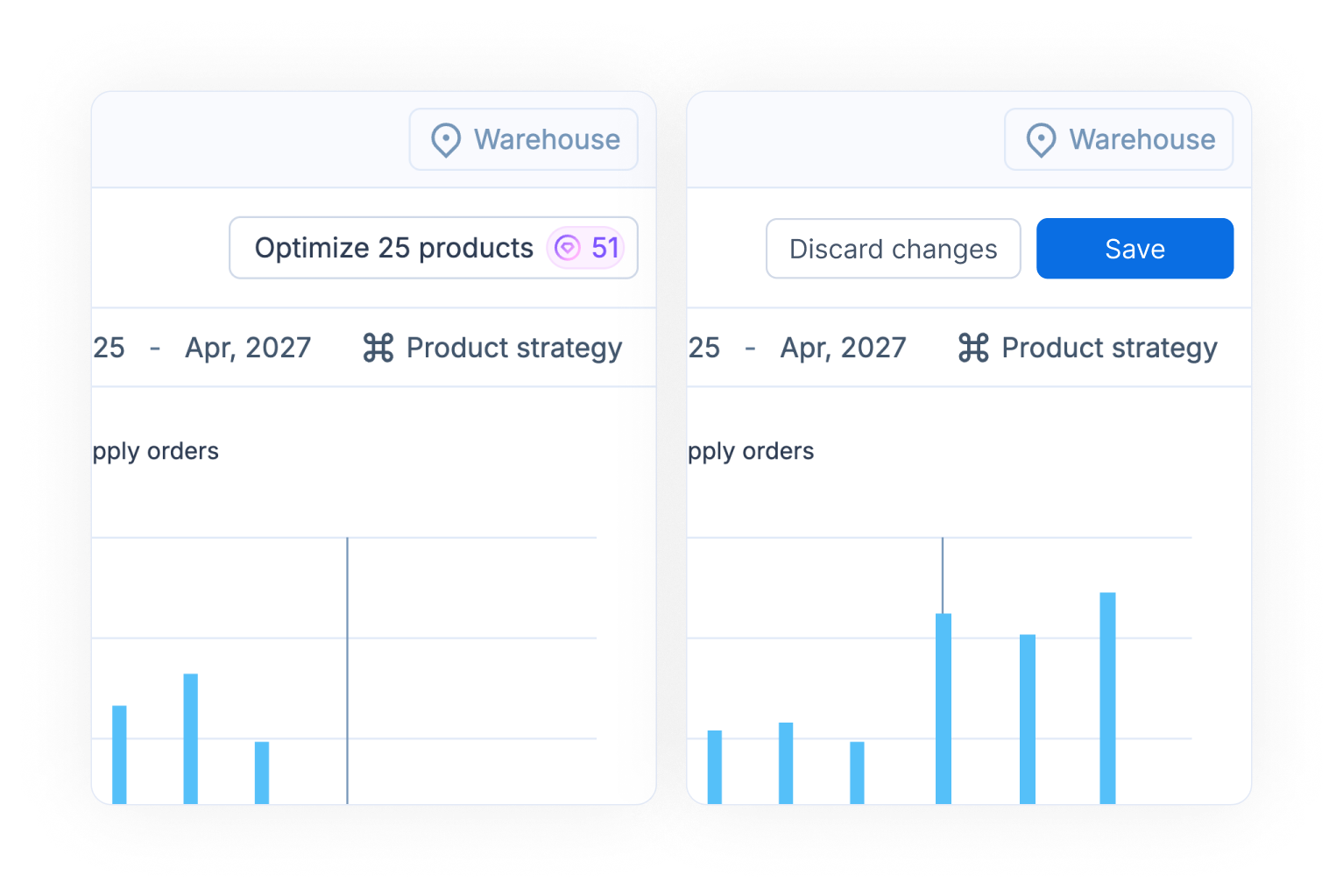
Haga clic en **Optimizar {count} productos**, por ejemplo **Optimizar 25 productos**. Una confirmación indica cuántos créditos usa la operación y cuántos le quedan.
{% endstep %}
{% step %}
### Guardar todos los cambios a la vez
Revise los nuevos planes y haga clic en **Guardar todo**, o en **Descartar todos los cambios**.
{% endstep %}
{% endstepper %}
## Cómo actualizar muchos productos a la vez
{% stepper %}
{% step %}
### Seleccionar los productos y abrir el menú de acciones
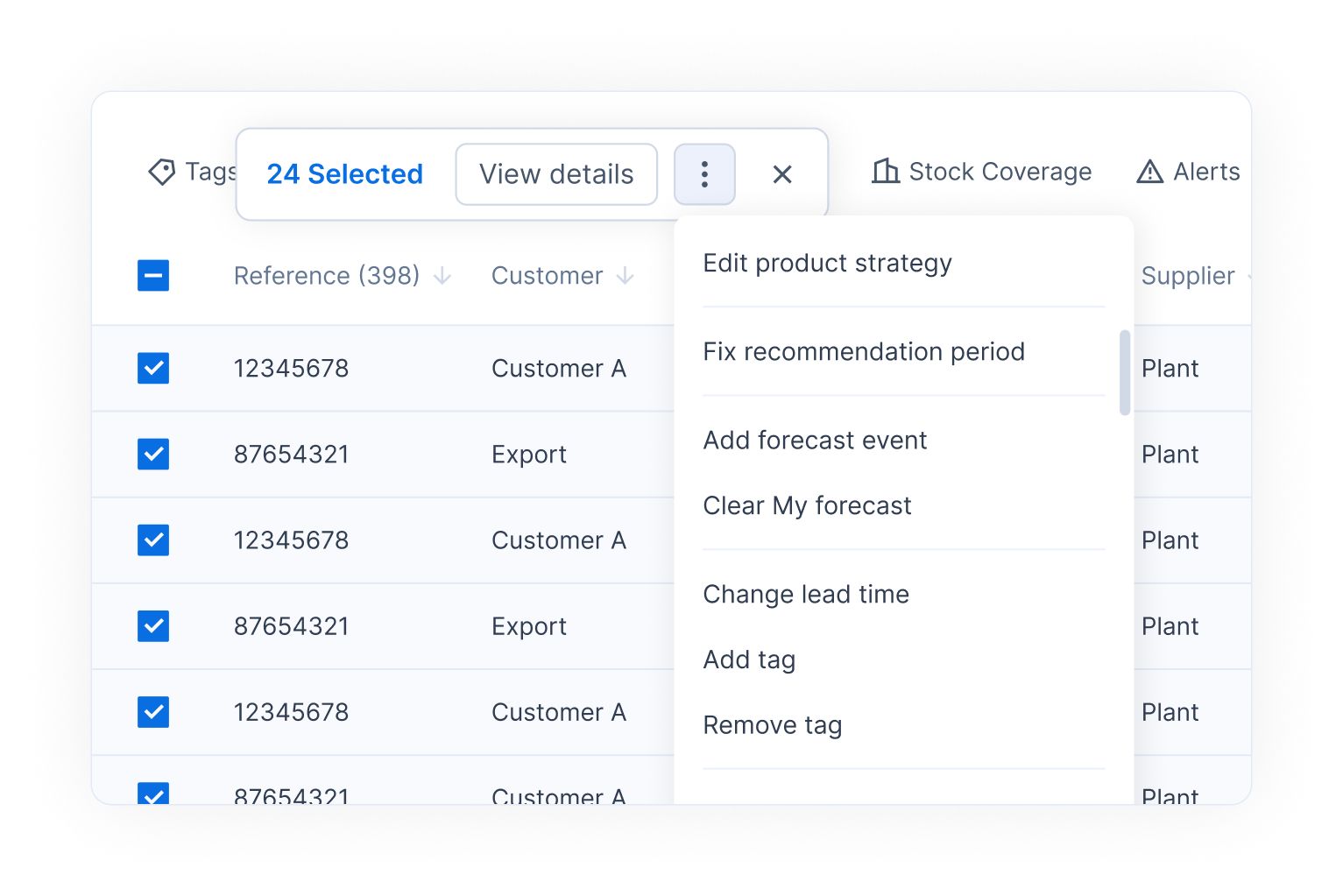
Marque los productos en la lista y haga clic en el menú de acciones (los tres puntos) de la barra de selección.
{% endstep %}
{% step %}
### Elegir la acción
El menú ofrece **Editar estrategia de producto** (atajo S), **Descartar cambios en la estrategia de inventario**, **Periodo de fijación de recomendaciones**, **Descartar periodo de recomendaciones**, **Crear nuevo evento de pronóstico**, **Agregar evento de pronóstico existente**, **Borrar mi pronóstico**, **Cambiar tiempo de entrega**, **Agregar etiqueta**, **Eliminar etiqueta** y la descarga de la lista en XLSX, CSV o TSV.
{% endstep %}
{% step %}
### Cambiar un tiempo de entrega
Con **Cambiar tiempo de entrega**, elija el **Proveedor**, introduzca el **Tiempo de entrega** en días y haga clic en **Cambiar**.
{% endstep %}
{% endstepper %}
## Cómo ver las cantidades en otra unidad
{% stepper %}
{% step %}
### Abrir el menú de unidades
En un producto o en una vista agregada, haga clic en el botón de unidad de la barra situada bajo las pestañas.
{% endstep %}
{% step %}
### Elegir una unidad
Elija cualquier unidad configurada para el producto, por ejemplo palés. **Principal** marca la unidad principal del producto. El gráfico y la cuadrícula pasan a la unidad elegida.
{% endstep %}
{% endstepper %}
## Cómo revisar el stock de productos similares antes de pedir
Cuando un producto nuevo sustituye a otro más antiguo, el producto antiguo puede tener todavía stock que cubre la demanda a corto plazo.
{% stepper %}
{% step %}
### Mostrar el stock de productos similares
En **Configuración de la mesa**, muestre **Stock de productos similares**. El gráfico también lo muestra como una línea junto a **Stock**.
{% endstep %}
{% step %}
### Ajustar sus pedidos
Si los productos similares aún tienen stock, reduzca o aplace las órdenes planificadas del producto nuevo para no pedir de más.
{% endstep %}
{% endstepper %}
## Conviene saber
* **Optimizar** recalcula al instante el plan de suministro de un producto, sin esperar al cálculo nocturno. Optimizar usa créditos. Contacte con su Customer Success Manager para obtener más créditos.
* **Optimizar** todavía no tiene en cuenta estas restricciones: **MOQ del proveedor**, **Camión lleno**, **Frecuencia de pedido del proveedor** y **MOQ y tamaño de lote por grupo de productos**.
* **Optimizar** no está disponible mientras tenga cambios sin guardar en la pestaña **Inventario** del panel **Estrategia de producto**.
* **Estrategia de producto** (en la barra situada bajo las pestañas) abre el panel donde se definen la estrategia y los buffers del producto. Consulte [Configurar su estrategia de inventario](/es/inventario-y-suministro/planning/configure-inventory-strategy.md).
* **Revisar** marca el producto como revisado. El botón muestra entonces cuándo se revisó por última vez.
* Los cierres de proveedores aparecen en la información emergente de las celdas de **Órdenes planificadas** de los periodos cerrados, y en la sección **Cierres del proveedor** del panel **Estrategia de producto**.
* Seleccione varios sitios en el menú de sitios para planificar varios sitios desde una sola lista.
* El stock de productos similares requiere vínculos de productos similares entre sus productos. Consulte [Similitudes de productos](/es/conceptos/concepts/product-similarities.md).
## Páginas relacionadas
* [Configurar su estrategia de inventario](/es/inventario-y-suministro/planning/configure-inventory-strategy.md)
* [Revisar y validar órdenes de suministro](/es/inventario-y-suministro/supply-orders/review-validate-orders.md)
* [Estrategias de inventario](/es/conceptos/concepts/inventory-strategies.md)
* [Configuración del stock de seguridad](/es/conceptos/concepts/buffer-policies.md)
* [Cómo calcula Flowlity el Stock Mín](/es/conceptos/concepts/stock-min.md)
* [Restricciones de proveedor y gestión de pedidos](/es/conceptos/concepts/supplier-constraints.md)
* [Alertas](/es/conceptos/concepts/alerts.md)
* [Vistas y filtros](/es/conceptos/concepts/views-and-filtering.md)
* [KPI](/es/conceptos/concepts/kpis.md)
* [Órdenes de suministro](/es/inventario-y-suministro/supply-orders.md)