> For the complete documentation index, see [llms.txt](https://docs.flowlity.com/llms.txt). Markdown versions of documentation pages are available by appending `.md` to page URLs; this page is available as [Markdown](https://docs.flowlity.com/es/ia-y-automatizaciones/co-planner.md).
# Co-planner
Pregunte al asistente de IA de Flowlity sobre su demanda, su stock, sus pedidos y sus pronósticos en lenguaje natural, directamente en la aplicación.
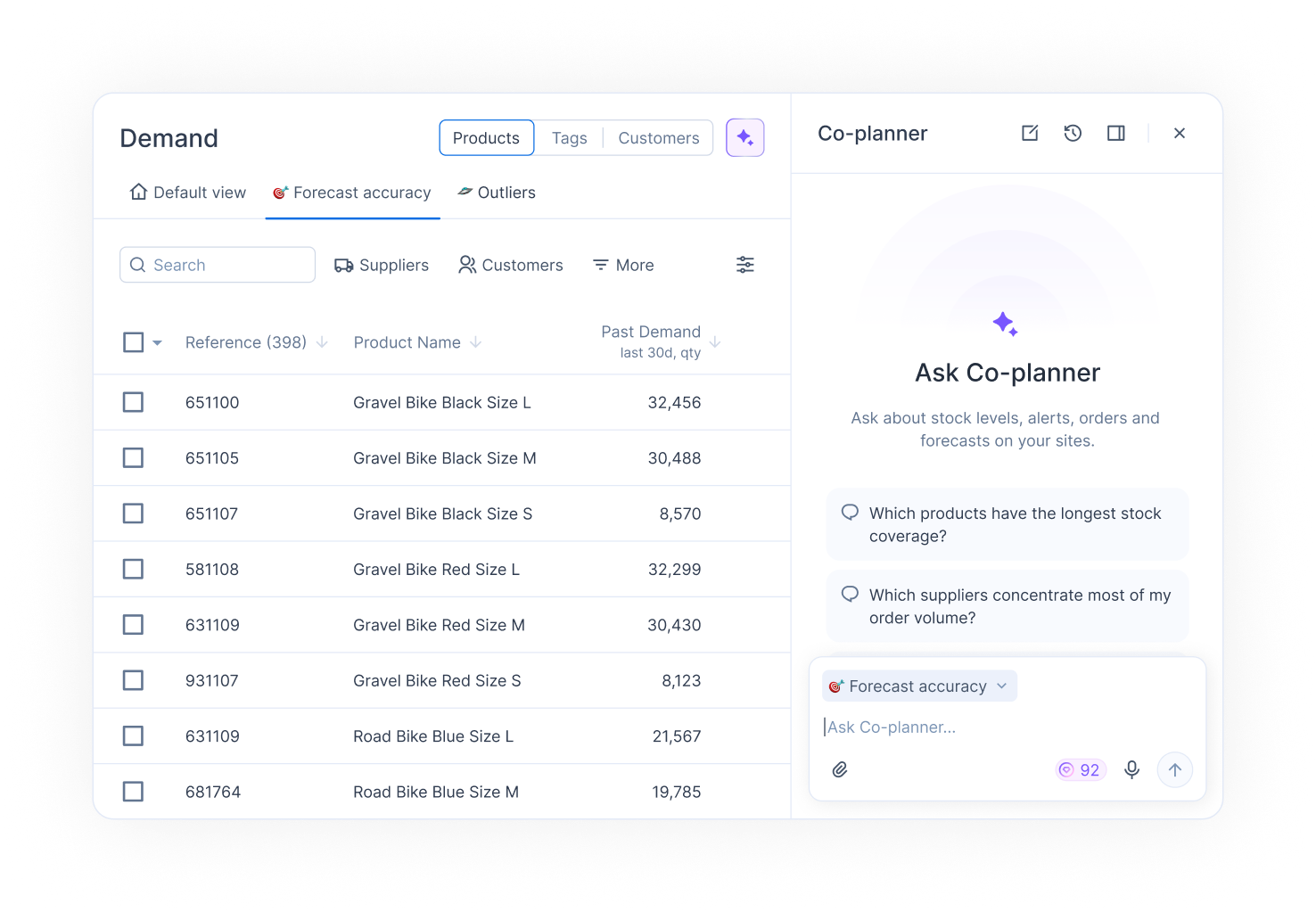
El Co-planner es el asistente de IA de Flowlity. Haga una pregunta sobre su demanda, sus pedidos, su inventario o sus pronósticos en lenguaje natural y obtenga una respuesta construida a partir de sus propios datos, sin salir de la página en la que está.
Ábralo con el botón **Abrir Co-planner** de la cabecera de cada página o, en la barra lateral, vaya a **IA y automatizaciones** > **Co-planner** para abrirlo a página completa.
{% hint style="info" %}
El Co-planner debe estar habilitado para su cuenta. Si muestra "Contacte a su account manager de Flowlity para obtener acceso.", pídaselo a su Customer Success Manager, que también puede configurar una prueba de 2 semanas.
{% endhint %}
## Cómo hacer una pregunta al Co-planner
{% stepper %}
{% step %}
### Abra el Co-planner
Haga clic en **Abrir Co-planner** en la cabecera de la página.
{% endstep %}
{% step %}
### Elija una sugerencia o escriba su pregunta
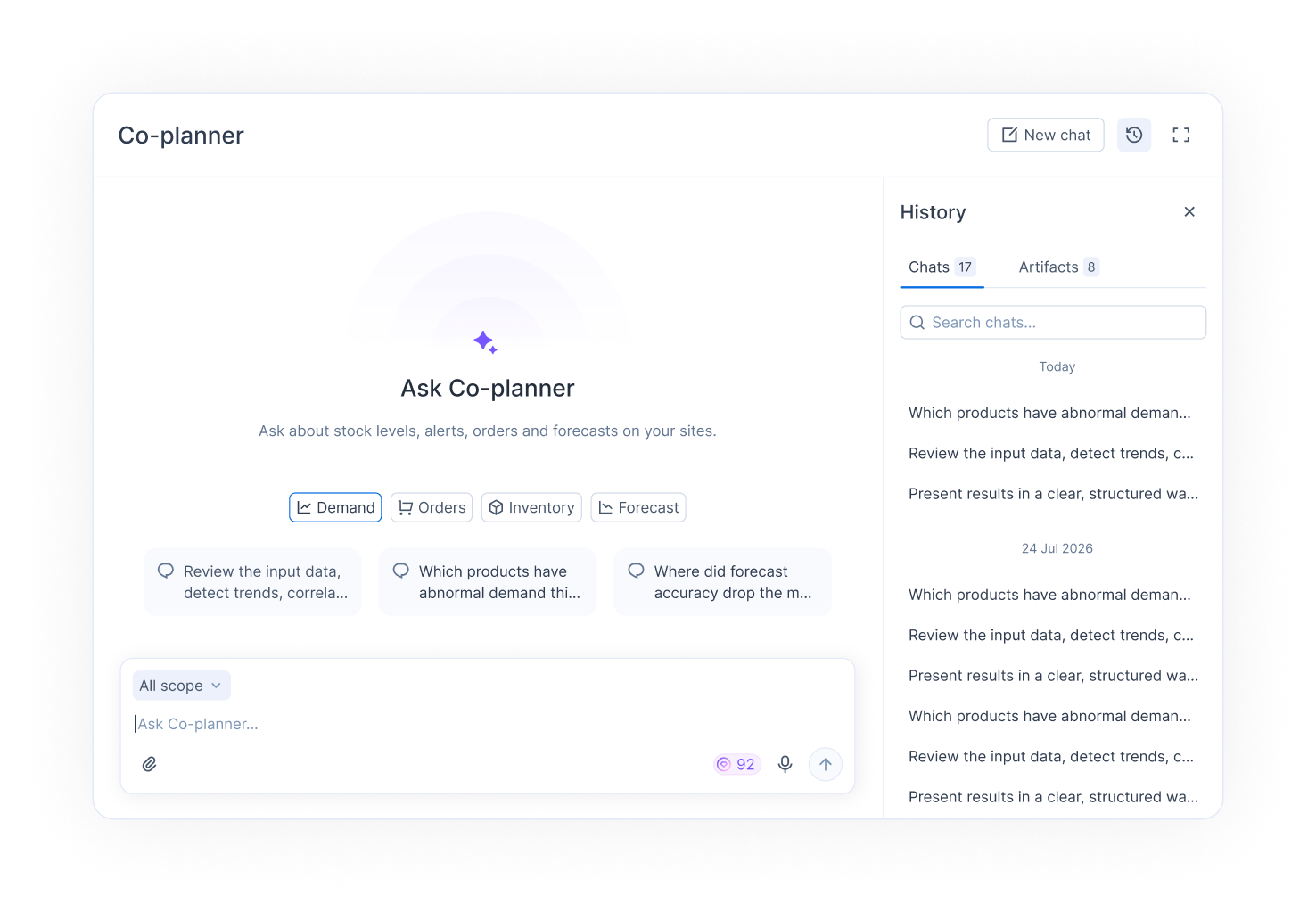
Haga clic en una de las preguntas sugeridas, o escriba la suya en **Pregunta a Co-planner…**, por ejemplo "¿Qué productos corren riesgo de rotura de stock en las próximas semanas?". A página completa, elija primero un tema: **Inventario**, **Demanda**, **Pronóstico** o **Pedidos**.
{% endstep %}
{% step %}
### Envíela
Haga clic en **Enviar**. El Co-planner muestra lo que está consultando mientras trabaja. Haga clic en **Detener** para interrumpirlo, o en **Reintentar** si una respuesta falla.
{% endstep %}
{% step %}
### Continúe la conversación
Haga una pregunta de seguimiento en el mismo chat: el Co-planner conserva el contexto de la conversación. Haga clic en **Nuevo chat** para empezar con otro tema.
{% endstep %}
{% endstepper %}
## Cómo preguntar sobre la página que está viendo
{% stepper %}
{% step %}
### Mantenga su página adjunta
Encima del campo de mensaje, el Co-planner muestra la página en la que está. Sabe qué página y qué sitio está viendo, así que no tiene que repetirlos. Por ejemplo, en un producto, pregunte "¿Por qué el pronóstico es más alto que el año pasado?".
{% endstep %}
{% step %}
### O no la envíe
Para hacer una pregunta general, haga clic en **No enviar mi página actual**. Haga clic en **Enviar mi página actual** para volver a adjuntarla.
{% endstep %}
{% endstepper %}
## Cómo elegir cómo se muestra el chat
{% stepper %}
{% step %}
### Abra las opciones de visualización
En la cabecera del Co-planner, abra **Visualización del chat**.
{% endstep %}
{% step %}
### Elija una visualización
* **Ventana flotante**: una ventana por encima de la página. Arrastre su cabecera para moverla y su esquina para cambiar su tamaño.
* **Anclado al lado**: el chat se sitúa junto a la página, que le deja sitio.
* **Página completa**: el chat ocupa toda la pantalla.
El Co-planner recuerda su elección.
{% endstep %}
{% endstepper %}
## Cómo encontrar, retomar o eliminar una conversación anterior
{% stepper %}
{% step %}
### Abra el historial
En la cabecera del Co-planner, haga clic en **Historial**. Todas las conversaciones se guardan, de la más reciente a la más antigua.
{% endstep %}
{% step %}
### Búsquela
Escriba una palabra clave en **Buscar chats...** para encontrar una conversación.
{% endstep %}
{% step %}
### Retómela o elimínela
Haga clic en una conversación para retomarla donde la dejó. Para quitarla, haga clic en su icono de papelera y confirme: la conversación se elimina definitivamente.
{% endstep %}
{% endstepper %}
## Cómo crear una promoción o un evento de pronóstico desde el chat
{% stepper %}
{% step %}
### Pídalo en lenguaje natural
Por ejemplo:
* "Crea una promoción para todos los productos con la etiqueta Verano, +30% del 1 de julio al 31 de agosto."
* "Añade un ajuste de pronóstico de -20% en el producto ABC-123 durante la reforma de la tienda el mes que viene."
{% endstep %}
{% step %}
### Compruebe el resultado en la aplicación
El Co-planner le indica lo que ha creado. Los eventos se crean como **Confirmado**: cambian el pronóstico final. Revíselos en [Promociones](/es/optimizacion-de-ingresos/promotions.md) y use allí **Descartar** si quiere retener alguno.
{% endstep %}
{% endstepper %}
## Información útil
* **Lo que puede cambiar**: el Co-planner lee los mismos datos que usted ve en la aplicación, solo para sus sitios. Los únicos cambios que puede hacer en sus datos son crear promociones y eventos de pronóstico. También puede publicar un resultado como página web y darle su enlace.
* **Límites de uso**: los mensajes consumen créditos de IA. Si ve "No hay suficientes créditos de IA para enviar un mensaje.", haga clic en **Obtener más créditos**. También se aplica un límite de uso mensual: cuando se alcanza, se restablece el mes siguiente.
* **Procedimientos**: para tareas recurrentes, como una revisión semanal de reaprovisionamiento, Flowlity publica procedimientos escritos que el Co-planner puede seguir. Pregunte "¿Con qué procedimientos me puedes guiar?". Consulte [Skills](/es/ia-y-automatizaciones/co-planner/mcp/skills.md).
* **Sus datos se quedan en Flowlity**: en la aplicación, la conversación, los datos y el modelo se ejecutan del lado de Flowlity. El modelo está alojado en Microsoft Azure dentro de la nube de Flowlity, y sus datos no se usan para entrenar modelos. Consulte [¿Adónde van sus datos?](https://docs.flowlity.com/es/ia-y-automatizaciones/pages/BthuqqJQVWj8ANWsOB1z#adónde-van-sus-datos).
* **Compruebe antes de actuar**: las cifras proceden de sus datos, pero el resumen del asistente puede ser impreciso. Verifique las decisiones importantes en la aplicación.
## Páginas relacionadas
* [Co-planner en sus herramientas de IA](/es/ia-y-automatizaciones/co-planner/mcp.md): use el Co-planner desde Claude, ChatGPT o Microsoft Copilot Studio.
* [Skills](/es/ia-y-automatizaciones/co-planner/mcp/skills.md): los procedimientos escritos de Flowlity.
* [Promociones](/es/optimizacion-de-ingresos/promotions.md): revise los eventos que crea el Co-planner.