> For the complete documentation index, see [llms.txt](https://docs.flowlity.com/llms.txt). Markdown versions of documentation pages are available by appending `.md` to page URLs; this page is available as [Markdown](https://docs.flowlity.com/es/ia-y-automatizaciones/automations/set-up-automation.md).
# Configurar una automatización
Cree una automatización a partir de una vista guardada, defina su programación y sus acciones, y compruebe su primera ejecución.
Esta guía configura una automatización que aplica un cambio de estrategia a los productos de una vista guardada, según una programación, y comprueba que se ha ejecutado.
## Antes de empezar
* El módulo Automatizaciones está activo en su sitio y usted tiene el permiso para editar las estrategias de productos de forma masiva.
* Tiene una vista guardada en Demanda, Planificación o Tarifas que selecciona los productos que quiere cambiar. Las vistas integradas, como la **Vista predeterminada**, no se pueden usar.
## Pasos
{% stepper %}
{% step %}
### Prepare la vista
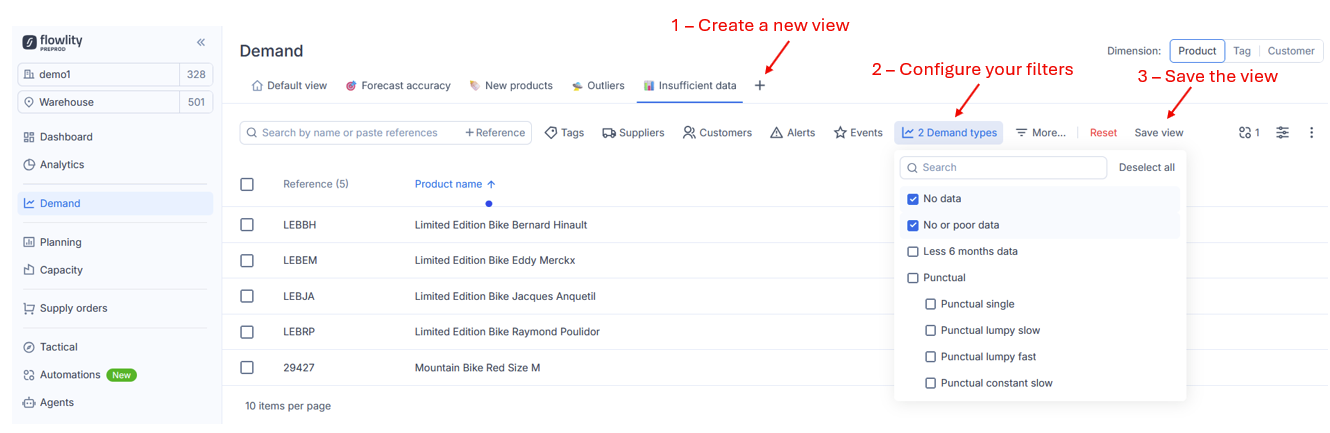
En Demanda, Planificación o Tarifas, cree una vista, defina sus filtros y guárdela. Por ejemplo, una vista de los productos sin historial de demanda o con poco historial, para pasarlos a un pronóstico externo. Consulte [Configurar y gestionar vistas](/es/tareas-cotidianas/how-tos/set-up-views.md).
{% endstep %}
{% step %}
### Cree la automatización desde la vista
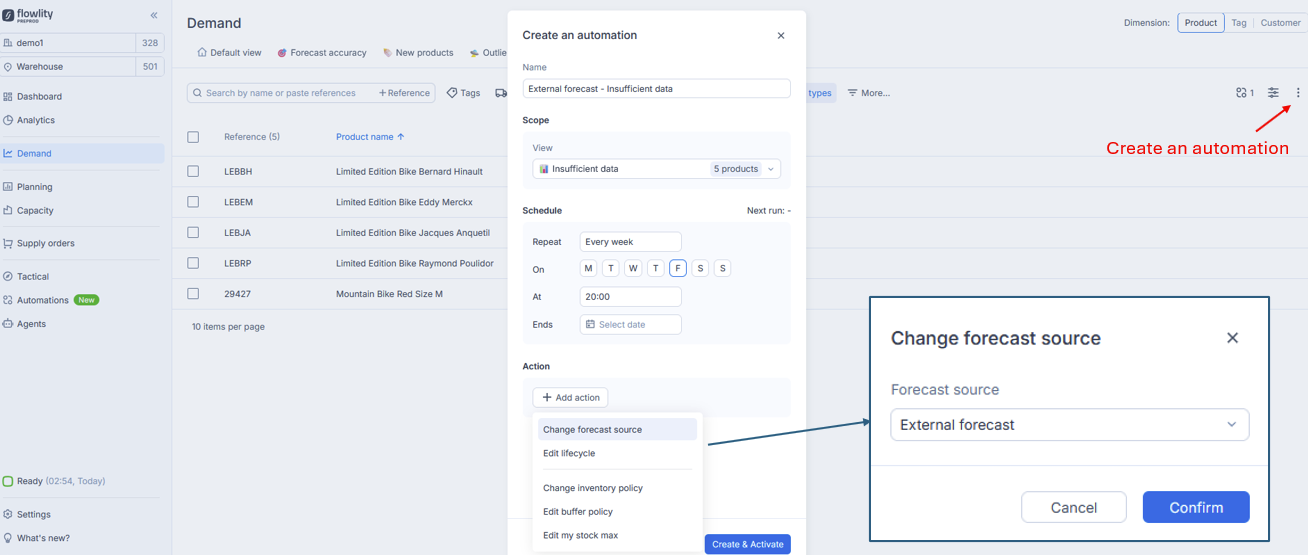
Con la vista abierta, haga clic en el menú de tres puntos arriba a la derecha de la lista y, después, en **Crear una automatización**. La vista se rellena automáticamente.
También puede empezar desde **IA y automatizaciones** > **Automatizaciones**, hacer clic en **Crear una automatización** y elegir el **Sitio** y la **Vista**.
{% endstep %}
{% step %}
### Asígnele un nombre y compruebe el alcance
Introduzca un **Nombre** que diga lo que hace, por ejemplo "Pronóstico externo semanal para productos nuevos". En **Alcance**, compruebe el **Sitio** y la **Vista**: el número de productos de la vista aparece a su lado.
{% endstep %}
{% step %}
### Defina la programación
* **Repetir**: **Cada día**, **Cada semana** o **Cada mes**.
* **El**: los días de la semana, o el día del mes (o **Último** para el último día).
* **A las**: la hora del día. La zona horaria aparece a su lado.
* **Termina**: una fecha de fin opcional. Pasada esa fecha, la automatización queda **Expirado**.
La fecha **Próxima** en la parte superior de la sección confirma su elección.
{% endstep %}
{% step %}
### Añada las acciones
Haga clic en **Agregar acción**, elija una acción (por ejemplo **Cambiar fuente de pronóstico** o **Editar política de buffer**), indique su valor y haga clic en **Confirmar**. Añada más acciones si es necesario.
{% endstep %}
{% step %}
### Actívela
Haga clic en **Crear y activar**.
{% endstep %}
{% endstepper %}
## Resultado
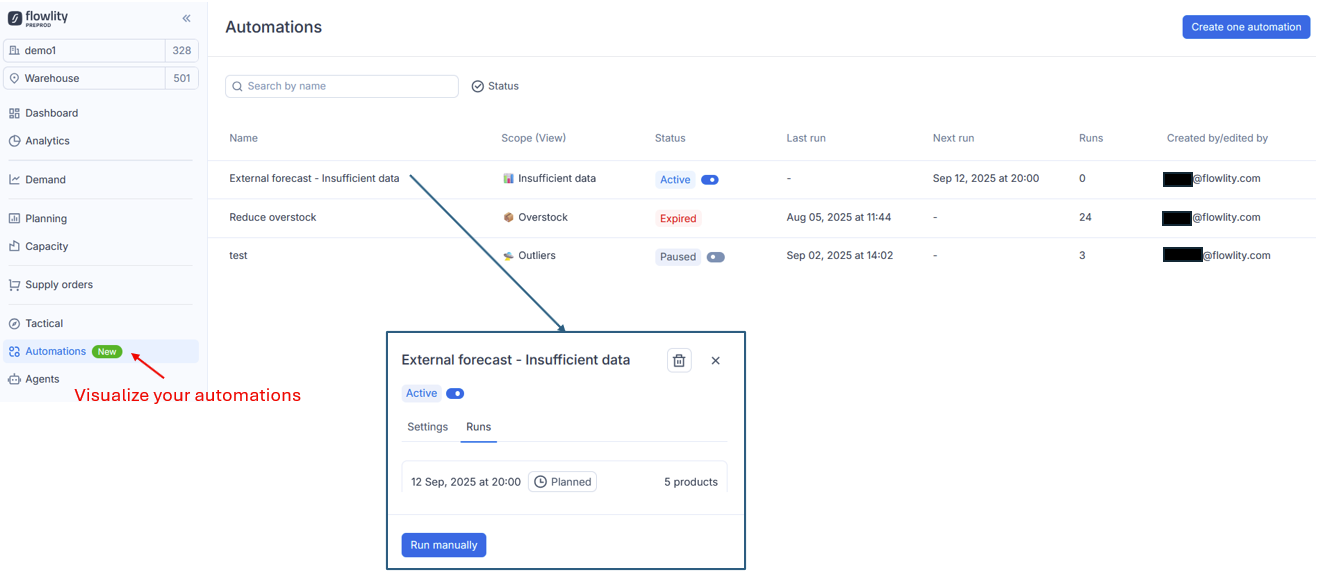
La automatización aparece en **Automatizaciones** como **Activo**, con su fecha **Próxima**. Para comprobarla enseguida, ábrala, haga clic en **Ejecutar manualmente** y mire la pestaña **Ejecuciones**: la ejecución muestra **Manual** con el número de productos que ha cambiado.
{% hint style="info" %}
Empiece con una vista acotada y una sola acción, revise la primera ejecución y después amplíe la vista. Si más adelante cambia los filtros de la vista, las siguientes ejecuciones actúan sobre el nuevo conjunto de productos.
{% endhint %}
## Páginas relacionadas
* [Automatizaciones](/es/ia-y-automatizaciones/automations.md): todas las acciones, estados y opciones.
* [Configurar y gestionar vistas](/es/tareas-cotidianas/how-tos/set-up-views.md): cree la vista que sirve de alcance.
* [Vistas y filtros](/es/conceptos/concepts/views-and-filtering.md): cómo las vistas seleccionan los productos.