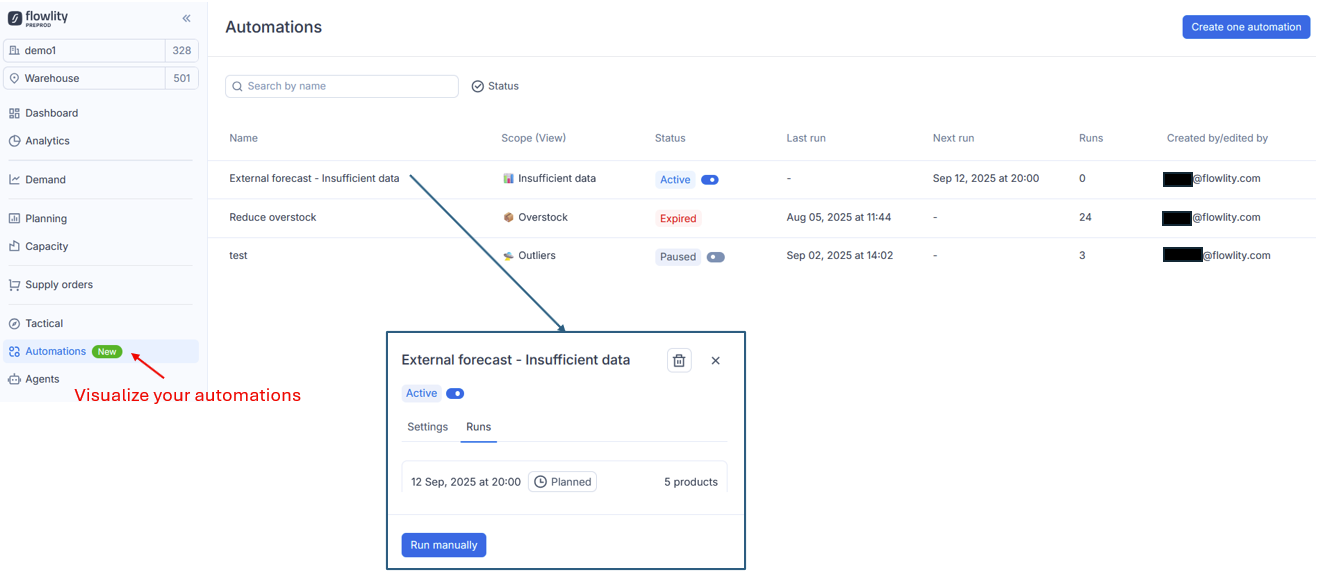
> For the complete documentation index, see [llms.txt](https://docs.flowlity.com/llms.txt). Markdown versions of documentation pages are available by appending `.md` to page URLs; this page is available as [Markdown](https://docs.flowlity.com/es/ia-y-automatizaciones/automations.md).
# Automatizaciones
Aplique cambios de estrategia a los productos de una vista guardada según una programación, sin tener que editarlos a mano cada vez.
Una automatización aplica una o varias acciones masivas a los productos de una vista guardada, según una programación. Úsela para los cambios que de otro modo repetiría a mano, por ejemplo pasar los productos nuevos a un pronóstico externo cada viernes, o ajustar cada mes la política de buffer de los productos con exceso de stock.
En la barra lateral, vaya a **IA y automatizaciones** > **Automatizaciones**. Necesita el permiso para editar las estrategias de productos de forma masiva.
{% hint style="info" %}
En [Flowlity Lite](/es/flowlity-lite.md), las Automatizaciones son una opción de pago y están desactivadas por defecto. Pida a su Customer Success Manager que las active.
{% endhint %}
## Qué hace una automatización
Una automatización tiene tres partes:
* **Alcance**: un sitio y una **Vista** guardada de Demanda, Planificación o Tarifas. La automatización actúa sobre los productos que están en esa vista en el momento en que se ejecuta.
* **Programación**: con qué frecuencia se ejecuta (**Cada día**, **Cada semana** o **Cada mes**), a qué hora y hasta cuándo.
* **Acciones**: lo que cambia en esos productos:
* **Cambiar fuente de pronóstico**
* **Editar ciclo de vida**
* **Aplicar modelos expertos**
* **Cambiar política de inventario**, incluida la estrategia "Sin reabastecimiento"
* **Editar política de buffer**
* **Editar mi stock máximo**
* **Cambiar tiempo de entrega**
* **Cambiar productos similares**
* **Asignar etiquetas** y **Quitar etiquetas**
## Cómo crear una automatización
{% stepper %}
{% step %}
### Prepare la vista
En Demanda, Planificación o Tarifas, guarde una vista cuyos filtros seleccionen los productos que quiere cambiar. Consulte [Configurar y gestionar vistas](/es/tareas-cotidianas/how-tos/set-up-views.md).
{% endstep %}
{% step %}
### Inicie la automatización
Desde esa vista, abra el menú de tres puntos arriba a la derecha de la lista y haga clic en **Crear una automatización**: la vista se rellena automáticamente. También puede hacer clic en **Crear una automatización** en **Automatizaciones**.
{% endstep %}
{% step %}
### Defina el alcance, la programación y las acciones
Asigne un **Nombre** a la automatización, compruebe el **Sitio** y la **Vista**, defina la **Programación** y, después, haga clic en **Agregar acción** y elija lo que quiere cambiar.
{% endstep %}
{% step %}
### Actívela
Haga clic en **Crear y activar**.
{% endstep %}
{% endstepper %}
La guía [Configurar una automatización](/es/ia-y-automatizaciones/automations/set-up-automation.md) recorre cada campo.
## Cómo pausar o reanudar una automatización
{% stepper %}
{% step %}
### Abra la automatización
En **Automatizaciones**, haga clic en su fila.
{% endstep %}
{% step %}
### Desactívela o actívela
Use el interruptor junto a **Activo** / **En pausa** en la parte superior del cuadro. Una automatización en pausa conserva su configuración y deja de ejecutarse hasta que la vuelva a activar.
{% endstep %}
{% endstepper %}
## Cómo ejecutar una automatización ahora
{% stepper %}
{% step %}
### Abra la automatización
Haga clic en su fila de la lista.
{% endstep %}
{% step %}
### Ejecútela
Haga clic en **Ejecutar manualmente**. El cuadro pasa a la pestaña **Ejecuciones**, donde aparece la ejecución.
{% endstep %}
{% endstepper %}
## Cómo comprobar lo que hizo una automatización
{% stepper %}
{% step %}
### Abra la pestaña Ejecuciones
Abra la automatización y haga clic en **Ejecuciones**.
{% endstep %}
{% step %}
### Lea cada ejecución
Cada ejecución muestra su fecha y hora, el número de productos y un estado: **Planificado** (programada), **Exitosamente**, **Fallido** o **Manual** (una ejecución correcta iniciada con **Ejecutar manualmente**).
{% endstep %}
{% endstepper %}
## Cómo cambiar o eliminar una automatización
{% stepper %}
{% step %}
### Abra la automatización
Haga clic en su fila. La pestaña **Configuración** muestra su alcance, su programación y sus acciones.
{% endstep %}
{% step %}
### Edítela
Cambie el nombre, la vista, la programación o las acciones y haga clic en **Guardar**. El sitio no se puede cambiar una vez creada la automatización.
{% endstep %}
{% step %}
### O elimínela
Haga clic en el icono de papelera en la parte superior del cuadro y confirme.
{% endstep %}
{% endstepper %}
## Cómo encontrar una automatización
{% stepper %}
{% step %}
### Busque en la lista
La lista muestra, para cada automatización, el **Nombre**, el **Sitio**, el **Alcance (Vista)**, el **Estado**, la **Última ejecución**, la **Próxima** ejecución, el número de **Ejecuciones** y quién la creó o la editó por última vez. Busque por nombre.
{% endstep %}
{% step %}
### Fíltrela
Filtre por **Estado** (**Activo**, **En pausa** o **Expirado**) o por sitio. Una automatización pasa a **Expirado** cuando su fecha de fin ha pasado.
{% endstep %}
{% endstepper %}
## Información útil
* **El alcance sigue a la vista**: si cambia los filtros de una vista, las siguientes ejecuciones actúan sobre el nuevo conjunto de productos. Téngalo en cuenta cuando edite una vista compartida.
* **No la Vista predeterminada**: las vistas integradas, como la **Vista predeterminada**, no se pueden usar como alcance. Guarde primero su propia vista.
* **Automatizaciones de una vista**: en Demanda, Planificación y Tarifas, una vista que tiene automatizaciones muestra un contador en la parte superior de la lista. Haga clic en él para verlas.
* **Alcances basados en el precio**: el precio de compra y el precio de venta están disponibles como columnas de la lista, de modo que una vista puede seleccionar productos por valor.
* **Zona horaria**: la hora de la programación se muestra con su zona horaria, junto a **A las**.
* **Empiece poco a poco**: pruebe una nueva automatización en una vista acotada, revise su primera ejecución y después amplíe la vista.
## Páginas relacionadas
* [Configurar una automatización](/es/ia-y-automatizaciones/automations/set-up-automation.md): la guía paso a paso.
* [Configurar y gestionar vistas](/es/tareas-cotidianas/how-tos/set-up-views.md): cree la vista que sirve de alcance.
* [Vistas y filtros](/es/conceptos/concepts/views-and-filtering.md): cómo las vistas seleccionan los productos.
* [Estrategias de inventario](/es/conceptos/concepts/inventory-strategies.md): lo que cambian las acciones de inventario.