> For the complete documentation index, see [llms.txt](https://docs.flowlity.com/llms.txt). Markdown versions of documentation pages are available by appending `.md` to page URLs; this page is available as [Markdown](https://docs.flowlity.com/es/getting-started.md). Agents can also search and read this documentation through its [MCP server](https://docs.flowlity.com/~gitbook/mcp).
# Primeros pasos
Oriéntese en Flowlity y siga el flujo diario del planificador, de la demanda a las órdenes de suministro.
Esta página le muestra cómo moverse por la aplicación y los tres pasos que la mayoría de los planificadores siguen cada día: revisar la demanda, comprobar el plan y validar los pedidos.
Al iniciar sesión, Flowlity se abre en el **Tablero**. Si el Tablero no está activado en su sitio, se abre en **Demanda**.
## Cómo elegir su sitio
{% stepper %}
{% step %}
### Abra el selector de sitios
En la parte superior de la barra lateral, haga clic en el nombre del sitio actual.
{% endstep %}
{% step %}
### Busque un sitio
Escriba parte del nombre del sitio en el campo de búsqueda.
{% endstep %}
{% step %}
### Seleccione el sitio
Haga clic en el sitio. Todos los módulos muestran ahora los datos de ese sitio.
{% endstep %}
{% endstepper %}
## Cómo encontrar un módulo
{% stepper %}
{% step %}
### Busque en la sección adecuada
La barra lateral agrupa los módulos por flujo de trabajo:
* **Resumen**: **Tablero**, **Analítica**
* **Gestión de la demanda**: **Demanda**, **Órdenes de ventas**
* **Optimización de ingresos**: **Tarifas**, **Promociones**, **Surtido**
* **Inventario y suministro**: **Planificación**, **Capacidad**, **Órdenes de suministro**
* **Estrategia**: **Táctico**
* **IA y automatizaciones**: **Automatizaciones**, **Agentes**, **Co-planner**
Solo verá los módulos activados en su sitio.
{% endstep %}
{% step %}
### Contraiga las secciones que no usa
Haga clic en el nombre de una sección para contraerla o desplegarla. La barra lateral recuerda su disposición.
{% endstep %}
{% step %}
### Fije la barra lateral (opcional)
Haga clic en la flecha junto al logotipo de Flowlity (**Fijar la barra lateral**) para mantener la barra lateral abierta. Vuelva a hacer clic (**Desfijar la barra lateral**) para que se oculte mientras trabaja.
{% endstep %}
{% endstepper %}
## Cómo comprobar que sus datos están al día
{% stepper %}
{% step %}
### Lea el estado en la parte inferior de la barra lateral
Encima de **Configuraciones**, un estado muestra la situación de los cálculos del día y cuándo cambió por última vez:
* **Listo**: las cifras en pantalla están al día.
* **En curso**: los cálculos del día se están ejecutando. Puede que algunas cifras aún no sean definitivas.
* **Retrasado**: los cálculos van con retraso. Verá un mensaje **Cálculos retrasados**.
* **Fallido**: los cálculos no se completaron. Se avisa al equipo de Flowlity.
* **Optimizando**: se está ejecutando una optimización que usted ha lanzado.
{% endstep %}
{% step %}
### Vea el detalle de cada cálculo
Haga clic en el estado. El panel **Estado de la aplicación** muestra cada cálculo con su propio estado: **Plan de suministro**, **Pronóstico** y, cuando su sitio envía archivos a su ERP, **Exportar a SFTP**.
{% endstep %}
{% endstepper %}
## Cómo hacer una pregunta al Co-planner
{% stepper %}
{% step %}
### Abra el Co-planner
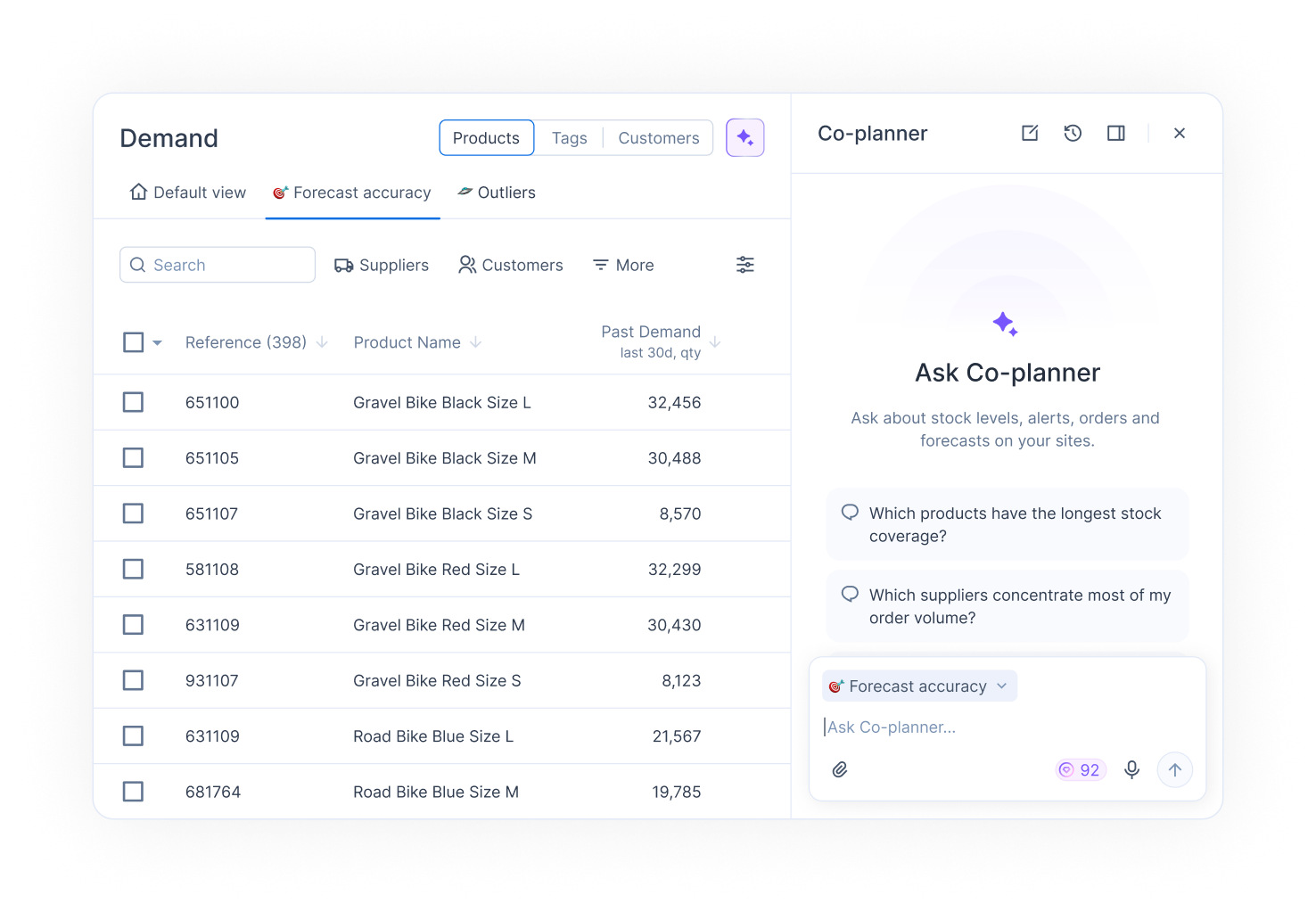
Haga clic en **Abrir Co-planner** en el encabezado de la página en la que se encuentra.
{% endstep %}
{% step %}
### Elija cómo se muestra el chat
En **Visualización del chat**, elija **Ventana flotante**, **Anclado al lado** o **Página completa**.
{% endstep %}
{% step %}
### Haga su pregunta
Escriba su pregunta en lenguaje natural, por ejemplo "¿Qué pedidos debo lanzar esta semana?", y envíela. La respuesta se basa en sus propios datos.
{% endstep %}
{% endstepper %}
Consulte [Co-planner](https://docs.flowlity.com/es/ia-y-automatizaciones/co-planner.md) para el historial de chats y algunos consejos.
## Cómo abrir la documentación, el registro de cambios o cambiar de idioma
{% stepper %}
{% step %}
### Abra su menú de perfil
En la parte inferior de la barra lateral, haga clic en su nombre.
{% endstep %}
{% step %}
### Elija lo que necesita
* **Documentación** abre este sitio.
* **Changelog** abre las notas de versión. Una insignia **Nuevo** aparece cuando hay una versión que aún no ha visto.
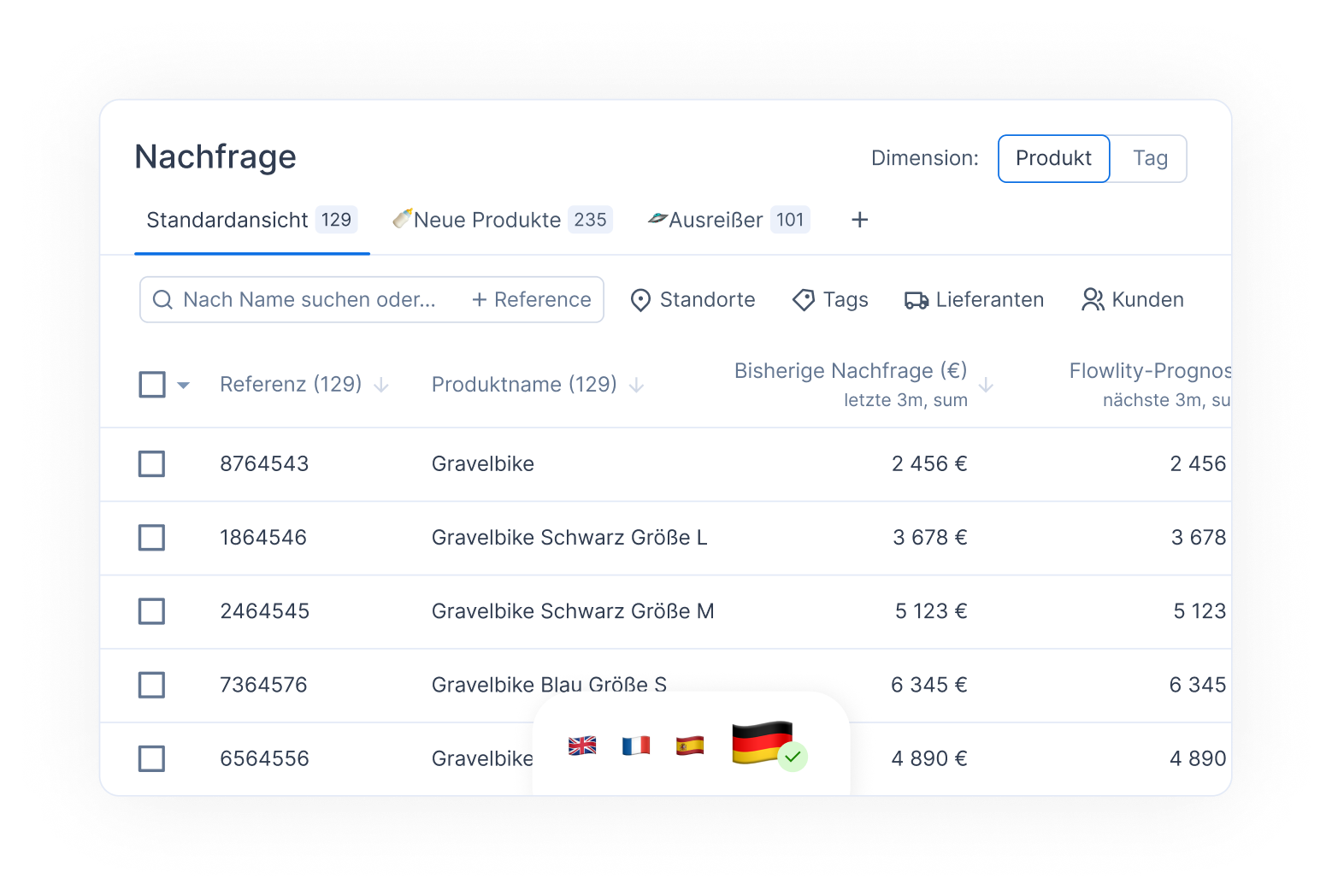
* **Idioma** le permite cambiar la aplicación a inglés, francés, español o alemán.
* **Configuración del perfil** abre su perfil.
* **Cerrar sesión** cierra su sesión.
{% endstep %}
{% endstepper %}
## Su rutina diaria
La mayoría de los planificadores siguen estos tres pasos cada día.
{% stepper %}
{% step %}
### Revise el pronóstico de demanda
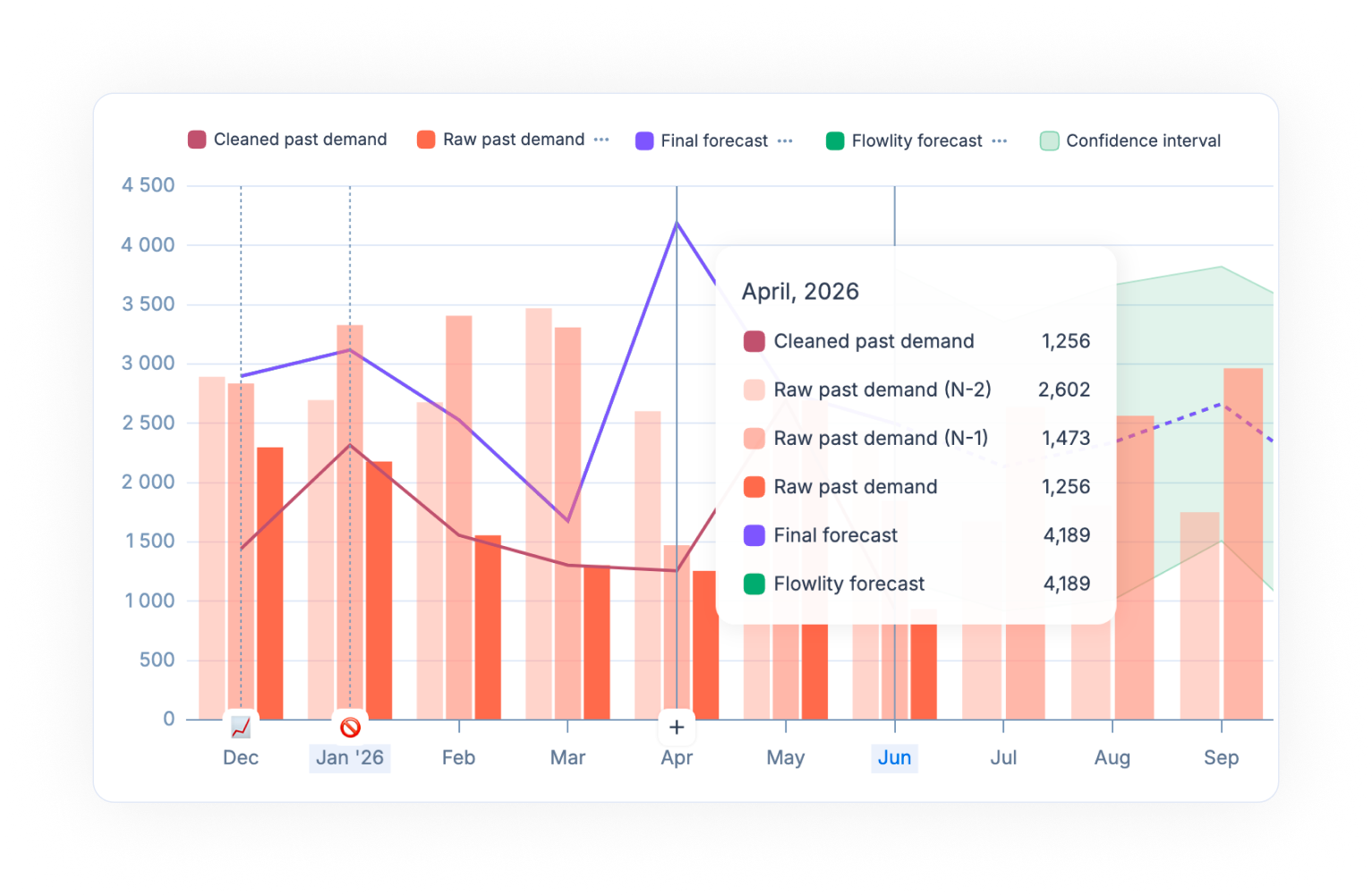
Vaya a **Gestión de la demanda** > **Demanda**. Para cada producto, compare la demanda pasada con el pronóstico de Flowlity y su rango de confianza. Revise las alertas y los valores atípicos, e introduzca sus propias cifras en la línea **Mi pronóstico** cuando sepa algo que el pronóstico no puede saber.
Consulte [Demanda](https://docs.flowlity.com/es/gestion-de-la-demanda/demand.md).
{% endstep %}
{% step %}
### Compruebe su plan de suministro
Vaya a **Inventario y suministro** > **Planificación**. Observe el stock proyectado frente al corredor Flowlity Min / Max y detecte los riesgos de rotura de stock o de exceso de stock. Después de un cambio, haga clic en **Optimizar** para recalcular los pedidos recomendados.
Consulte [Planificación](https://docs.flowlity.com/es/inventario-y-suministro/planning.md).
{% endstep %}
{% step %}
### Valide sus órdenes de suministro
Vaya a **Inventario y suministro** > **Órdenes de suministro** y abra la vista **Planificado**. Compruebe las cantidades, las fechas de entrega y las alertas, ajuste lo que deba cambiar y haga clic en **Validar**. Los pedidos validados pasan a la vista **Validado**. Los pedidos firmes que vuelven de su ERP aparecen en **Liberado**.
Consulte [Revisar y validar órdenes de suministro](https://docs.flowlity.com/es/inventario-y-suministro/supply-orders/review-validate-orders.md).
{% endstep %}
{% endstepper %}
## Conviene saber
* Cuando hay una nueva versión de Flowlity disponible, la barra lateral muestra **Nueva versión disponible**. Haga clic en **Actualizar ahora** para cargarla.
* Mantenga pulsada la tecla Ctrl (Cmd en Mac) y haga clic en un producto para abrirlo en una nueva pestaña del navegador.
* Todos los selectores de fecha muestran los números de semana.
* Algunos módulos deben activarse para su sitio. Pida a su Customer Success Manager que los active.
## Páginas relacionadas
* [Los módulos de un vistazo](https://docs.flowlity.com/es/modules.md): cada módulo de la barra lateral en una línea.
* [Filtrar, ordenar y agrupar una lista](https://docs.flowlity.com/es/tareas-cotidianas/how-tos/filter-sort-and-group-lists.md): encuentre los productos que necesita en cualquier lista.
* [Configurar y gestionar vistas](https://docs.flowlity.com/es/tareas-cotidianas/how-tos/set-up-views.md): guarde sus filtros como una vista.
* [Alertas](https://docs.flowlity.com/es/conceptos/concepts/alerts.md): qué significa cada alerta.
* [Flowlity Lite](https://docs.flowlity.com/es/flowlity-lite.md): si sube sus datos como archivos.