> For the complete documentation index, see [llms.txt](https://docs.flowlity.com/llms.txt). Markdown versions of documentation pages are available by appending `.md` to page URLs; this page is available as [Markdown](https://docs.flowlity.com/es/gestion-de-la-demanda/demand/investigate-demand-anomalies.md).
# Investigar y corregir anomalías de demanda
Encuentre los productos con correcciones sugeridas de la demanda pasada y luego conserve, modifique o elimine cada corrección.
Revise las correcciones que Flowlity hizo en su historial de demanda (valores atípicos, escasez, promociones pasadas, picos de lanzamiento) y decida para cada una si refleja lo que realmente ocurrió.
### Antes de empezar
* Necesita acceso al módulo Demanda y el permiso para editar eventos.
* El agente de anomalías de demanda busca **Anomalías**, **Escasez** (**0 stock y 0 demanda** o **stock < tamaño de lote**), **Atenuar promociones pasadas** y **Detección de lanzamiento**. Consulte [Eventos de pronóstico y ajustes de demanda](/es/conceptos/concepts/forecast-events.md).
{% stepper %}
{% step %}
### Liste los productos con correcciones sugeridas
En **Gestión de la demanda** > **Demanda**, abra la vista **🛸 Anomalías**: muestra los productos con un posible valor atípico en los últimos 90 días. Para incluir también la escasez, haga clic en **Alertas** > **Alertas de demanda** y marque **Posible valor atípico** o **Posible escasez**. Estas alertas señalan correcciones que aún no ha revisado.
Para clasificar las roturas de stock según su coste, añada la columna **Ventas perdidas estimadas** y ordene por ella.
{% endstep %}
{% step %}
### Compare la demanda limpia y la bruta
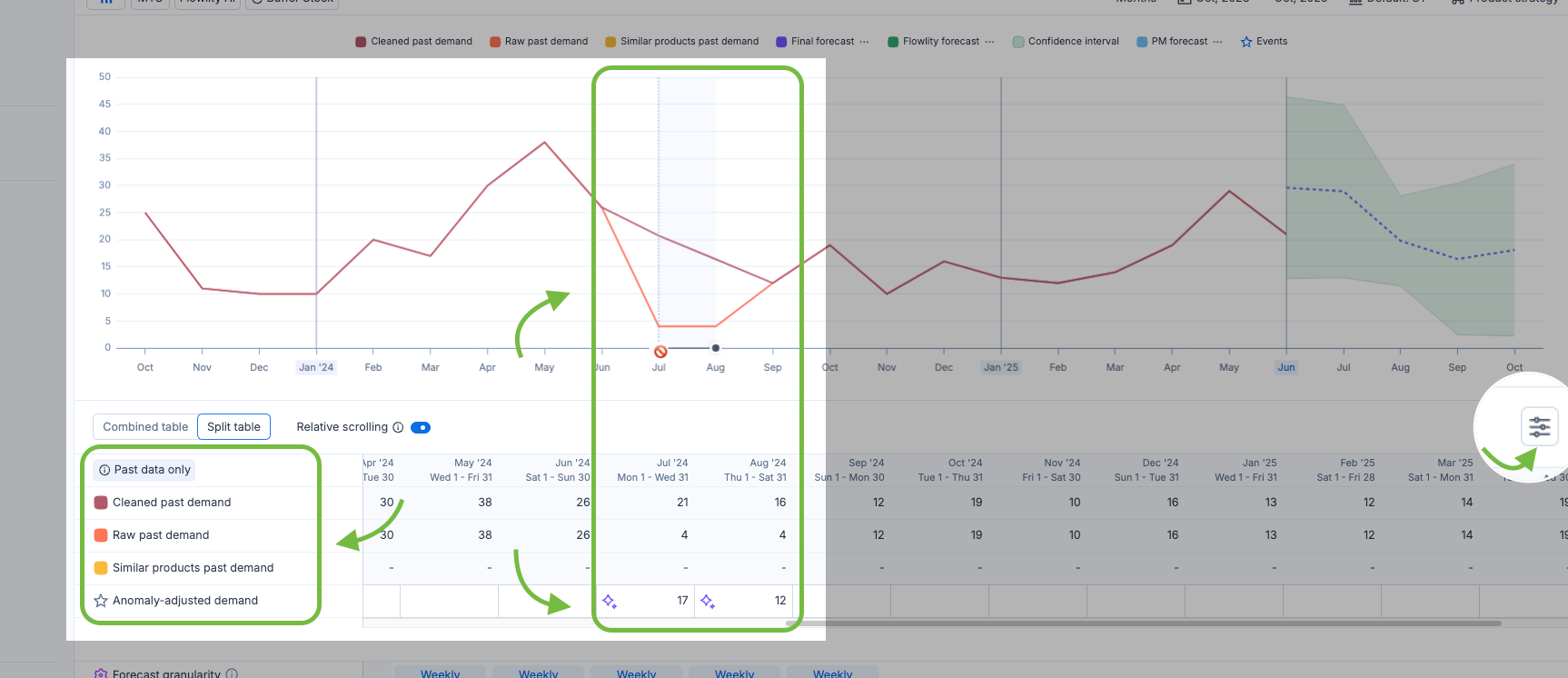
Abra un producto. En el gráfico, los periodos en los que la **Demanda pasada limpia** se aleja de la **Demanda pasada bruta** son los corregidos. La fila **Impacto de ajustes de anomalías** de la tabla muestra los valores corregidos. Si no la ve, actívela en **Configuración de la mesa**.
Active **Demanda pasada bruta (N-1)** y **Demanda pasada bruta (N-2)** desde la leyenda para comprobar si los mismos meses fueron inusuales en años anteriores.
{% endstep %}
{% step %}
### Abra una corrección
Pase el cursor sobre una celda de la fila **Impacto de ajustes de anomalías**. Las correcciones hechas por Flowlity llevan un icono de IA, y su detalle indica **Creado por Flowlity**. Haga clic en una para abrir la ventana **Ajuste de demanda pasada**.
{% endstep %}
{% step %}
### Consérvela, modifíquela o elimínela
* La corrección es correcta: haga clic en **Marcar como leído** debajo de ella en la lista.
* El valor es incorrecto: cambie el **Valor de demanda pasada** y haga clic en **Guardar**.
* La demanda era real, por ejemplo un pedido puntual auténtico: haga clic en el icono de la papelera (**Eliminar ajuste**). Se vuelve a usar el valor bruto.
{% endstep %}
{% step %}
### Añada su propia corrección
Si Flowlity pasó por alto una anomalía, haga clic en **+** debajo de ese periodo pasado del gráfico y elija **Agregar ajuste de demanda pasada**. Introduzca las fechas y el **Valor de demanda pasada** y haga clic en **Guardar**. Un día solo puede tener un ajuste.
{% endstep %}
{% step %}
### Compruebe cómo está configurado el agente
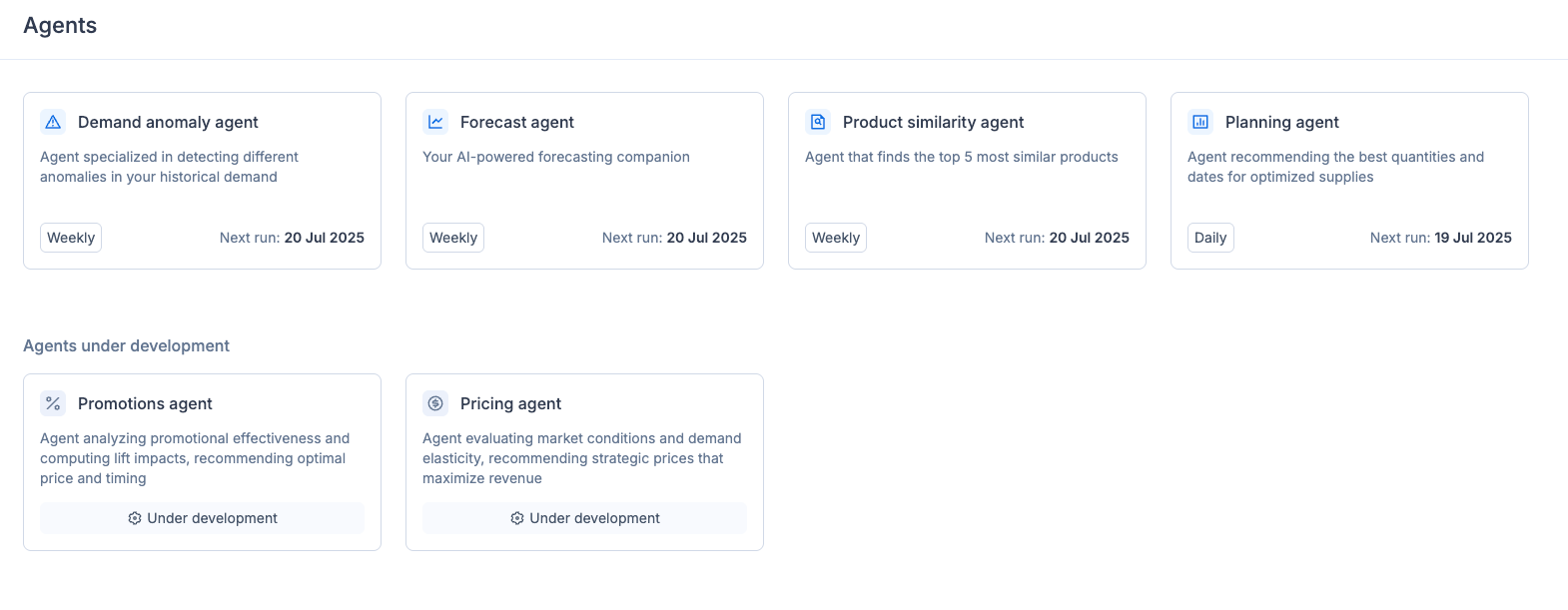
En **IA y automatizaciones** > **Agentes**, abra el **Agente de anomalías de demanda** y su pestaña **Configuración**. Muestra qué tipos de anomalías están activos y cómo se aceptan sus correcciones. Su Customer Success Manager puede cambiarla por usted.
{% endstep %}
{% endstepper %}
{% hint style="info" %}
Para un producto con poco historial, un historial corregido no basta. Vincule el producto al que sustituye en **Estrategia de producto** > **Pronóstico** > **Productos similares**, o aplique el **Modelo de lanzamiento** a un producto totalmente nuevo. Consulte [Similitudes de productos](/es/conceptos/concepts/product-similarities.md).
{% endhint %}
### Resultado
La **Demanda pasada limpia** refleja sus decisiones, las correcciones que marcó como leídas ya no cuentan como no leídas en las alertas de demanda, y el siguiente cálculo de pronóstico aprende del historial corregido. Use **Calcular pronóstico** en el detalle del producto para ver el efecto de inmediato.
### Páginas relacionadas
* [Diagnosticar errores de pronóstico](/es/gestion-de-la-demanda/demand/diagnose-forecast-errors.md)
* [Eventos de pronóstico y ajustes de demanda](/es/conceptos/concepts/forecast-events.md)
* [Crear y aplicar eventos de pronóstico](/es/optimizacion-de-ingresos/promotions/create-forecast-events.md)
* [Pronóstico de demanda explicado](/es/conceptos/concepts/demand-forecasting.md)
* [Demanda](/es/gestion-de-la-demanda/demand.md)
* [Agentes](/es/ia-y-automatizaciones/agents.md)