> For the complete documentation index, see [llms.txt](https://docs.flowlity.com/llms.txt). Markdown versions of documentation pages are available by appending `.md` to page URLs; this page is available as [Markdown](https://docs.flowlity.com/es/gestion-de-la-demanda/demand.md).
# Demanda
Revise el pronóstico de demanda de sus productos, ajústelo y elija los modelos de pronóstico.
Demanda es el lugar donde revisa el pronóstico de cada producto, lo corrige cuando sabe algo que el modelo no sabe y decide qué modelos de pronóstico utiliza. El pronóstico final que valida aquí alimenta Planificación.
En la barra lateral, vaya a **Gestión de la demanda** > **Demanda**.
## Cómo encontrar los productos que requieren atención
{% stepper %}
{% step %}
### Elija una vista predefinida
Haga clic en una pestaña de vista en la parte superior de la lista: **🎯 Precisión de las previsiones** para revisar los errores de pronóstico (MAE y MAPE), **🍼 Productos nuevos** para los productos sin historial o con poco historial, o **🛸 Anomalías** para los productos con un posible valor atípico en los últimos 90 días.
{% endstep %}
{% step %}
### Acote la lista
Escriba un nombre en el campo de búsqueda o pegue una lista de referencias. Luego filtre con **Tags**, **Proveedores**, **Clientes** o **Alertas**.
{% endstep %}
{% step %}
### Combine etiquetas con Y / O (opcional)
Haga clic en **Tags** > **Avanzado** > **Añadir filtro**. Elija una categoría de etiqueta, un operador como **tiene alguno de** o **no tiene ninguno de**, y las etiquetas. Enlace las reglas con **Y** u **O**, o use **Añadir filtro anidado** para crear un subgrupo.
{% endstep %}
{% step %}
### Añada más filtros
Haga clic en **Más...** para filtrar por eventos, **Tipo de demanda**, **Previsibilidad de la demanda**, **Fuente de pronóstico**, **Modelos expertos**, **Productos similares** o cualquier KPI.
{% endstep %}
{% step %}
### Guarde la vista
Haga clic en **Guardar vista** para conservar sus filtros, columnas, orden y agrupación. **Restablecer vista** recupera la versión guardada. Consulte [Configurar y gestionar vistas](/es/tareas-cotidianas/how-tos/set-up-views.md).
{% endstep %}
{% endstepper %}
## Cómo revisar el pronóstico de un producto
{% stepper %}
{% step %}
### Abra el producto
Haga clic en una fila de la lista. Use las flechas de la parte superior, o las teclas de flecha izquierda y derecha, para pasar al producto siguiente.
{% endstep %}
{% step %}
### Lea el gráfico
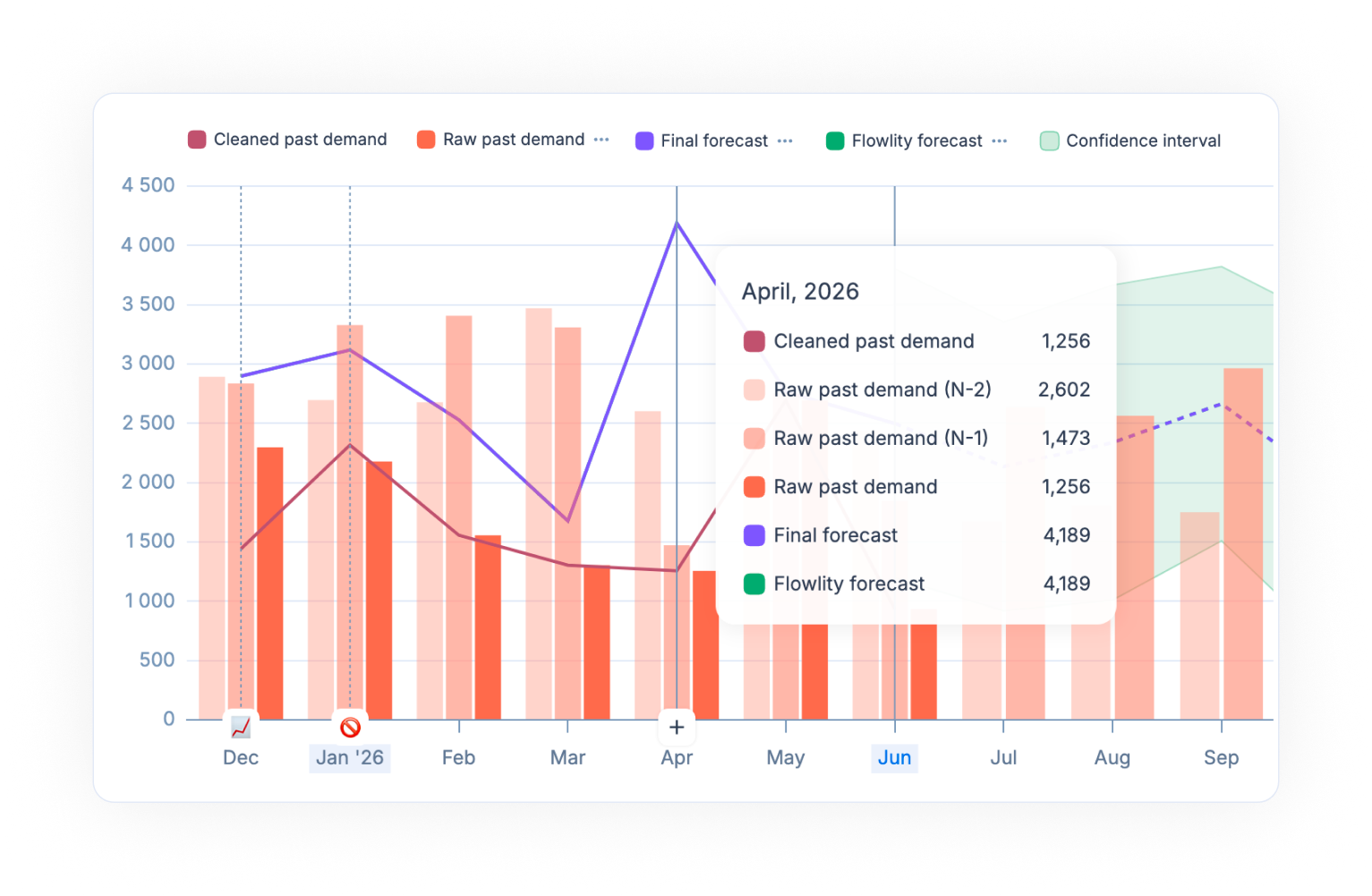
Compare **Demanda pasada limpia** (el historial del que aprende el modelo) con **Demanda pasada bruta** (el historial tal como se recibió). Luego revise el **Pronóstico final**, el **Pronóstico de Flowlity** y su **Intervalo de confianza**.
{% endstep %}
{% step %}
### Compare con años anteriores
Haga clic en **...** junto a **Demanda pasada bruta** en la leyenda y active **Demanda pasada bruta (N-1)** o **Demanda pasada bruta (N-2)**.
{% endstep %}
{% step %}
### Lea la tabla
Debajo del gráfico, cada fila muestra una serie por periodo: **Pronóstico final**, **Mi pronóstico**, **Pronóstico de Flowlity**, **Pronóstico externo** (si carga uno) y **Eventos de pronóstico**. Su sitio puede mostrar el pronóstico externo con su propio nombre.
{% endstep %}
{% step %}
### Márquelo como revisado
Haga clic en **Revisar** en el encabezado. El botón muestra entonces la fecha de su última revisión, y la columna **Revisión de demanda** de la lista también la muestra. Ordene por esa columna para encontrar los productos revisados hace más tiempo.
{% endstep %}
{% endstepper %}
## Cómo ajustar el pronóstico con Mi pronóstico
{% stepper %}
{% step %}
### Edite la fila Mi pronóstico
Haga clic en una celda futura de la fila **Mi pronóstico** y escriba una cantidad. En una etiqueta o una agregación de productos, el valor se reparte entre los productos.
Si su sitio usa el eje cliente, despliegue la fila **Mi pronóstico** de un producto para editar una fila por cliente.
{% endstep %}
{% step %}
### Guarde
Haga clic en **Guardar** en el encabezado, o en **Descartar cambios** para cancelar. El **Pronóstico final** se actualiza en los periodos que modificó.
{% endstep %}
{% step %}
### Borre Mi pronóstico de forma masiva (opcional)
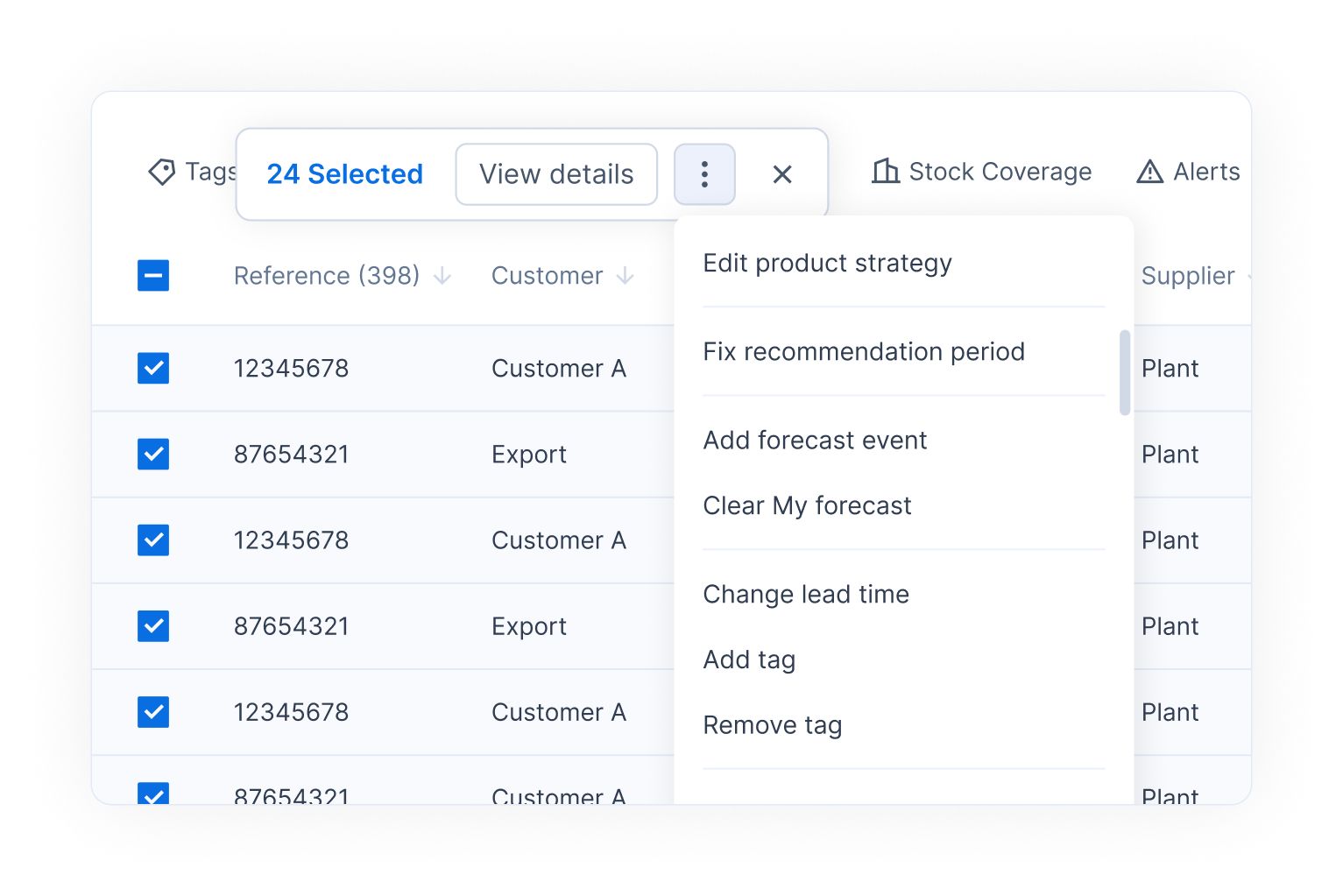
Para volver al pronóstico de Flowlity, seleccione productos en la lista, haga clic en **⋮** y elija **Borrar mi pronóstico**. Esta acción no se puede deshacer.
{% endstep %}
{% endstepper %}
## Cómo aplicar un modelo experto
Los modelos expertos (la función Forecast Studio) afinan el modelo fundacional de IA para un producto, a partir de lo que usted sabe de él.
{% stepper %}
{% step %}
### Abra Modelos de previsión
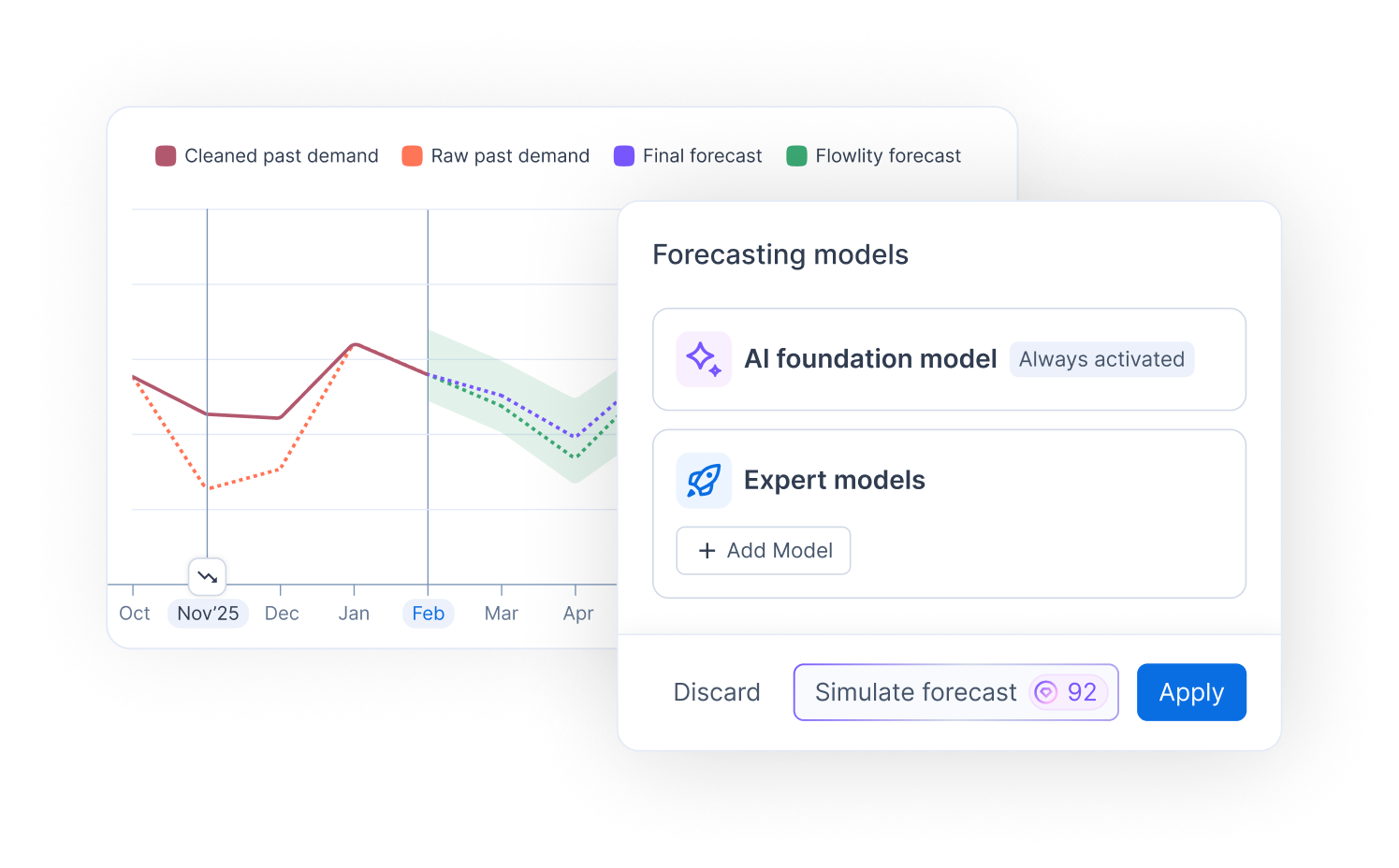
En el detalle del producto, haga clic en **Estrategia de producto**, abra la pestaña **Pronóstico** y luego la sección **Modelos de previsión**. El **Modelo fundacional IA** siempre está activo.
{% endstep %}
{% step %}
### Añada un modelo
En **Modelos expertos**, haga clic en **Añadir modelo** y elija uno: **Modelo promedio de los últimos periodos**, **Modelo promedio + tendencia**, **Modelo estacionalidad**, **Modelo estacional manual**, **Modelo demanda intermitente**, **Modelo automático** o **Modelo de lanzamiento**. Defina sus parámetros.
{% endstep %}
{% step %}
### Simule y luego aplique
Haga clic en **Simular pronóstico** para ver el resultado en el gráfico, luego en **Aplicar** para conservarlo, o en **Descartar**. Las simulaciones consumen créditos.
{% endstep %}
{% step %}
### Aplique a muchos productos (opcional)
Seleccione productos en la lista, haga clic en **⋮** > **Editar estrategia de producto** y luego en **Editar modelos expertos**. Defina el modelo y haga clic en **Aplicar**.
{% endstep %}
{% endstepper %}
## Cómo recalcular un pronóstico ahora
{% stepper %}
{% step %}
### Haga clic en Calcular pronóstico
Abra un producto, una etiqueta o varios productos con **Ver detalles agregados**. Haga clic en **Calcular pronóstico** en el encabezado. La confirmación indica cuántos créditos consume y cuántos le quedan.
{% endstep %}
{% step %}
### Revise el resultado
El gráfico y la tabla se actualizan con el nuevo pronóstico de Flowlity. Sin este paso, el pronóstico se actualiza en la siguiente ejecución semanal.
{% endstep %}
{% endstepper %}
## Cómo agrupar y ordenar la lista
{% stepper %}
{% step %}
### Agrupe las filas
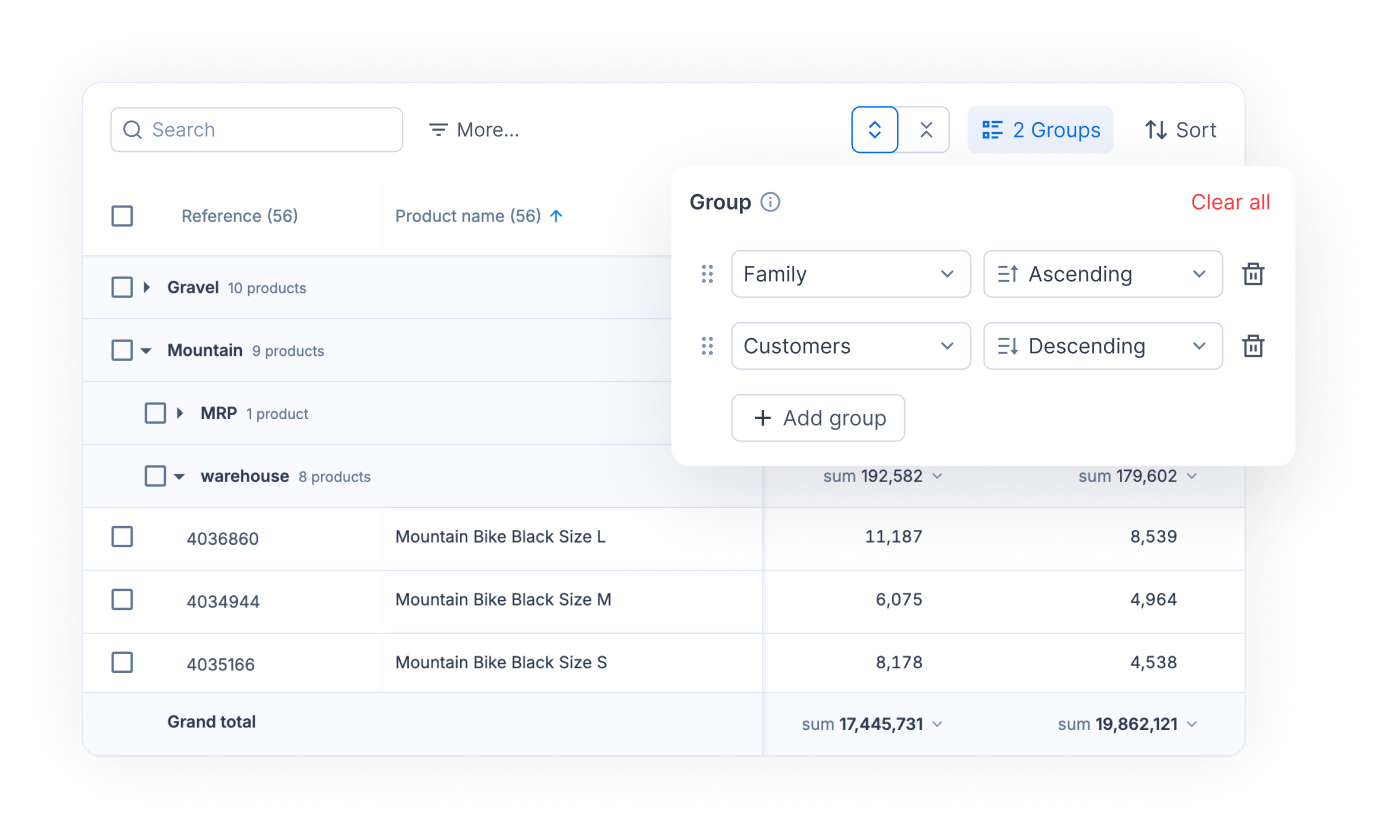
Haga clic en **Agrupar** > **Añadir grupo** y elija una categoría de etiqueta, el proveedor, el cliente o el sitio. Cada grupo muestra sus subtotales, y un **Total general** aparece en la parte inferior. Marque la casilla de un grupo para seleccionar todos sus productos, y pase el cursor sobre el encabezado de un grupo para ver sus alertas.
{% endstep %}
{% step %}
### Ordene por varias columnas
Haga clic en **Ordenar** > **Añadir orden**, o mantenga pulsada la tecla Ctrl (Cmd en Mac) y haga clic en los encabezados de columna. Un número en cada encabezado indica el orden de las ordenaciones.
{% endstep %}
{% step %}
### Guarde la vista
Haga clic en **Guardar vista**. La agrupación y la ordenación se guardan con la vista. Use **Expandir todo** o **Contraer todo** para abrir o cerrar todos los grupos.
{% endstep %}
{% endstepper %}
## Cómo leer las cifras en otra unidad
{% stepper %}
{% step %}
### Pase el cursor sobre un valor
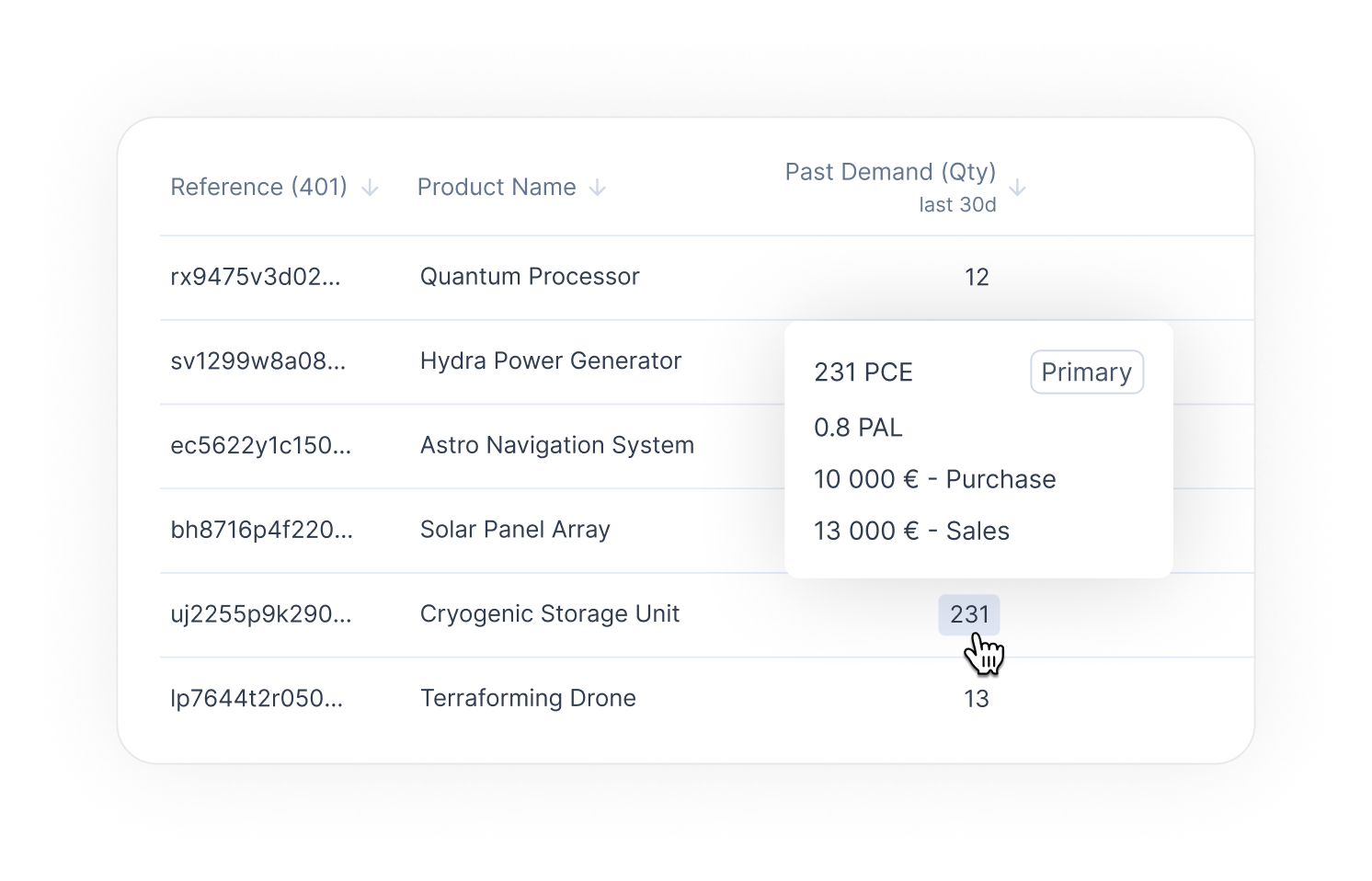
En la lista de productos, pase el cursor sobre una cantidad para verla en todas las unidades configuradas para el producto, y en valor de compra y de venta.
{% endstep %}
{% step %}
### Cambie la unidad de una agregación
Abra varios productos a la vez y elija una unidad en el desplegable de unidades situado encima del gráfico. Los modos de valor (precio de venta o de compra) multiplican la cantidad de cada producto por su propio precio, por lo que la edición se desactiva.
{% endstep %}
{% endstepper %}
## Cómo actuar sobre muchos productos a la vez
{% stepper %}
{% step %}
### Seleccione los productos
Marque los productos en la lista, o marque un grupo completo.
{% endstep %}
{% step %}
### Elija una acción
Haga clic en **⋮** y elija una acción, por ejemplo **Editar estrategia de producto**, **Crear nuevo evento de pronóstico**, **Agregar evento de pronóstico existente**, **Borrar mi pronóstico**, **Cambiar tiempo de entrega**, **Agregar etiqueta**, **Eliminar etiqueta** o **Descargar la lista en XLSX**.
{% endstep %}
{% endstepper %}
## Cómo elegir las filas de la tabla
{% stepper %}
{% step %}
### Abra la configuración de la tabla
En el detalle del producto, haga clic en el icono de controles deslizantes a la derecha, encima de la tabla, para abrir **Configuración de la mesa**.
{% endstep %}
{% step %}
### Muestre u oculte filas
Active o desactive filas como **Demanda pasada bruta**, **Demanda pasada bruta (N-1)**, **Demanda pasada de productos similares** o **Impacto de ajustes de anomalías**. Pasan de **Mostrado en la tabla** a **Oculto en la tabla**, y viceversa.
{% endstep %}
{% step %}
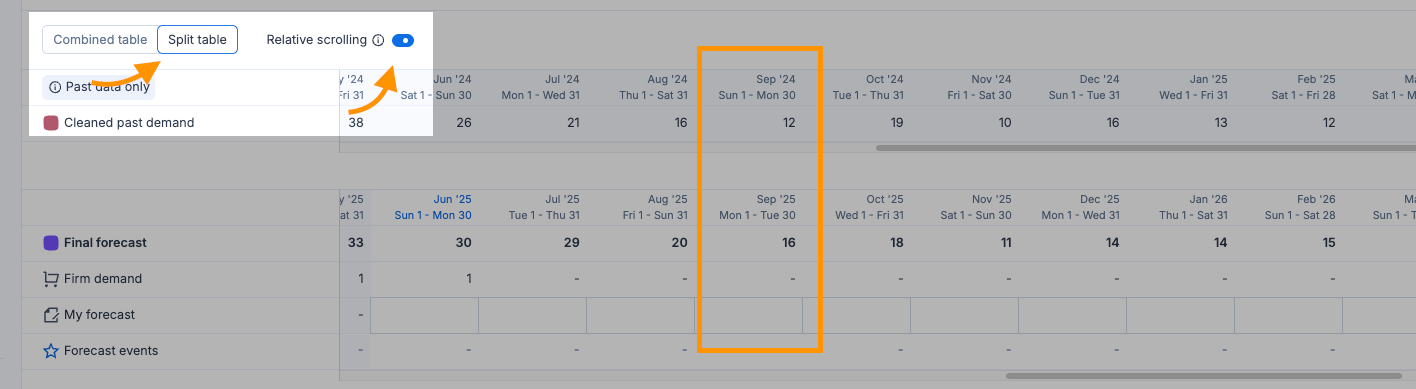
### Cambie el diseño
Elija **Tabla combinada** o **Tabla dividida** (pasado y futuro por separado). Con **Desplazamiento relativo** activado, ambas partes se desplazan juntas con un desfase de un año.
{% endstep %}
{% endstepper %}
## Información útil
* **Pronóstico final**: usa Mi pronóstico donde usted introdujo un valor y, en caso contrario, la base (el pronóstico de Flowlity, o el pronóstico externo cuando la **Fuente de pronóstico** está configurada así). La demanda futura confirmada actúa como mínimo. Consulte [Pronóstico de demanda explicado](/es/conceptos/concepts/demand-forecasting.md).
* **Promociones**: las promociones planificadas y en revisión aparecen en el gráfico, pero no modifican el pronóstico final hasta que se confirman.
* **Dimensión**: alterne la lista entre **Producto**, **Etiqueta** y, en los sitios con eje cliente, **Cliente**.
* **Sitios**: use el desplegable de sitios de la barra de filtros para trabajar en varios sitios a la vez. Cada producto muestra entonces su sitio.
* **Series del gráfico**: haga clic en un elemento de la leyenda para ocultarlo. Haga clic en **...** junto a una serie de pronóstico para mostrar solo sus datos pasados o futuros.
* **Exportar**: el menú de selección descarga la lista en XLSX, CSV o TSV. El detalle del producto tiene su propio botón para exportar los datos de la tabla.
* **Co-planner**: haga preguntas sobre su demanda con el botón Co-planner del encabezado de la página.
* **Créditos**: los cálculos de pronóstico y las simulaciones consumen créditos. Contacte con su Customer Success Manager para obtener más créditos.
* **Unidades**: para configurar más unidades para sus productos, contacte con su Customer Success Manager.
### Según su configuración
* **Demanda firme**: pedidos confirmados de sus clientes.
* **Demanda planificada**: demanda planificada pero aún no confirmada.
* **Demanda futura**: la suma de la demanda firme y la planificada.
* **Envíos futuros**: todos los envíos planificados a su cliente, en los sitios con portal de proveedores.
* **Envíos confirmados**: envíos confirmados a su cliente, en los sitios con portal de proveedores.
* **Envíos planificados**: envíos aún no confirmados, en los sitios con portal de proveedores.
* **Consumo real del cliente**: el consumo de su cliente, en los sitios con portal de proveedores.
## Relacionado
* [Pronóstico de demanda explicado](/es/conceptos/concepts/demand-forecasting.md)
* [Eventos de pronóstico y ajustes de demanda](/es/conceptos/concepts/forecast-events.md)
* [Similitudes de productos](/es/conceptos/concepts/product-similarities.md)
* [Crear y aplicar eventos de pronóstico](/es/optimizacion-de-ingresos/promotions/create-forecast-events.md)
* [Investigar y corregir anomalías de demanda](/es/gestion-de-la-demanda/demand/investigate-demand-anomalies.md)
* [Ejecutar una revisión de la precisión del pronóstico](/es/gestion-de-la-demanda/demand/run-forecast-review.md)
* [Órdenes de venta](/es/gestion-de-la-demanda/sales-orders.md)
* [Vistas y filtros](/es/conceptos/concepts/views-and-filtering.md)
* [KPI](/es/conceptos/concepts/kpis.md)
* [Comentarios](/es/conceptos/concepts/comments.md)