> For the complete documentation index, see [llms.txt](https://docs.flowlity.com/llms.txt). Markdown versions of documentation pages are available by appending `.md` to page URLs; this page is available as [Markdown](https://docs.flowlity.com/es/estrategia/tactical.md).
# Táctico
Simule un nuevo nivel de buffer en un grupo de productos, compruebe el impacto en el stock y el suministro, y después valídelo y aplíquelo.
El módulo Táctico le permite probar un cambio de nivel de buffer en un grupo de productos antes de aplicarlo. Usted ve el impacto en el inventario, la cobertura de stock, los días sin stock y el plan de suministro de los próximos meses, y después valida el escenario y lo envía a Flowlity.
En la barra lateral, vaya a **Estrategia** > **Táctico**. Necesita el permiso de simulación táctica para verlo.
{% hint style="info" %}
En [Flowlity Lite](/es/flowlity-lite.md), el módulo Táctico es una opción de pago y está desactivado por defecto. Pida a su Customer Success Manager que lo active.
{% endhint %}
## Cómo funciona un escenario
Un escenario pasa por tres etapas, indicadas por una etiqueta en la parte superior de la página:
1. **Simular**: usted cambia los niveles de buffer y guarda la simulación. La etiqueta muestra cuántos productos tienen cambios.
2. **Validar**: usted bloquea el escenario. La etiqueta muestra **Cambios en validación** y los niveles de buffer ya no se pueden editar.
3. **Aplicar**: usted envía el escenario a Flowlity. La etiqueta muestra **Esperando el próximo cálculo** hasta que el siguiente cálculo del plan de suministro tenga en cuenta los nuevos niveles de buffer.
## Cómo simular un nuevo nivel de buffer
{% stepper %}
{% step %}
### Seleccione los productos
Filtre la lista con la búsqueda, **Tags**, **Proveedores**, los sitios, **Nivel de Buffer**, **Cobertura de stock** o **Días sin stock**, y marque los productos que quiere cambiar.
{% endstep %}
{% step %}
### Abra el editor de nivel de buffer
En la barra que aparece, haga clic en **Editar nivel de buffer**.
{% endstep %}
{% step %}
### Defina el nuevo nivel de buffer
Junto a **Aplicar a todos los niveles de buffer:**, elija:
* **Ajustar en**: sube o baja el nivel de buffer actual de todos los productos en el mismo porcentaje, por ejemplo -10%.
* **Valor exacto**: da a todos los productos el mismo nivel de buffer, con el campo o con el control deslizante.
También puede cambiar el nivel de buffer de un producto directamente en la tabla.
{% endstep %}
{% step %}
### Simule y guarde
Haga clic en **Simular** para calcular el impacto y lea el gráfico. Haga clic en **Guardar** para conservar la simulación, o en **Descartar cambios** para desecharla.
{% endstep %}
{% endstepper %}
## Cómo comparar el impacto en el stock y el suministro
{% stepper %}
{% step %}
### Elija lo que muestra el gráfico
Encima del gráfico, elija la fuente: **Nivel de inventario**, **Cobertura de stock**, **Días sin stock**, **Plan de suministro** o **Plan de demanda**. El gráfico suma los productos de la lista.
{% endstep %}
{% step %}
### Elija la unidad
Para el inventario, el suministro y la demanda, elija un valor, una cantidad o cualquier unidad de sus productos, por ejemplo palés. Solo se incluyen los productos que tienen esa unidad.
{% endstep %}
{% step %}
### Muestre la tabla
Pase de **Gráfico** a **Gráfico y Tabla** para leer las cifras mes a mes, con la **Simulación actual** y la **Nueva simulación** una al lado de la otra.
{% endstep %}
{% step %}
### Defina sus objetivos
En la fila **Objetivo** de la tabla, introduzca las metas que quiere alcanzar y haga clic en **Guardar** en la parte superior de la página. El gráfico las muestra junto a la proyección.
{% endstep %}
{% endstepper %}
## Cómo validar y aplicar un escenario
{% stepper %}
{% step %}
### Valide el escenario
Cuando la simulación esté guardada, haga clic en **Validar** en la parte superior de la página y confirme. Tras la validación, los niveles de buffer ya no se pueden modificar.
{% endstep %}
{% step %}
### Aplíquelo en Flowlity
Haga clic en **Aplicar** y confirme. Los valores simulados pasan a ser los valores activos de los productos.
{% endstep %}
{% step %}
### Compruebe el estado
La etiqueta muestra **Esperando el próximo cálculo**. Los nuevos niveles de buffer se tienen en cuenta en el siguiente cálculo del plan de suministro.
{% endstep %}
{% endstepper %}
## Cómo descartar una simulación o una validación
{% stepper %}
{% step %}
### Abra el menú
Arriba a la derecha de la página, haga clic en el botón de tres puntos junto a **Validar** o **Aplicar**.
{% endstep %}
{% step %}
### Elija lo que quiere deshacer
* **Anular la validación** desbloquea un escenario validado para que pueda volver a editarlo.
* **Eliminar datos simulados** borra todos los valores simulados de los productos.
Confirme para terminar.
{% endstep %}
{% endstepper %}
## Cómo exportar los resultados
{% stepper %}
{% step %}
### Seleccione las filas
Marque los productos que quiere incluir en el archivo.
{% endstep %}
{% step %}
### Descargue la tabla
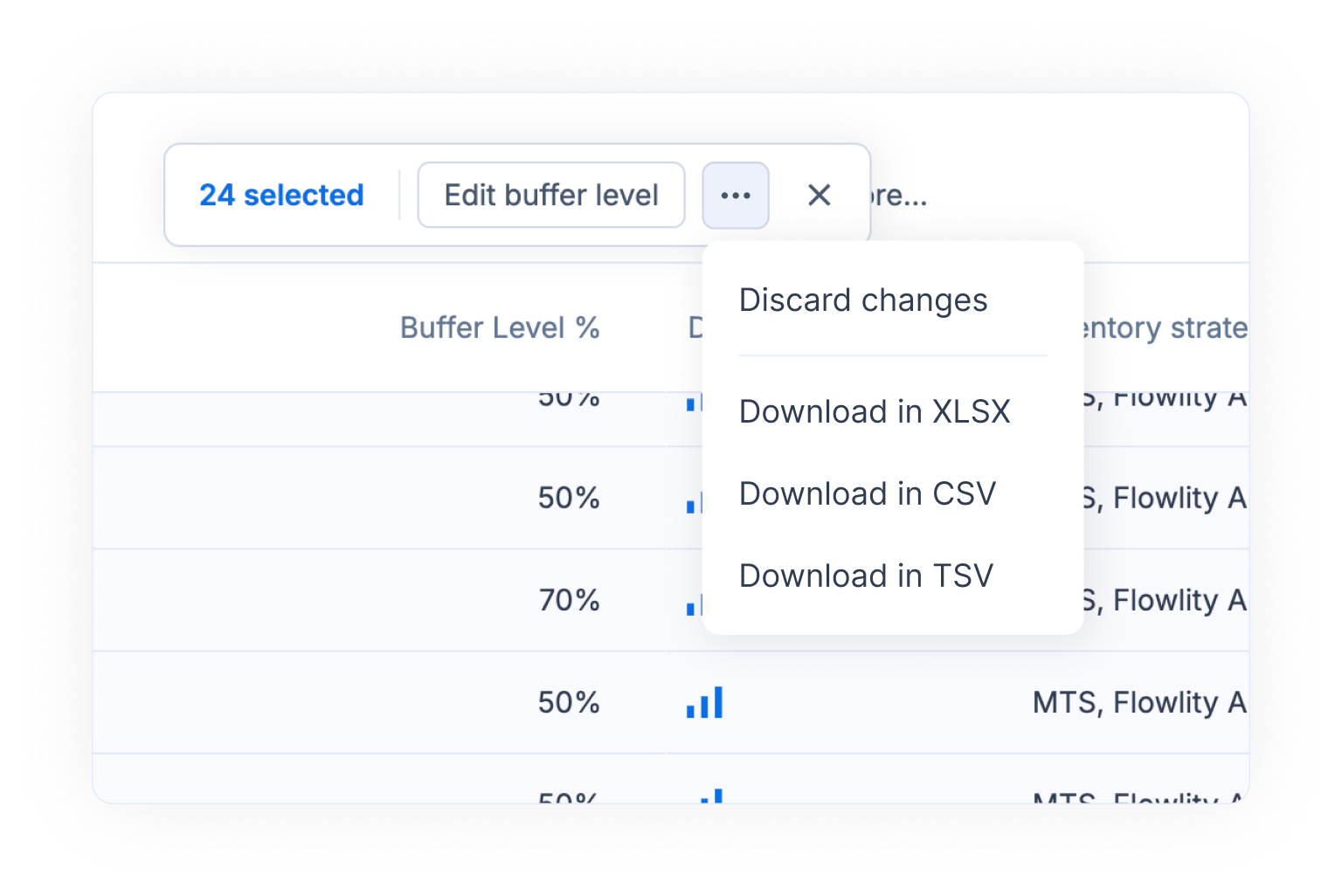
En la barra que aparece, abra el menú de tres puntos y elija **Descargar en XLSX**, **Descargar en CSV** o **Descargar en TSV**. El archivo incluye los niveles de buffer iniciales y simulados.
{% endstep %}
{% endstepper %}
## Cómo filtrar productos con lógica avanzada de etiquetas
{% stepper %}
{% step %}
### Abra el filtro avanzado de etiquetas
Haga clic en **Tags** y abra la pestaña **Avanzado**.
{% endstep %}
{% step %}
### Combine sus condiciones
Añada condiciones sobre las categorías de etiquetas y únalas con "y" u "o", por ejemplo los productos que son (Azul o Rojo) y Grande. La lista y el gráfico se actualizan con los productos que cumplen las condiciones.
{% endstep %}
{% endstepper %}
## Información útil
* **Solo editados**: active este filtro para ver solo los productos con cambios simulados.
* **Abrir planificación**: pase el cursor sobre un producto y haga clic en **Abrir planificación** para revisar su plan en el módulo Planificación.
* **Simulación Lite y completa**: en el modo de simulación Lite, los días sin stock son estimados y pueden ser poco precisos. Pregunte a su Customer Success Manager por el **Modo de simulación completa**.
* **Cambios masivos de estrategia**: para cambiar otros parámetros de estrategia en muchos productos, use las acciones masivas de las listas de productos de Demanda y Planificación.
## Páginas relacionadas
* [Configuración del stock de seguridad](/es/conceptos/concepts/buffer-policies.md): lo que cambia el nivel de buffer.
* [Estrategias de inventario](/es/conceptos/concepts/inventory-strategies.md): las demás palancas de su política de stock.
* [Planificación](/es/inventario-y-suministro/planning.md): revise el plan de suministro de cada producto.