> For the complete documentation index, see [llms.txt](https://docs.flowlity.com/llms.txt). Markdown versions of documentation pages are available by appending `.md` to page URLs; this page is available as [Markdown](https://docs.flowlity.com/es/configuraciones/settings/suppliers.md).
# Proveedores
Gestione sus proveedores, sus restricciones de pedido y su tiempo de entrega, y los periodos en los que están cerrados.
La página **Proveedores** muestra los proveedores de sus productos. Para cada uno, puede definir las restricciones que Flowlity respeta al recomendar pedidos (camión completo, pedido mínimo, frecuencia de pedido, tiempo de entrega) y los periodos en los que el proveedor está cerrado.
**Quién lo modifica**: normalmente un responsable de la cadena de suministro o un comprador, cuando un proveedor cambia sus condiciones.
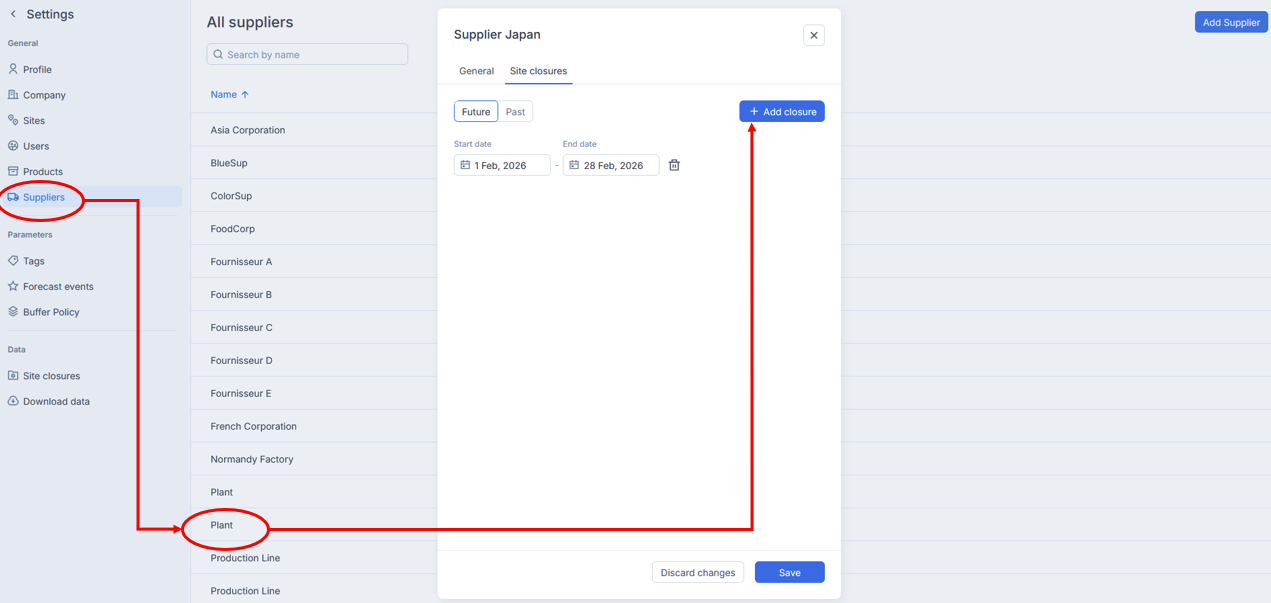
**Dónde encontrarlo**: en la parte inferior de la barra lateral, haga clic en **Configuraciones** y luego en **Común** > **Proveedores**. La página se llama **Todos los proveedores**. Use **Buscar por nombre** para encontrar un proveedor.
## Cómo actualizar las restricciones y el tiempo de entrega de un proveedor
{% stepper %}
{% step %}
### Abrir el proveedor
Haga clic en el proveedor en la lista. Su panel se abre en la pestaña **Común**, con su **Ref**, **Nombre**, **Correo de contacto (opcional)**, **dirección (opcional)** y **Máximo de filas por pedido (solo exportación)**.
{% endstep %}
{% step %}
### Completar las restricciones
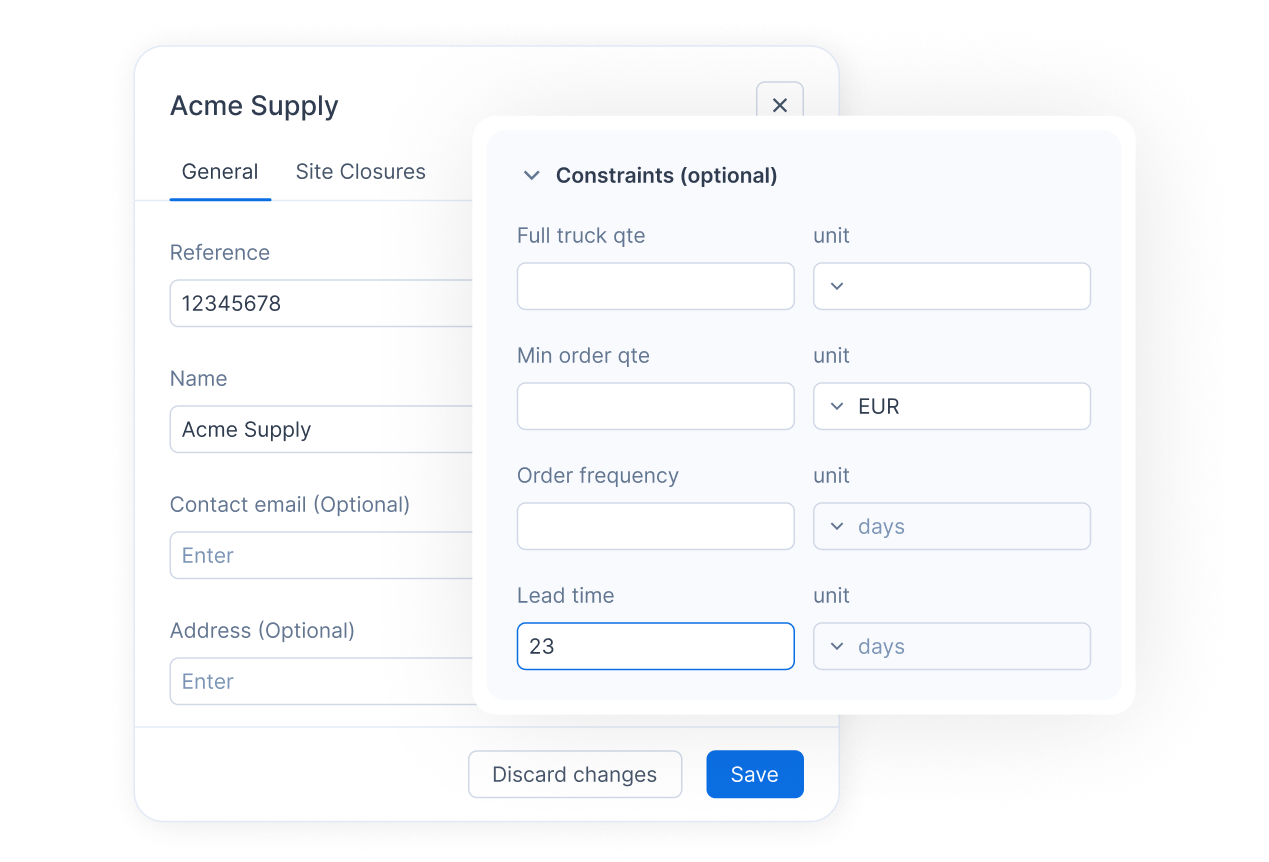
Abra **Restricciones (opcional)** y complete lo que corresponda:
* **Cantidad de camión completo** y su unidad: la cantidad que llena un camión.
* **Cantidad mínima de pedido** y su unidad: el mínimo que el proveedor acepta por pedido.
* **Frecuencia de pedido**, en días: con qué frecuencia puede pedir a este proveedor.
* **Tiempo de entrega**, en días: el tiempo entre hacer un pedido y recibirlo.
{% endstep %}
{% step %}
### Guardar
Haga clic en **Guardar**. El tiempo de entrega que introduce aquí se aplica a todos los productos del proveedor. Si los productos del proveedor tienen tiempos de entrega distintos, el campo muestra **Mixto**.
{% endstep %}
{% endstepper %}
## Cómo declarar un cierre de proveedor
{% stepper %}
{% step %}
### Abrir los cierres del proveedor
Haga clic en el proveedor y luego en la pestaña **Cierres de Sitio**. **Futuro** y **Pasado** muestran sus cierres.
{% endstep %}
{% step %}
### Añadir el cierre
Haga clic en **Agregar cierre** y elija la **Fecha de inicio** y la **Fecha de finalización**. Los cierres de un mismo proveedor no pueden solaparse.
{% endstep %}
{% step %}
### Guardar
Haga clic en **Guardar**. Flowlity planifica entonces los pedidos para que ninguna fecha de entrega caiga dentro del cierre. El cierre también aparece en Planificación, en la sección **Cierres del proveedor** del panel **Estrategia de producto**.
{% endstep %}
{% endstepper %}
## Cómo añadir un proveedor
{% stepper %}
{% step %}
### Crear el proveedor
En la página **Todos los proveedores**, haga clic en **Agregar Proveedor**.
{% endstep %}
{% step %}
### Completar y guardar
Introduzca al menos la **Ref** y el **Nombre**, añada las restricciones si las conoce y haga clic en **Crear**.
{% endstep %}
{% endstepper %}
## Conviene saber
* Cuando los datos de sus proveedores proceden de su ERP o de un flujo de datos, esos valores siguen siendo los datos maestros y sustituyen los cambios que haga aquí.
* Las cantidades mínimas de pedido y los tamaños de lote por producto se definen en la pestaña **Proveedores** de cada producto. Consulte [Productos](/es/configuraciones/settings/products.md).
* Los cierres de sus propios sitios se definen en [Cierres de sitios](/es/configuraciones/settings/site-closures.md).
* La página no está disponible en la vista de proveedor.
## Páginas relacionadas
* [Restricciones de proveedor y gestión de pedidos](/es/conceptos/concepts/supplier-constraints.md)
* [Cierres de sitios](/es/configuraciones/settings/site-closures.md)
* [Productos](/es/configuraciones/settings/products.md)