> For the complete documentation index, see [llms.txt](https://docs.flowlity.com/llms.txt). Markdown versions of documentation pages are available by appending `.md` to page URLs; this page is available as [Markdown](https://docs.flowlity.com/es/configuraciones/settings/products.md).
# Productos
Edite la información de un producto, sus unidades, restricciones de proveedor, cuotas, estrategia de pronóstico y estrategia de inventario.
La página Productos enumera todos los productos de sus sitios. Abra un producto para cambiar lo que determina su planificación: sus unidades de medida, sus restricciones de proveedor (tiempo de entrega, cantidad mínima de pedido), sus cuotas entre proveedores y sus estrategias de pronóstico y de inventario.
**Dónde se encuentra**: **Configuraciones** > **Común** > **Productos**. La lista **Todos los productos** muestra el **Sitio** y el **Nombre** de cada producto. Busque por nombre o referencia, y use el filtro **Sitios** para mostrar uno o varios sitios. Haga clic en un producto para abrir la ventana **Editar Detalles del Producto**.
{% hint style="info" %}
No necesita salir de Demanda ni de Planificación para editar un producto. En la página de un producto, haga clic en **Mostrar detalles** (el icono de información) para abrir el panel **Detalles del producto** y luego haga clic en **Editar** (el icono de lápiz). Se abre la misma ventana **Editar Detalles del Producto**. Consulte [Demanda](/es/gestion-de-la-demanda/demand.md) y [Planificación](/es/inventario-y-suministro/planning.md).
{% endhint %}
## Las pestañas de un producto
* **Información**: referencia (**Ref**), **Nombre**, **Descripción**, **Vida útil**, **Unidades de medida** y fechas del **Ciclo de vida**. **Estrategia de Suministro** muestra MTS o MTO y es de solo lectura. Los sitios con el módulo Tarifas también ven el **Precio de Venta** y la **Posición de precio**.
* **Eventos**: los eventos de pronóstico vinculados al producto. Consulte [Crear y aplicar eventos de pronóstico](/es/optimizacion-de-ingresos/promotions/create-forecast-events.md).
* **Tags**: las etiquetas del producto. Añada o quite etiquetas, o haga clic en **Agregar etiqueta** para crear una.
* **Proveedores**: una tarjeta por proveedor con sus restricciones.
* **Cuotas**: cómo se reparten los pedidos entre los proveedores.
* **Estrategia de pronóstico**: cómo se construye el pronóstico de la demanda.
* **Estrategia de inventario**: cómo se planifica el suministro. No se muestra en los sitios del portal de colaboración con proveedores.
* **Lista de Materiales**: **Productos padres** y **Productos hijos** del producto. Solo en los sitios de subcontratación.
## Cómo cambiar el tiempo de entrega o el MOQ de un producto para un proveedor
{% stepper %}
{% step %}
### Abrir el producto
Vaya a **Configuraciones** > **Productos** y haga clic en el producto, o abra **Editar Detalles del Producto** desde Demanda o Planificación.
{% endstep %}
{% step %}
### Abrir la pestaña Proveedores
Haga clic en **Proveedores**. Cada proveedor del producto tiene su propia tarjeta.
{% endstep %}
{% step %}
### Editar las restricciones
En la tarjeta del proveedor, cambie **Tiempo de entrega**, **Cantidad mínima de pedido** o **Tamaño de lote fijo**. También puede cambiar el **Precio**, el **Ratio (0-100%)** y las **Etiquetas para agrupación de pedidos**.
{% endstep %}
{% step %}
### Guardar
Haga clic en **Guardar** en la parte inferior de la ventana. Haga clic en **Descartar** para anular.
{% endstep %}
{% endstepper %}
## Cómo cambiar la estrategia de inventario de un producto
{% stepper %}
{% step %}
### Abrir la pestaña Estrategia de inventario
Abra el producto y haga clic en **Estrategia de inventario**.
{% endstep %}
{% step %}
### Elegir la estrategia
En **Estrategia**, elija **Hacer para stock** (los pedidos mantienen un stock de buffer), **Hacer para pedido** (los pedidos siguen la demanda firme, sin stock de buffer) o **Sin reabastecimiento** (ninguna recomendación de suministro para este producto).
{% endstep %}
{% step %}
### Elegir la fuente
Para **Hacer para stock**, elija una **Fuente**: **Basado en demanda - Flowlity AI**, **Flowlity AI + Mi mínimo**, **Punto de reorden** o **Punto de reorden + AI**, y luego complete los campos que aparecen.
{% endstep %}
{% step %}
### Previsualizar y guardar
Si aparece **Mostrar nuevo mínimo**, haga clic en él para previsualizar el nuevo Stock Mín. Luego haga clic en **Guardar**.
{% endstep %}
{% endstepper %}
Para saber qué hace cada estrategia y cuándo usarla, consulte [Estrategias de inventario](/es/conceptos/concepts/inventory-strategies.md) y [Configurar tu estrategia de inventario](/es/inventario-y-suministro/planning/configure-inventory-strategy.md).
## Cómo dejar de reabastecer un producto
{% stepper %}
{% step %}
### Abrir la pestaña Estrategia de inventario
Abra el producto y haga clic en **Estrategia de inventario**.
{% endstep %}
{% step %}
### Elegir Sin reabastecimiento
En **Estrategia**, elija **Sin reabastecimiento**. Las opciones de buffer, de cierres y de stock máximo desaparecen, porque ya no se aplican.
{% endstep %}
{% step %}
### Guardar
Haga clic en **Guardar**. El producto conserva su pronóstico, pero Flowlity deja de proponer pedidos para él.
{% endstep %}
{% endstepper %}
## Cómo fijar un suelo para el Stock Mín
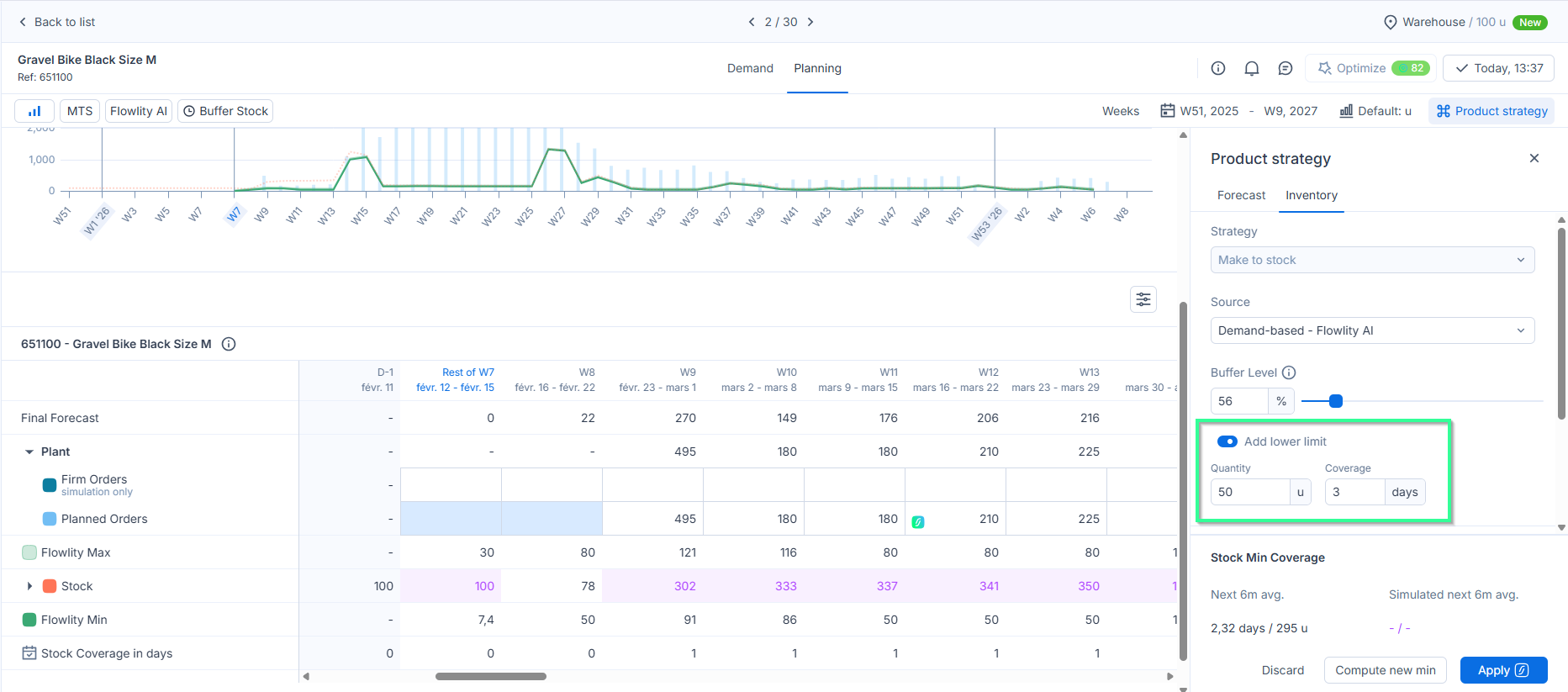
Un límite inferior impide que el Stock Mín baje de una cantidad o de un número de días de cobertura. Está disponible para los productos **Hacer para stock** con la fuente **Basado en demanda - Flowlity AI** o **Punto de reorden + AI**.
{% stepper %}
{% step %}
### Abrir la sección Límite inferior
Abra el producto, haga clic en **Estrategia de inventario** y luego abra **Límite inferior**.
{% endstep %}
{% step %}
### Activar el límite inferior
Active **Agregar límite inferior**.
{% endstep %}
{% step %}
### Ingresar el suelo
Ingrese una **Cantidad**, una **Cobertura** en días, o ambas. Debe completar al menos un campo.
{% endstep %}
{% step %}
### Guardar
Haga clic en **Guardar**.
{% endstep %}
{% endstepper %}
## Cómo añadir una unidad secundaria
{% stepper %}
{% step %}
### Abrir la pestaña Información
Abra el producto. Primero se abre la pestaña **Información**. Desplácese hasta **Unidades de medida**.
{% endstep %}
{% step %}
### Añadir una unidad
Haga clic en **Añadir unidad**. Aparece una nueva línea en **Unidad secundaria**.
{% endstep %}
{% step %}
### Nombrar la unidad y definir su valor
Ingrese el nombre de la **Unidad** y su **Valor**: cuántas de estas unidades equivalen a una unidad primaria. El **Ratio** muestra el resultado, por ejemplo "1 kg = 12 caja".
{% endstep %}
{% step %}
### Guardar
Haga clic en **Guardar**. Ahora puede mostrar las cantidades en esta unidad en Demanda, Planificación y los pedidos.
{% endstep %}
{% endstepper %}
## Cómo definir cuotas entre proveedores
{% stepper %}
{% step %}
### Abrir la pestaña Cuotas
Abra el producto y haga clic en **Cuotas**. Luego haga clic en **Crear cuotas**.
{% endstep %}
{% step %}
### Elegir el período
En **Duración**, elija una fecha de inicio y una de fin, o marque **Establecer como permanente**.
{% endstep %}
{% step %}
### Ingresar una parte por proveedor
Ingrese un porcentaje para cada proveedor. El total no debe superar el 100 %.
{% endstep %}
{% step %}
### Crear las cuotas
Haga clic en **Crear cuotas**. Las cuotas aparecen en la lista, y las cuotas pasadas se colocan debajo de ella.
{% endstep %}
{% endstepper %}
## Cómo cambiar la estrategia de pronóstico de un producto
{% stepper %}
{% step %}
### Abrir la pestaña Estrategia de pronóstico
Abra el producto y haga clic en **Estrategia de pronóstico**.
{% endstep %}
{% step %}
### Cambiar una sección
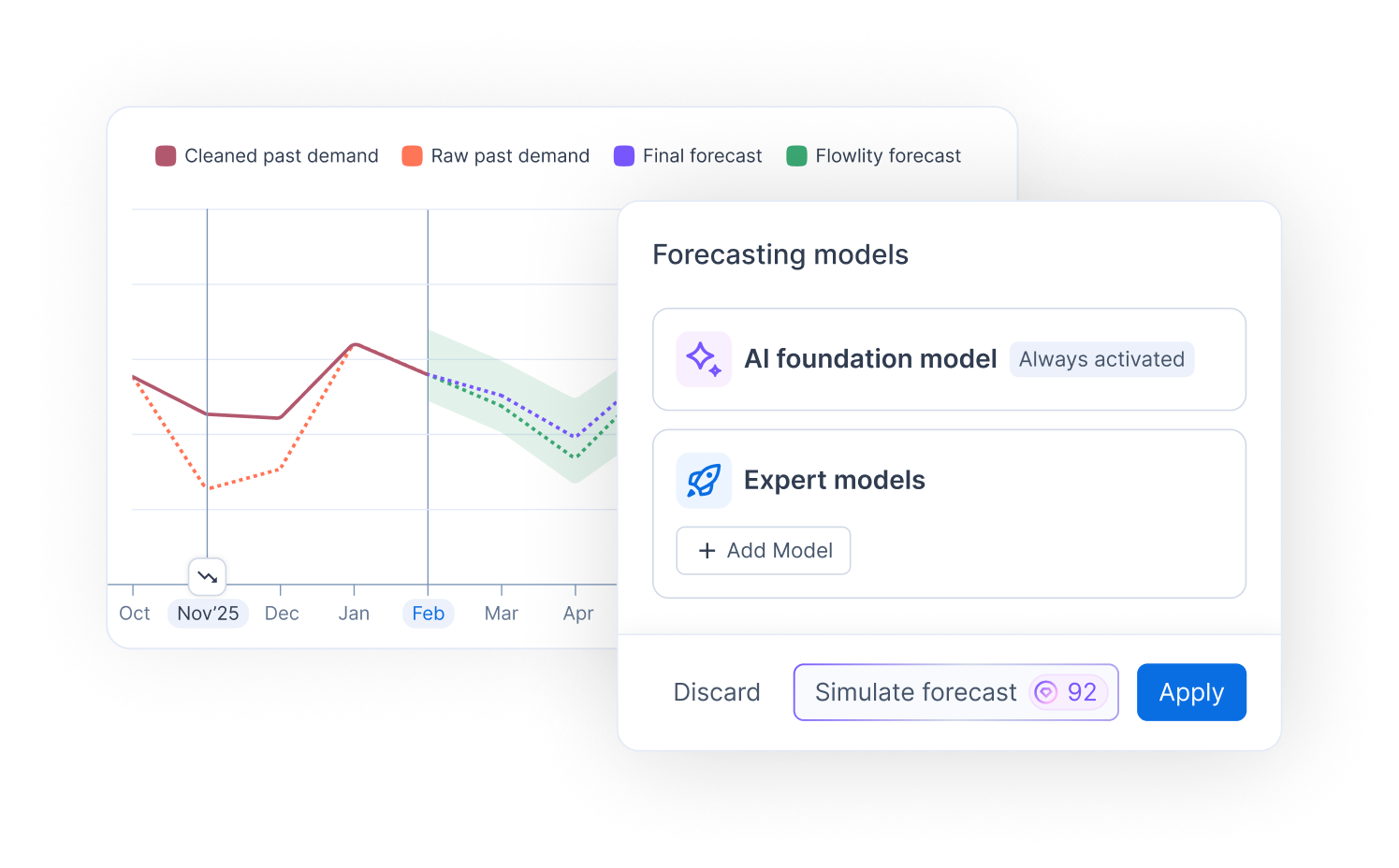
Cada sección tiene sus propios parámetros: **Fuente de pronóstico** (**Pronóstico de Flowlity** o **Pronóstico externo**) y fechas del ciclo de vida, **Eventos**, **Productos similares** y **Modelos de previsión** (**Modelo fundacional IA**, **Modelos expertos**, **Mezcla de previsiones**).
{% endstep %}
{% step %}
### Aplicar
Haga clic en **Aplicar** en la parte inferior de la sección que ha cambiado.
{% endstep %}
{% endstepper %}
Para comparar un nuevo modelo con el pronóstico actual antes de aplicarlo, use **Simular pronóstico** desde la página del producto en Demanda. Consulte [Demanda](/es/gestion-de-la-demanda/demand.md) y [Pronóstico de demanda explicado](/es/conceptos/concepts/demand-forecasting.md).
## Para tener en cuenta
* Los días de la semana en que se pueden recibir mercancías se definen para todo el sitio, en **Días de entrega**. Consulte [Sitios](/es/configuraciones/settings/sites.md).
* Los campos que provienen de su ERP o de otro sistema están bloqueados, y un mensaje emergente lo indica. Pregunte a su Customer Success Manager si hay que cambiarlos.
* Los cambios de estrategia requieren el permiso adecuado. Sin él, **Guardar** está desactivado y un mensaje emergente explica el motivo.
* Cuando un producto tiene cambios validados en Táctico, sus campos de estrategia están bloqueados y muestran **Bloqueado por cambios tácticos**.
* Los usuarios que pueden editar productos también pueden eliminar uno con **Eliminar Producto**, en la parte superior de la ventana. Este botón solo aparece cuando abre el producto desde **Configuraciones** > **Productos**.
## Relacionado
* [Estrategias de inventario](/es/conceptos/concepts/inventory-strategies.md)
* [Restricciones de proveedor y gestión de pedidos](/es/conceptos/concepts/supplier-constraints.md)
* [Configurar tu estrategia de inventario](/es/inventario-y-suministro/planning/configure-inventory-strategy.md)
* [Política de buffer](/es/configuraciones/settings/buffer-policy.md)
* [Etiquetas](/es/configuraciones/settings/tags.md)