> For the complete documentation index, see [llms.txt](https://docs.flowlity.com/llms.txt). Markdown versions of documentation pages are available by appending `.md` to page URLs; this page is available as [Markdown](https://docs.flowlity.com/es/conceptos/concepts/views-and-filtering.md).
# Vistas y filtros
Cómo funcionan las vistas, los filtros, la ordenación y la agrupación en las listas de Flowlity.
Una vista es una forma guardada de mirar una lista: sus filtros, columnas, ordenación y agrupación. Las vistas aparecen como pestañas en la parte superior de la lista, así puede pasar de "todos mis productos" a "productos en rotura de stock" con un solo clic. En Demanda, Planificación y Tarifas, una vista también puede ser el alcance de una [automatización](/es/ia-y-automatizaciones/automations.md).
Encontrará vistas en **Tablero**, **Demanda**, **Órdenes de ventas**, **Tarifas**, **Surtido**, **Planificación** y **Órdenes de suministro**.
## Vistas predefinidas y sus propias vistas
Flowlity ofrece vistas predefinidas. No puede editarlas, pero puede duplicar una para crear su propia versión, o quitarla de sus pestañas.
| Módulo | Vistas predefinidas |
| ----------------------------------------- | -------------------------------------------------------------------------------------------------------- |
| Demanda | **Vista predeterminada**, **🎯 Precisión de las previsiones**, **🍼 Productos nuevos**, **🛸 Anomalías** |
| Planificación | **Vista predeterminada**, **🚨 Sin stock**, **📦 Exceso de stock** |
| Órdenes de suministro y Órdenes de ventas | **Planificado**, **Validado**, **Liberado**, **Entregado** |
| Acuerdos de suministro | **Planificado**, **Validado**, **Firme**, **Activado** |
La **Vista predeterminada** se abre con una selección de columnas preparada, como punto de partida listo para usar.
Sus propias vistas pueden ser privadas o públicas:
* Una vista **privada** solo está en sus pestañas.
* Una vista **pública** (**Hacer pública**) aparece para todos los usuarios de esa página. Cada usuario puede quitarla de sus propias pestañas o duplicarla sin cambiarla para los demás.
* Cualquier usuario puede añadir una vista creada por un compañero con **Seleccionar de existentes**. Una vista predefinida que haya quitado vuelve de la misma forma.
## Filtros
La barra de filtros se encuentra debajo de las pestañas de vistas. En Demanda y Planificación ofrece:
* **Buscar por nombre o pegar referencias**: escriba un nombre, o pegue una lista de referencias para ver solo esos productos.
* **Sitios**: uno o varios sitios, cuando su empresa tiene varios.
* **Tags**: etiquetas y categorías de etiquetas de la [configuración de etiquetas](/es/configuraciones/settings/tags.md). La pestaña **Predeterminado** selecciona etiquetas; la pestaña **Avanzado** las combina con reglas "y" / "o", por ejemplo (Azul o Rojo) y Grande.
* **Proveedores** y, cuando su sitio usa el eje cliente, **Clientes**.
* **Alertas**: productos con alertas de stock o de demanda en un intervalo de tiempo. Consulte [Alertas](/es/conceptos/concepts/alerts.md).
* **Más...**: todos los demás atributos (estrategia, fuente del pronóstico, tipo de demanda, tiempo de entrega, precios, modelos expertos, etc.) y todas las columnas numéricas, incluidas las [columnas de KPI](/es/conceptos/concepts/kpis.md), con rangos de valores.
Cómo se combinan los filtros:
* Los distintos filtros se suman: un producto debe cumplirlos todos.
* La mayoría de los filtros permiten incluir o excluir los valores elegidos ("Incluir productos que coincidan con este filtro" o "Excluir productos que coincidan con este filtro").
* Los filtros numéricos aceptan un rango, y **Está vacío** encuentra los productos sin valor.
* También puede definir un filtro desde el encabezado de una columna, sin abrir **Más...**.
## Ordenación
Haga clic en el encabezado de una columna para ordenar la lista por esa columna. Para ordenar por varias columnas, mantenga pulsada la tecla Ctrl (Cmd en Mac) y haga clic en otros encabezados, o use **Ordenar** > **Añadir orden**. Un pequeño número en cada columna ordenada indica su prioridad: la lista se ordena por la primera columna, después por la segunda en caso de valores iguales, y así sucesivamente.
## Agrupación y subtotales
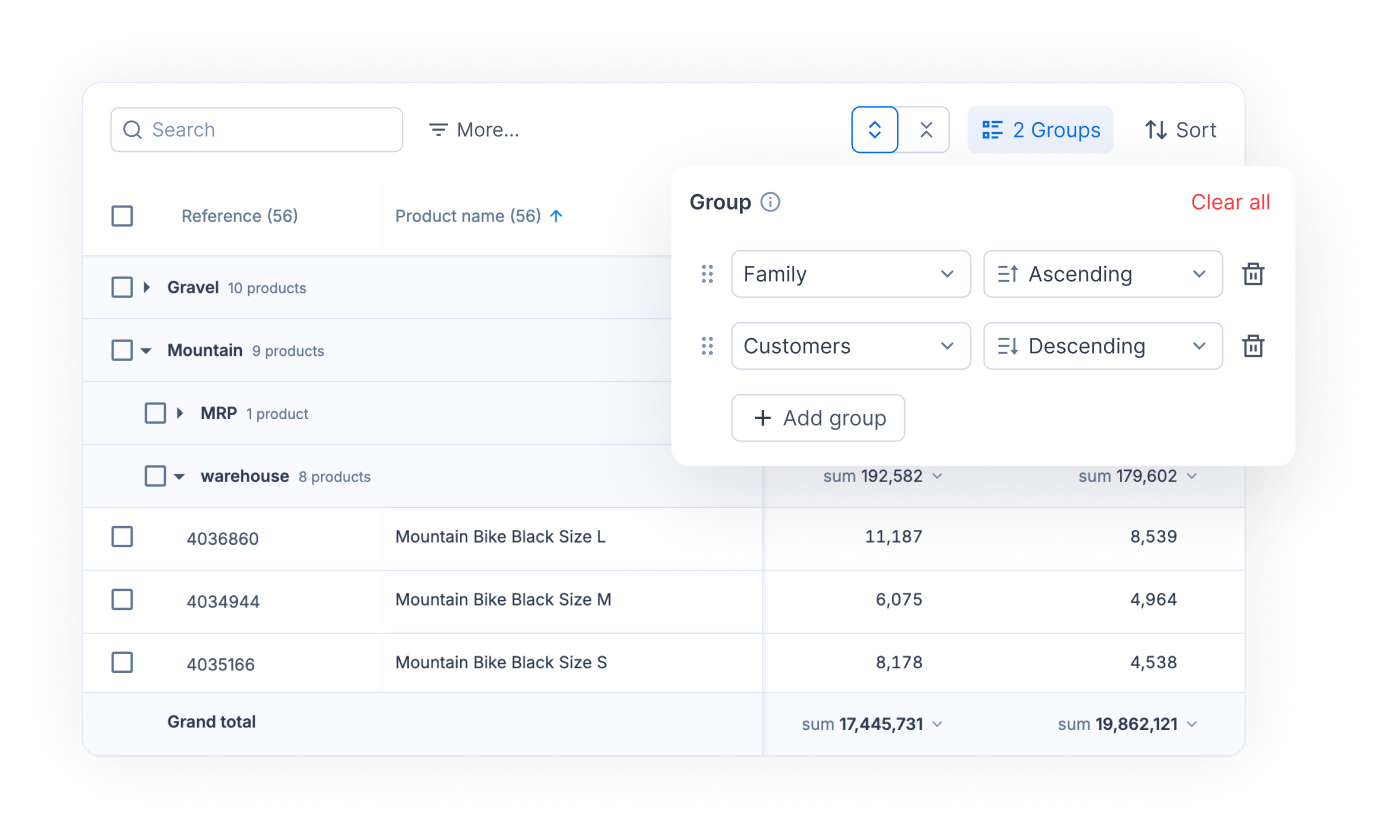
En Demanda, Planificación y Tarifas, **Agrupar** > **Añadir grupo** organiza la lista en grupos por categoría de etiqueta, proveedor, cliente o sitio. Puede añadir varios niveles, por ejemplo proveedor y después familia de productos.
* Cada grupo muestra subtotales para sus columnas: una suma, una media, un recuento o lo que corresponda a la columna. Haga clic en un subtotal (**Haz clic para cambiar el método de agregación**) para cambiar la forma de calcularlo.
* **Total general**, en la parte inferior, resume toda la lista.
* Pase el cursor sobre el encabezado de un grupo para ver cuántas alertas contiene.
* Marque la casilla de un grupo para seleccionar todos sus productos para una acción masiva.
* **Expandir todo** y **Contraer todo** abren o cierran todos los grupos.
## Un ejemplo práctico
Cada lunes quiere comprobar qué proveedores suministran los productos con riesgo de rotura de stock.
En Planificación, parte de **🚨 Sin stock**, que ya filtra por la alerta **Sin stock**. Agrupa la lista por proveedor, de modo que cada proveedor se convierte en un grupo con sus propios subtotales. Como **🚨 Sin stock** es una vista predefinida, guarda el resultado como su propia vista, "Sin stock por proveedor".
Cada lunes, un clic en esa pestaña le da la lista, ya filtrada y agrupada. El Dashboard también cuenta sus productos en la columna **Vistas de planificación**.
## Vistas y automatizaciones
Cuando crea una automatización, elige una vista de Demanda, de Planificación o de Tarifas como su alcance. La automatización actúa sobre los productos que están en la vista en el momento de ejecutarse.
* Si cambia los filtros de la vista, cambia los productos sobre los que actuará la automatización.
* Si elimina una vista que usa una automatización, la automatización también se elimina.
## Páginas relacionadas
* [Filtrar, ordenar y agrupar una lista](/es/tareas-cotidianas/how-tos/filter-sort-and-group-lists.md): los pasos para cada filtro, ordenación y agrupación.
* [Configurar y gestionar vistas](/es/tareas-cotidianas/how-tos/set-up-views.md): guardar, compartir, renombrar y eliminar vistas.
* [KPI](/es/conceptos/concepts/kpis.md): columnas de métricas por las que puede filtrar y ordenar.
* [Configurar una automatización](/es/ia-y-automatizaciones/automations/set-up-automation.md): use una vista como alcance de una automatización.