> For the complete documentation index, see [llms.txt](https://docs.flowlity.com/llms.txt). Markdown versions of documentation pages are available by appending `.md` to page URLs; this page is available as [Markdown](https://docs.flowlity.com/de/umsatzoptimierung/promotions/create-forecast-events.md).
# Prognoseereignisse erstellen und anwenden
Fügen Sie Prognoseereignisse und Anpassungen des vergangenen Bedarfs im Modul Bedarf oder Aktionen hinzu, einzeln oder per CSV-Datei.
Fügen Sie der Prognose eines oder vieler Produkte eine bekannte Bedarfsänderung hinzu (eine Aktion, einen Großauftrag, eine Störung), oder korrigieren Sie eine vergangene Periode, die keinen normalen Bedarf widerspiegelt.
### Bevor Sie beginnen
* Sie benötigen auf Ihrem Standort das Recht, Ereignisse zu bearbeiten.
* Legen Sie den Zeitraum, die Produkte und die erwartete Auswirkung fest, in % oder in Einheiten.
* Prognoseereignisse, die Sie erstellen, sind sofort bestätigt. Aktionen zählen erst mit dem Status **Bestätigt**: Aktionen mit dem Status **Geplant** oder **In Prüfung** ändern die finale Prognose nicht.
* Um Kunden auszuwählen, benötigt Ihr Standort die Kundenachse.
## So fügen Sie einem Produkt ein Ereignis hinzu
{% stepper %}
{% step %}
### Das Produkt im Modul Bedarf öffnen
Klicken Sie unter **Nachfragemanagement** > **Bedarf** auf das Produkt. Sie können auch mehrere Produkte über **Aggregierte Details anzeigen** öffnen.
{% endstep %}
{% step %}
### Ein neues Ereignis beginnen
Bewegen Sie in der Zeile **Prognoseereignisse** der Tabelle den Mauszeiger über eine zukünftige Periode und klicken Sie auf **+**. Sie können auch unter einer zukünftigen Periode des Diagramms auf **+** klicken und **Neues Prognoseereignis erstellen** wählen.
{% endstep %}
{% step %}
### Es erstellen oder ein bestehendes wählen
Bleiben Sie in **Prognoseereignis hinzufügen** auf **Neu erstellen**, um das Ereignis anzulegen, oder öffnen Sie **Aus bestehenden auswählen**, um das Produkt mit einem bereits vorhandenen Ereignis zu verknüpfen.
{% endstep %}
{% step %}
### Das Ereignis ausfüllen
Füllen Sie **Name**, **Startdatum**, **Enddatum** und **Auswirkung auf die Prognose** (in % oder in Einheiten) aus. Die Produkte sind bereits ausgefüllt. Wählen Sie unter **Ereignis anwenden für** die Option **Alle Kunden** oder **Bestimmte Kunden**.
{% endstep %}
{% step %}
### Auf Erstellen klicken
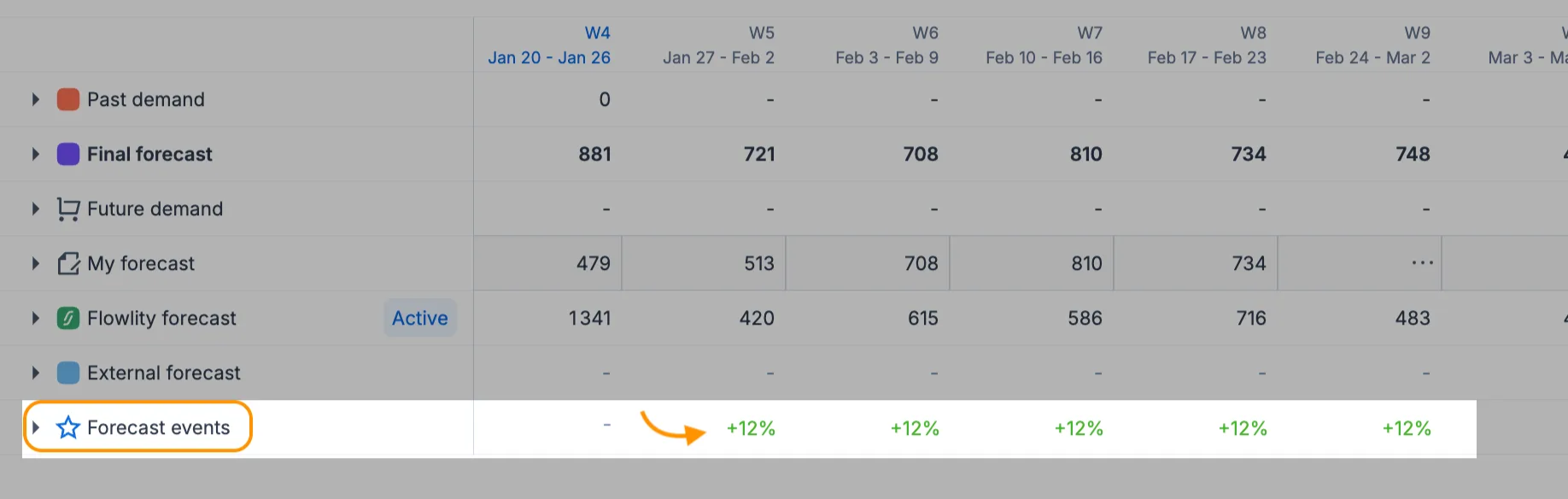
Das Ereignis erscheint in der Zeile **Prognoseereignisse**, und die **Finale Prognose** ändert sich für seinen Zeitraum, außer in Zeiträumen, in denen Sie **Meine Prognose** eingegeben haben, und bei Produkten, deren **Prognosequelle** auf **Externe Prognose** eingestellt ist.
{% endstep %}
{% endstepper %}
## So fügen Sie vielen Produkten ein Ereignis hinzu
{% stepper %}
{% step %}
### Die Produkte auswählen
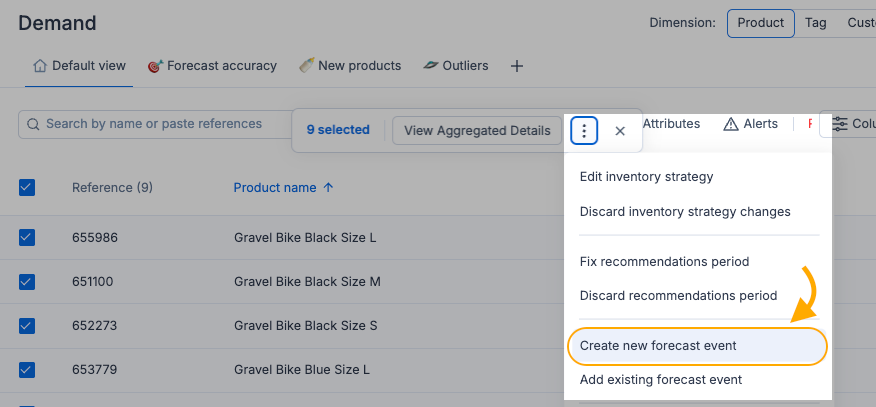
Setzen Sie in der Bedarfsliste das Häkchen bei den Produkten oder bei einer ganzen Gruppe.
{% endstep %}
{% step %}
### Die Aktion wählen
Klicken Sie auf **⋮** > **Neues Prognoseereignis erstellen**, oder auf **Zu bestehendem Prognoseereignis hinzufügen**, um sie mit einem bereits vorhandenen Ereignis zu verknüpfen.
{% endstep %}
{% step %}
### Ausfüllen und bestätigen
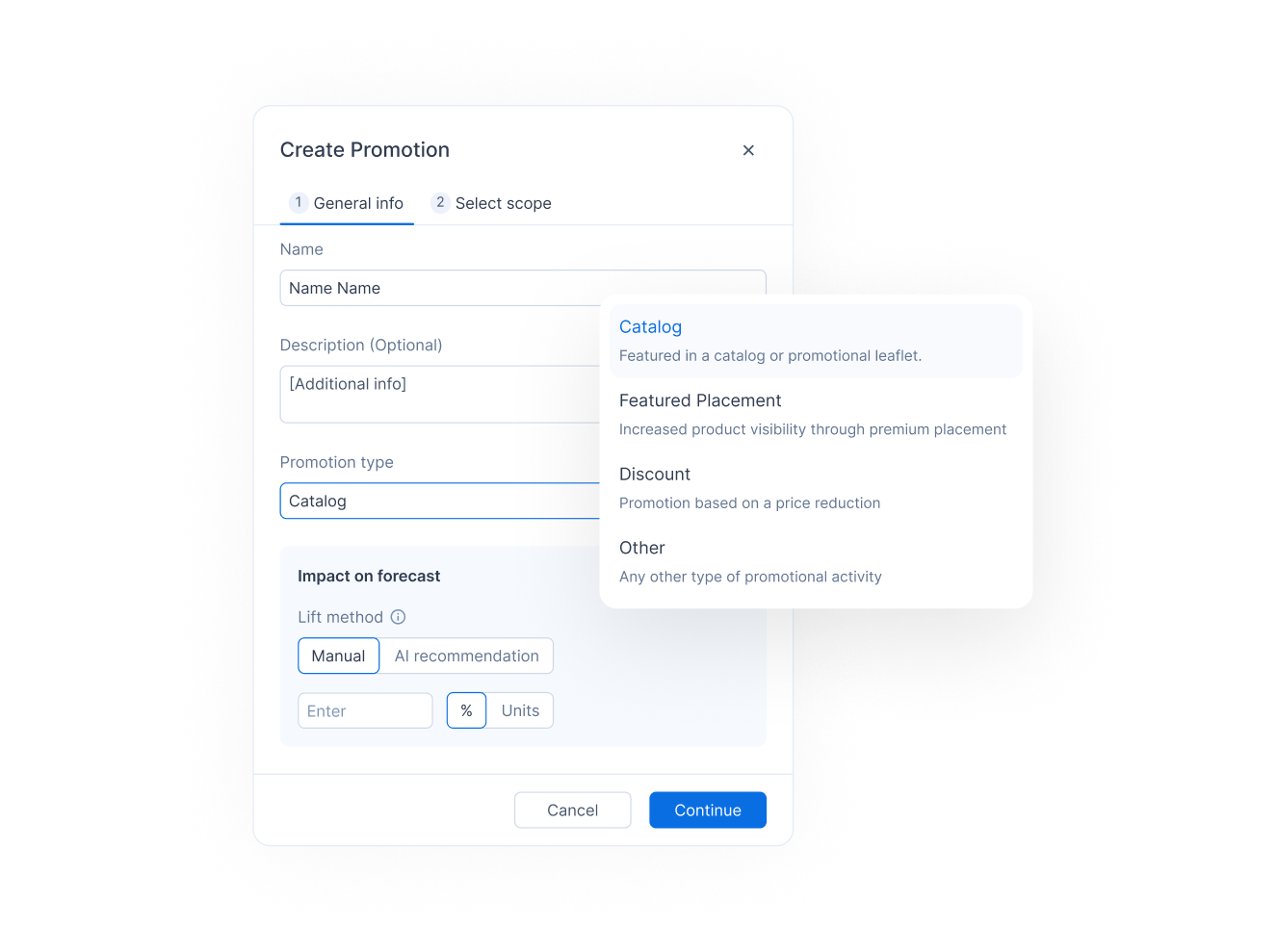
Füllen Sie das Ereignis wie für ein einzelnes Produkt aus und bestätigen Sie.
{% endstep %}
{% endstepper %}
## So erstellen Sie eine Prognoseanpassung im Modul Aktionen
{% stepper %}
{% step %}
### Aktionen öffnen
Gehen Sie in der Seitenleiste zu **Umsatzoptimierung** > **Aktionen** und klicken Sie auf **Neu erstellen**.
{% endstep %}
{% step %}
### Den Typ wählen
Füllen Sie unter **Einstellungen** das Feld **Name** aus, setzen Sie **Typ** auf **Prognoseanpassung** für eine einfache Auswirkung ohne Aktionsberechnung und wählen Sie **Startdatum** und **Enddatum**. Geben Sie die **Auswirkung auf die Prognose** ein und klicken Sie auf **Weiter**.
{% endstep %}
{% step %}
### Den Bereich auswählen
Wählen Sie unter **Bereich auswählen** die Produkte aus und klicken Sie dann auf **Speichern**.
{% endstep %}
{% endstepper %}
Zu den Aktionstypen und ihren Status siehe [Aktionen](/de/umsatzoptimierung/promotions.md).
## So importieren Sie Ereignisse aus einer CSV-Datei
{% stepper %}
{% step %}
### Den Import starten
Klicken Sie im Modul **Aktionen** auf **Importieren**.
{% endstep %}
{% step %}
### Die Datei hochladen
Legen Sie unter **Datei hochladen** Ihre CSV-Datei ab. Klicken Sie auf **Beispiel-CSV herunterladen**, wenn Sie das erwartete Format brauchen.
{% endstep %}
{% step %}
### Die Spalten zuordnen
Ordnen Sie unter **Spalten zuordnen** jede Spalte Ihrer Datei einem Flowlity-Feld zu. Ordnen Sie nur eine Auswirkungsspalte zu: **Auswirkung auf die Prognose (%)** oder **Auswirkung auf die Prognose (Einheiten)**. Wählen Sie unter **Anwenden auf:** die Option **Nur aktueller Standort** oder **Alle Standorte des Unternehmens**. Wählen Sie unter **Status der Promotions:** die Option **In Prüfung** oder **Bestätigt**.
{% endstep %}
{% step %}
### Prüfen und importieren
Prüfen Sie unter **Prüfen & bestätigen** die Zeilen. Zeilen mit Fehlern werden übersprungen: Klicken Sie auf **Fehler herunterladen**, um sie zu korrigieren, und dann auf **Datei erneut hochladen**. Klicken Sie auf die Import-Schaltfläche, die anzeigt, wie viele Ereignisse erstellt werden.
{% endstep %}
{% step %}
### Bei Bedarf rückgängig machen
Wenn etwas schiefgelaufen ist, klicken Sie im letzten Bildschirm auf **Import zurücknehmen**. Bereits vorhandene Ereignisse bleiben erhalten.
{% endstep %}
{% endstepper %}
## So korrigieren Sie eine vergangene Periode
{% stepper %}
{% step %}
### Das Produkt im Modul Bedarf öffnen
Klicken Sie in der Bedarfsliste auf das Produkt.
{% endstep %}
{% step %}
### Die Anpassung hinzufügen
Klicken Sie unter einer vergangenen Periode des Diagramms auf **+** und wählen Sie **Vergangene Bedarfsanpassung hinzufügen**.
{% endstep %}
{% step %}
### Den korrigierten Bedarf eingeben
Geben Sie einen Namen, das **Startdatum** und das **Enddatum** sowie den **Wert des vergangenen Bedarfs** ein. Ein Tag kann nur eine Anpassung enthalten. Klicken Sie auf **Speichern**.
{% endstep %}
{% endstepper %}
Der korrigierte Wert ersetzt den Bedarf dieser Periode in der Reihe **Bereinigter vergangener Bedarf**. Die Prognose berücksichtigt ihn bei der nächsten Berechnung.
## So bearbeiten oder löschen Sie ein Ereignis
{% stepper %}
{% step %}
### Das Ereignis öffnen
Bewegen Sie in der Zeile **Prognoseereignisse** den Mauszeiger über eine Periode und klicken Sie auf das Ereignis. Sie können das Ereignis auch im Diagramm anklicken.
{% endstep %}
{% step %}
### Es ändern
Ändern Sie unter **Prognoseereignis bearbeiten** die Felder und klicken Sie auf **Speichern**, oder klicken Sie auf **Löschen**, um es zu entfernen. Änderungen gelten für alle mit dem Ereignis verknüpften Produkte.
{% endstep %}
{% endstepper %}
Sie können die Daten eines Ereignisses ändern, das bereits in der Vergangenheit liegt, zum Beispiel um es auf die richtigen Wochen zu legen.
## So prüfen Sie die Auswirkung
{% stepper %}
{% step %}
### Die Bedarfstabelle prüfen
Lesen Sie die Zeile **Prognoseereignisse** für die Auswirkung pro Periode und dann die **Finale Prognose**.
{% endstep %}
{% step %}
### Auf Überschneidungen prüfen
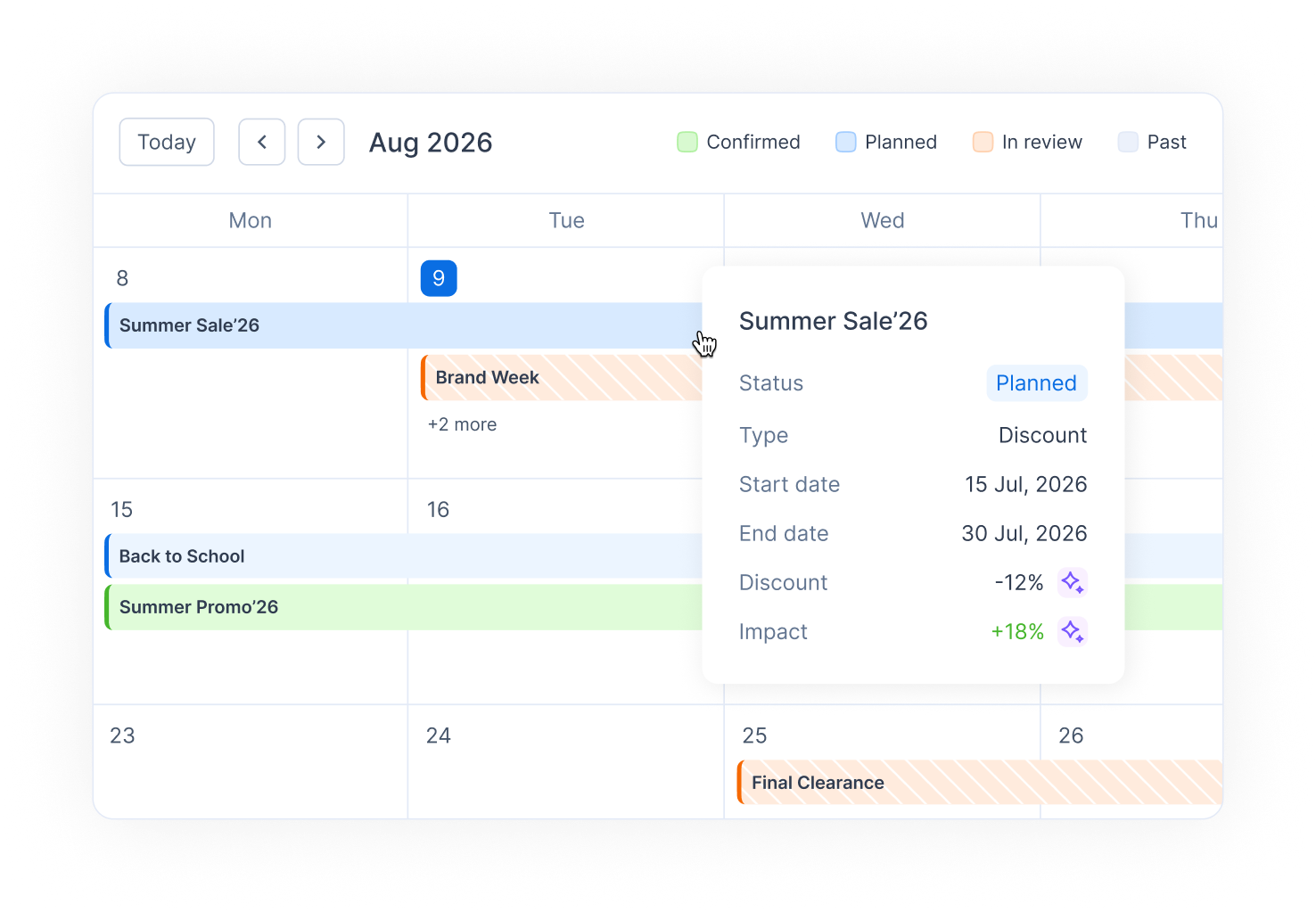
Wechseln Sie im Modul **Aktionen** zur Ansicht **Kalender**, um Ihre Ereignisse Monat für Monat zu sehen und Überschneidungen zu erkennen.
{% endstep %}
{% endstepper %}
{% hint style="info" %}
Sie können auch den Co-planner bitten, ein Prognoseereignis für Sie zu erstellen, in einfacher Sprache.
{% endhint %}
### Ergebnis
Das Ereignis ist im Modul Aktionen aufgeführt, seine Auswirkung erscheint in der Zeile **Prognoseereignisse** jedes verknüpften Produkts, und die **Finale Prognose** enthält es für seinen Zeitraum, außer dort, wo die finale Prognose aus **Meine Prognose** oder **Externe Prognose** stammt.
### Verwandte Seiten
* [Prognoseereignisse und Bedarfsanpassungen](/de/konzepte/concepts/forecast-events.md)
* [Aktionen](/de/umsatzoptimierung/promotions.md)
* [Bedarf](/de/nachfragemanagement/demand.md)
* [Bedarfsanomalien untersuchen und beheben](/de/nachfragemanagement/demand/investigate-demand-anomalies.md)
* [Bedarfsprognose erklärt](/de/konzepte/concepts/demand-forecasting.md)