> For the complete documentation index, see [llms.txt](https://docs.flowlity.com/llms.txt). Markdown versions of documentation pages are available by appending `.md` to page URLs; this page is available as [Markdown](https://docs.flowlity.com/de/umsatzoptimierung/promotions.md).
# Aktionen
Planen Sie Ihre Aktionen und Prognoseereignisse, sehen Sie sie in einem Kalender, importieren Sie sie aus einer Datei und entscheiden Sie, wann sie die Prognose ändern.
Im Modul Aktionen verwalten Sie jedes Ereignis, das Ihre Bedarfsprognose ändert: Aktionen (Preisnachlässe, Kataloge, Premium-Platzierungen) und Prognoseanpassungen. Sie erstellen sie, prüfen sie und entscheiden, ab wann sie in der finalen Prognose zählen.
Gehen Sie in der Seitenleiste zu **Umsatzoptimierung** > **Aktionen**. Das Modul steht allen Benutzern zur Verfügung.
## Ereignistypen
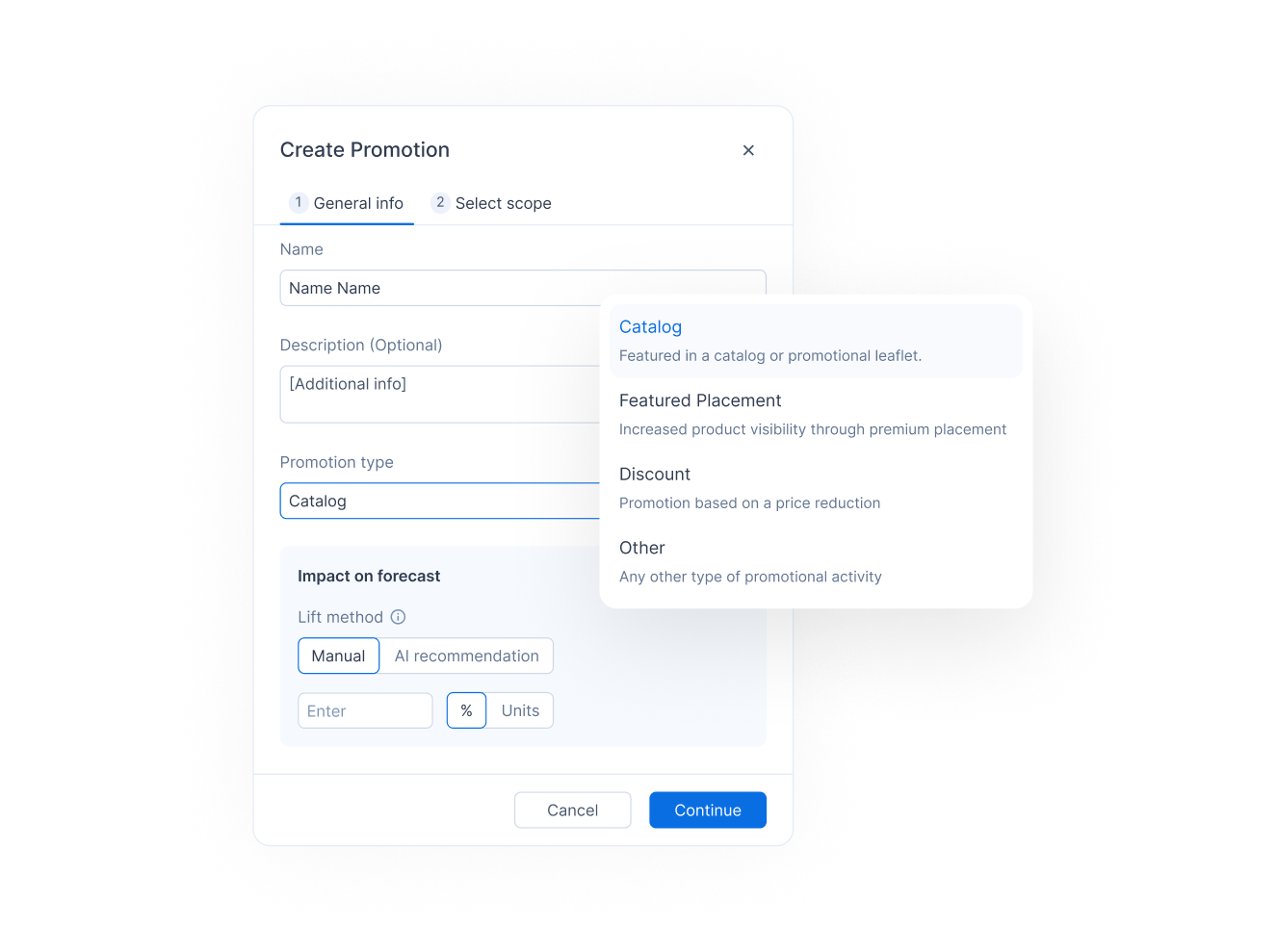
Wenn Sie ein Ereignis erstellen, wählen Sie seinen **Typ**:
* **Prognoseanpassung**: eine Auswirkung, die Sie selbst eingeben, ohne Aktionsberechnung dahinter. Nutzen Sie sie für jede bekannte Bedarfsänderung: eine Filialeröffnung, eine Ausschreibung, einen einmaligen Auftrag.
* **Preisnachlass**: eine Aktion auf Basis einer Preissenkung.
* **Katalog**: Die Produkte werden in einem Katalog oder einem Werbeprospekt präsentiert.
* **Premium-Platzierung**: Die Produkte erhalten durch eine Premium-Platzierung mehr Sichtbarkeit.
* **Sonstiges**: jede andere Art von Werbeaktivität.
Prognoseereignisse, die Sie im Modul Bedarf erstellen, erscheinen ebenfalls hier, mit dem Typ **Prognoseanpassung**, ebenso wie die Ereignisse, die der [Co-planner](/de/ki-and-automatisierungen/co-planner.md) erstellt.
## Status
Aktionen durchlaufen verschiedene Status, die als Registerkarten über der Liste angezeigt werden:
* **Geplant**: eine Idee für später, noch nicht in Prüfung. Nur zur Information angezeigt.
* **In Prüfung**: in Vorbereitung. Nur zur Information angezeigt. Eine neue Aktion beginnt hier.
* **Bestätigt**: validiert. Ihre Auswirkung fließt in die finale Prognose ein.
* **Vergangenheit**: Das Enddatum liegt vor heute, unabhängig vom Status.
Nur Ereignisse mit dem Status **Bestätigt** ändern die finale Prognose. Eine Prognoseanpassung ist bestätigt, sobald Sie sie speichern.
## So erstellen Sie eine Aktion
{% stepper %}
{% step %}
### Den Erstellungsdialog öffnen
Klicken Sie in **Aktionen** auf **Neu erstellen**. Der Dialog **Neue Aktion erstellen** öffnet sich im Schritt **Einstellungen**.
{% endstep %}
{% step %}
### Die Aktion beschreiben
Geben Sie unter **Name** einen Namen und optional eine Beschreibung ein und wählen Sie den **Typ**.
{% endstep %}
{% step %}
### Die Auswirkung auf die Prognose festlegen
Wählen Sie unter **Auswirkung auf die Prognose**, wie der Uplift festgelegt wird. Siehe [So legen Sie die Auswirkung fest](#so-legen-sie-die-auswirkung-einer-aktion-fest) weiter unten.
{% endstep %}
{% step %}
### Den Zeitraum festlegen
Wählen Sie unter **Zeitraum** das **Startdatum** und das **Enddatum** und klicken Sie dann auf **Weiter**.
{% endstep %}
{% step %}
### Die Produkte wählen
Wählen Sie im Schritt **Bereich auswählen** die Option **Manuelle Auswahl**, um Produkte über Suche und Filter auszuwählen, oder **Aus Datei importieren**, um eine Liste von Produktreferenzen zu laden. Klicken Sie auf **Speichern**.
{% endstep %}
{% step %}
### Die Aktion validieren, wenn sie bereit ist
Die Aktion wird in der Registerkarte **In Prüfung** gespeichert. Sie ändert die Prognose erst, wenn Sie sie validieren. Siehe [So wird eine Aktion in der Prognose berücksichtigt](#so-wird-eine-aktion-in-der-prognose-berücksichtigt).
{% endstep %}
{% endstepper %}
## So legen Sie die Auswirkung einer Aktion fest
{% stepper %}
{% step %}
### Die Uplift-Methode wählen
Wählen Sie unter **Uplift-Methode**:
* **Manuell**: Geben Sie den erwarteten Uplift selbst ein, in **%** oder in **Einheiten**.
* **KI-Empfehlung**: Flowlity berechnet den Uplift beim Speichern, auf Basis des Aktionstyps und Ihres vergangenen Bedarfs.
{% endstep %}
{% step %}
### Bei einem Preisnachlass den Rabatt festlegen
Beim Typ **Preisnachlass** legen Sie zusätzlich den **Preisnachlass** fest: Geben Sie ihn in % ein (**Manuell**) oder lassen Sie Flowlity den Rabatt empfehlen, der Ihren Umsatz maximiert (**KI-Empfehlung**). In diesem Fall wird der Uplift aus dem empfohlenen Rabatt berechnet.
{% endstep %}
{% step %}
### Die Auswirkung bei Bedarf später ändern
Die Auswirkung bleibt bearbeitbar. Öffnen Sie das Zeilenmenü der Aktion, klicken Sie auf **Bearbeiten**, ändern Sie die Werte und speichern Sie.
{% endstep %}
{% endstepper %}
## So fügen Sie eine Prognoseanpassung hinzu
{% stepper %}
{% step %}
### Das Ereignis erstellen
Klicken Sie auf **Neu erstellen** und wählen Sie den Typ **Prognoseanpassung**.
{% endstep %}
{% step %}
### Auswirkung und Zeitraum eingeben
Geben Sie unter **Auswirkung auf die Prognose** die Änderung in **%** oder in **Einheiten** ein, zum Beispiel -30 % während einer Filialrenovierung. Legen Sie **Startdatum** und **Enddatum** fest und klicken Sie dann auf **Weiter**.
{% endstep %}
{% step %}
### Die Produkte wählen und speichern
Wählen Sie die Produkte im Schritt **Bereich auswählen** aus und klicken Sie auf **Speichern**. Die Anpassung ist sofort bestätigt und gilt für die finale Prognose.
{% endstep %}
{% endstepper %}
## So wird eine Aktion in der Prognose berücksichtigt
{% stepper %}
{% step %}
### Die Aktion finden
Öffnen Sie die Registerkarte, in der sie sich befindet: **Geplant**, **In Prüfung** oder **Bestätigt**.
{% endstep %}
{% step %}
### Die Aktion in den nächsten Status verschieben
Fahren Sie mit der Maus über die Zeile und nutzen Sie ihre Aktion, oder wählen Sie mehrere Aktionen aus und nutzen Sie die Leiste, die über der Liste erscheint:
* **Prüfen** verschiebt eine Aktion von **Geplant** nach **In Prüfung**.
* **Validieren** verschiebt eine Aktion von **In Prüfung** nach **Bestätigt**. Ihre Auswirkung fließt in die finale Prognose ein.
{% endstep %}
{% step %}
### Bei Bedarf einen Schritt zurückgehen
**Verwerfen** setzt eine Aktion um einen Status zurück: von **Bestätigt** nach **In Prüfung** oder von **In Prüfung** nach **Geplant**. Ihre Auswirkung wird aus der finalen Prognose entfernt.
{% endstep %}
{% endstepper %}
## So sehen Sie Ihre Aktionen in einem Kalender
{% stepper %}
{% step %}
### Zum Kalender wechseln
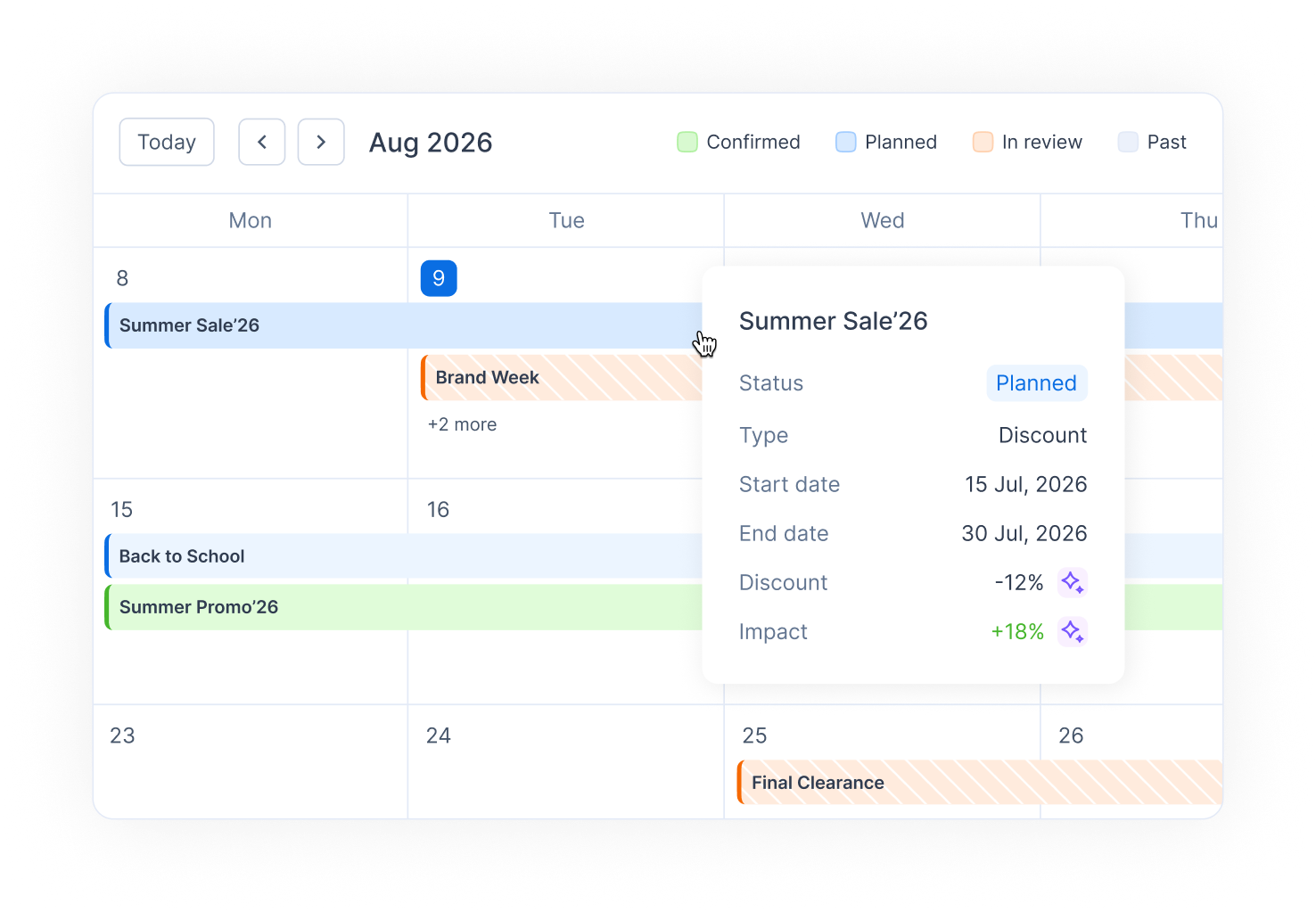
Klicken Sie oben auf der Seite auf **Kalender**. Ereignisse erscheinen als Balken in einem Monatsraster, farbig nach Status. Klicken Sie in der Legende auf einen Status, um ihn aus- oder einzublenden.
{% endstep %}
{% step %}
### Ein Ereignis prüfen
Fahren Sie mit der Maus über einen Balken, um Status, Typ, Daten, Rabatt und Auswirkung zu sehen. Klicken Sie darauf, um die Aktion zu öffnen.
{% endstep %}
{% step %}
### Daten ändern oder ein Ereignis erstellen
Ziehen Sie den Anfang oder das Ende eines Balkens, um die Daten zu ändern. Um eine Aktion zu erstellen, die an einem bestimmten Tag beginnt, fahren Sie mit der Maus über den Tag und klicken Sie auf **+**.
{% endstep %}
{% endstepper %}
## So importieren Sie Aktionen und Prognoseereignisse aus einer Datei
{% stepper %}
{% step %}
### Den Import öffnen
Klicken Sie in **Aktionen** auf **Importieren**. Klicken Sie im Schritt **Datei hochladen** auf **Beispiel-CSV herunterladen**, um eine Datei mit den erwarteten Spalten zu erhalten.
{% endstep %}
{% step %}
### Die Datei ausfüllen
Eine Zeile pro Produkt und Ereignis, mit **Produktreferenz**, **Ereignisname**, **Ereignistyp**, **Startdatum**, **Enddatum** und einer Auswirkungsspalte: **Auswirkung auf die Prognose (%)** oder **Auswirkung auf die Prognose (Einheiten)**. Fügen Sie für einen Preisnachlass den **Preisnachlass** hinzu. Schreiben Sie Prozentwerte als ganze Zahlen: 12 bedeutet 12 %.
Zeilen mit demselben Ereignisnamen, Typ und denselben Daten werden zu einem Ereignis zusammengefasst.
{% endstep %}
{% step %}
### Hochladen und Spalten zuordnen
Legen Sie die CSV-Datei im Upload-Bereich ab. Ordnen Sie im Schritt **Spalten zuordnen** jede Spalte Ihrer Datei einem Flowlity-Feld zu.
{% endstep %}
{% step %}
### Festlegen, wo und wie die Ereignisse gelten
Wählen Sie neben **Anwenden auf:** die Option **Nur aktueller Standort** oder **Alle Standorte des Unternehmens**. Wählen Sie neben **Status der Promotions:** die Option **In Prüfung**, um die Ereignisse zuerst zu prüfen, oder **Bestätigt**, damit sie direkt nach dem Import in die Prognose einfließen. Prognoseanpassungen sind immer bestätigt.
{% endstep %}
{% step %}
### Prüfen und importieren
Prüfen Sie im Schritt **Prüfen & bestätigen** die Zeilen. Zeilen mit Fehlern werden übersprungen: Klicken Sie auf **Fehler herunterladen**, um sie zu sehen, oder nach der Korrektur auf **Datei erneut hochladen**. Klicken Sie dann auf die Import-Schaltfläche, die die Anzahl der Ereignisse anzeigt (zum Beispiel **12 Ereignisse importieren**).
{% endstep %}
{% step %}
### Bei Bedarf rückgängig machen
Der letzte Schritt fasst die erstellten Ereignisse und die betroffenen Produkte zusammen. Wenn Sie einen Fehler gemacht haben, klicken Sie auf **Import zurücknehmen**: Die dabei erstellten Ereignisse werden gelöscht.
{% endstep %}
{% endstepper %}
## So prüfen Sie die Produkte einer Aktion
{% stepper %}
{% step %}
### Die Aktion öffnen
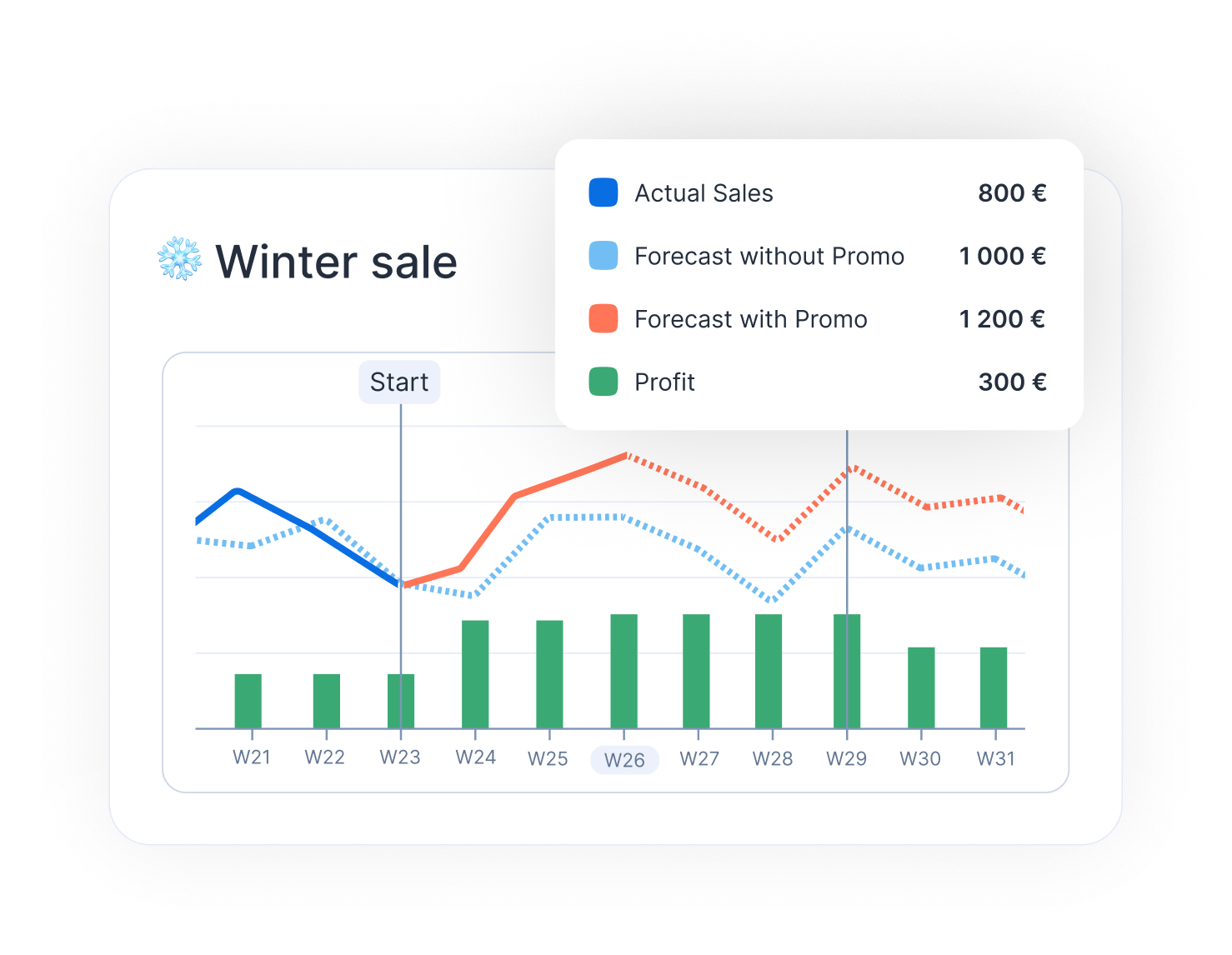
Klicken Sie in der Liste auf eine Aktion. Bei Aktionen zeigt der obere Seitenbereich **Rabatt (Ø)**, **Verkäufe**, **Gewinn** und **Marge**, mit und ohne Aktion, sowie ein Diagramm des Zeitraums.
{% endstep %}
{% step %}
### Die Produkte finden
Darunter listet die Tabelle jedes Produkt mit seinem Status auf. Suchen Sie nach Referenz oder Name, oder filtern Sie nach **Tags**, **Lieferanten** oder **Standorte**. Blenden Sie über die Spalteneinstellungen Preise, Margen, Bestand oder das nächste Lieferdatum ein.
{% endstep %}
{% step %}
### Ein Produkt feinjustieren
Geben Sie bei einer Aktion, die noch nicht begonnen hat, einen neuen Wert in **Auswirkung auf Verkäufe** ein, bei einem Preisnachlass mit Aktionen Premium auch in **Rabatt**. Die KPIs zeigen das simulierte Ergebnis. Klicken Sie auf **Speichern**, um die Änderungen zu behalten, oder auf **Verwerfen**, um sie zu verwerfen.
{% endstep %}
{% step %}
### Produkte ein- oder ausschließen
Wählen Sie Produkte aus und klicken Sie auf **Validieren**, um sie in die Prognose aufzunehmen, oder auf **Validierung aufheben**, um sie herauszunehmen, ohne den Rest der Aktion zu ändern.
{% endstep %}
{% endstepper %}
## So finden und exportieren Sie Aktionen
{% stepper %}
{% step %}
### Die Liste filtern
Nutzen Sie **Nach Ereignis- oder Produktname suchen**, **Datumsbereich**, **Tags**, **Lieferanten** und **Typ**. Wählen Sie **Prognoseanpassung** unter **Typ**, um nur Ihre Prognoseanpassungen zu sehen. Klicken Sie auf **Alle abwählen**, um die Filter zu löschen.
{% endstep %}
{% step %}
### Die Produktzeilen herunterladen
Öffnen Sie das Zeilenmenü einer Aktion oder wählen Sie mehrere aus und wählen Sie **Als XLSX herunterladen**, **Als CSV herunterladen** oder **Als TSV herunterladen**. Die Datei listet die Produkte jeder Aktion mit ihren Zahlen auf.
{% endstep %}
{% endstepper %}
## Gut zu wissen
* **Aktionen Premium**: Das Aktionen-Modul ist für alle enthalten. Preiselastizität, die **KI-Empfehlung** für Uplift und Rabatt sowie die Spalten für Preis, Marge und Gewinn gehören zu Aktionen Premium, das zusammen mit dem Modul Preisgestaltung angeboten wird. Ohne diese Option wählen Sie **Manuell**. Bitten Sie Ihren Customer Success Manager, sie zu aktivieren.
* **Begonnene Aktionen**: Rabatt und Auswirkung einer bereits begonnenen Aktion lassen sich nicht mehr pro Produkt bearbeiten.
* **Im Modul Bedarf**: Bestätigte Ereignisse erscheinen in der Zeile **Prognoseereignisse** jedes Produkts. Sie können dort auch Prognoseereignisse erstellen: siehe [Prognoseereignisse erstellen und anwenden](/de/umsatzoptimierung/promotions/create-forecast-events.md).
* **Aus dem Co-planner**: Bitten Sie den [Co-planner](/de/ki-and-automatisierungen/co-planner.md) in einfachen Worten, eine Aktion oder eine Prognoseanpassung zu erstellen, und prüfen Sie sie anschließend hier.
## Verwandte Seiten
* [Prognoseereignisse erstellen und anwenden](/de/umsatzoptimierung/promotions/create-forecast-events.md): Ereignisse aus dem Modul Bedarf hinzufügen.
* [Prognoseereignisse und Bedarfsanpassungen](/de/konzepte/concepts/forecast-events.md): wie Ereignisse die Prognose ändern.
* [Preisgestaltung](/de/umsatzoptimierung/pricing.md): Verkäufe, Gewinn und Marge mit und ohne Aktionen.
* [Bedarf](/de/nachfragemanagement/demand.md): die Auswirkung von Ereignissen auf jedes Produkt sehen.