> For the complete documentation index, see [llms.txt](https://docs.flowlity.com/llms.txt). Markdown versions of documentation pages are available by appending `.md` to page URLs; this page is available as [Markdown](https://docs.flowlity.com/de/umsatzoptimierung/pricing.md).
# Preisgestaltung
Verfolgen Sie Verkäufe, Gewinn und Marge mit und ohne Aktionen, finden Sie falsch bepreiste Produkte und testen Sie einen Rabatt auf ein Produkt.
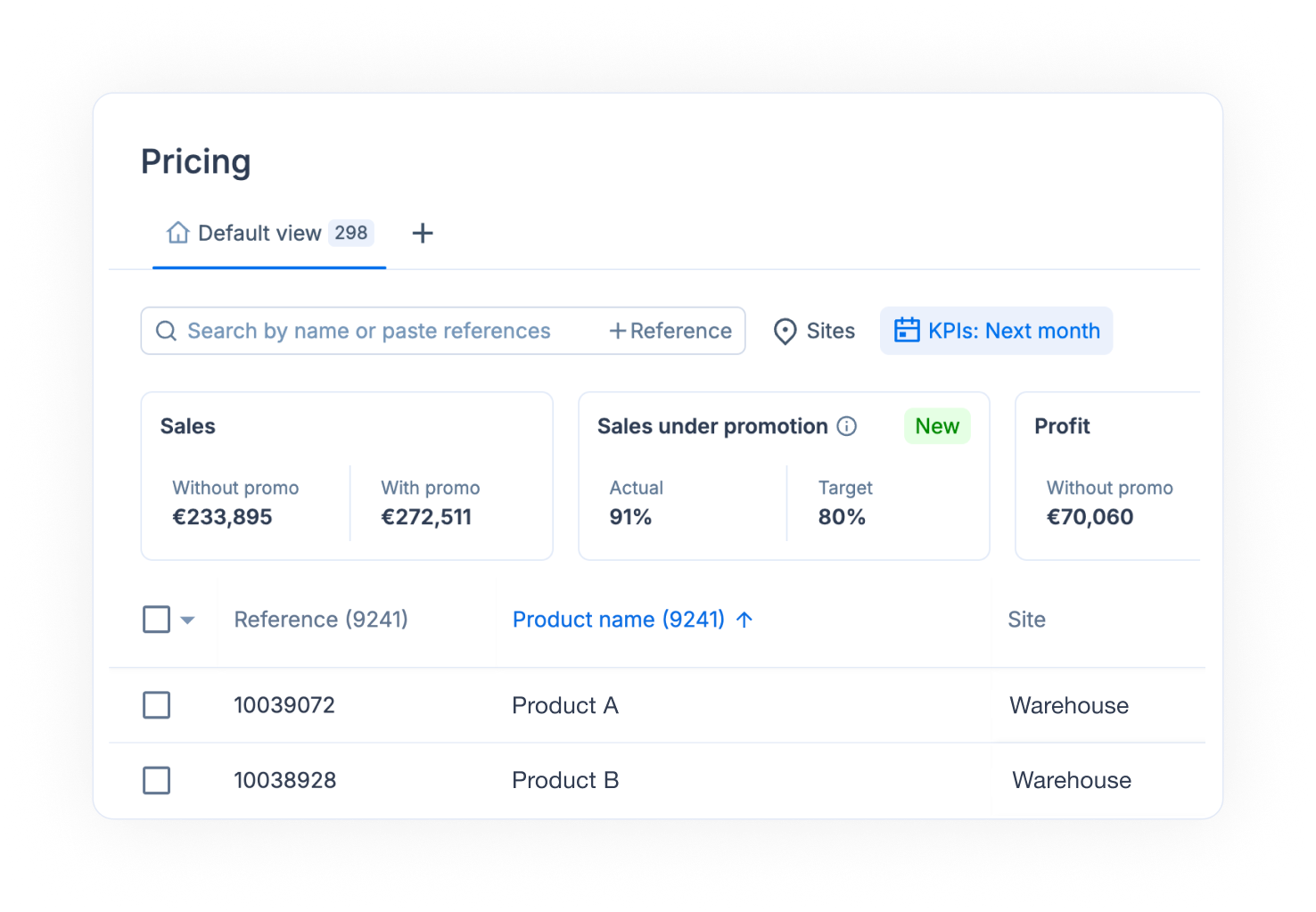
Das Modul Preisgestaltung zeigt Ihren Katalog aus finanzieller Sicht: Verkäufe, Gewinn und Marge, mit und ohne Aktionen. Damit sehen Sie, wo Aktionen Wert schaffen, wo sie Sie Marge kosten und welche Produkte nicht richtig bepreist sind.
Gehen Sie in der Seitenleiste zu **Umsatzoptimierung** > **Preisgestaltung**. Das Modul funktioniert standortübergreifend: Wählen Sie mehrere Standorte aus, um sie gemeinsam zu prüfen.
{% hint style="info" %}
Preisgestaltung ist ein kostenpflichtiges Modul. Wenn Sie es nicht in der Seitenleiste sehen, bitten Sie Ihren Customer Success Manager, es zu aktivieren.
{% endhint %}
## So lesen Sie Ihre Preis-KPIs
{% stepper %}
{% step %}
### Die Preisliste öffnen
Gehen Sie in der Seitenleiste zu **Umsatzoptimierung** > **Preisgestaltung**. Die Liste öffnet sich in der **Standardansicht**, mit den KPI-Kacheln über den Produkten.
{% endstep %}
{% step %}
### Den Zeitraum wählen
Klicken Sie auf **KPIs** und wählen Sie einen Zeitraum: **Letzter Monat**, **Letztes Quartal**, **Letzte 6 Monate**, **Letztes Jahr**, **Nächster Monat**, **Nächstes Quartal**, **Nächste 6 Monate**, **Nächstes Jahr** oder einen eigenen Datumsbereich. Der Zeitraum gilt für die Kacheln und für die KPI-Werte jedes Produkts.
{% endstep %}
{% step %}
### Die Kacheln lesen
* **Verkäufe**: der Verkaufswert **Ohne Aktion** und **Mit Aktion**.
* **Verkäufe unter Aktion**: der Anteil Ihres Umsatzes, der aus Produkten stammt, die unter Aktion verkauft wurden (**Ist**), neben Ihrem **Ziel**, sofern eines festgelegt ist.
* **Gewinn** und **Marge**: derselbe Vergleich, ohne und mit Aktionen.
Die Kacheln folgen den Filtern der Liste. Filtern Sie also nach einem Lieferanten oder einer Familie, um deren Zahlen zu sehen.
{% endstep %}
{% step %}
### Transportkosten ein- oder ausschließen
Nutzen Sie auf der Kachel **Gewinn** oder **Marge** den Schalter **Transport.**. Beide Kacheln wechseln gemeinsam, denn die Marge ist der Gewinn geteilt durch die Verkäufe.
{% endstep %}
{% endstepper %}
## So finden Sie falsch bepreiste Produkte
Die Preisposition vergleicht Ihren Verkaufspreis mit den Preisen, die bei Ihren Wettbewerbern gefunden wurden. Das **Faires Intervall** umfasst die mittlere Hälfte dieser Preise. Ihr Produkt ist **Optimal**, wenn sein Preis innerhalb dieses Intervalls liegt, **Zu niedrig bepreist**, wenn er darunter liegt, und **Zu hoch bepreist**, wenn er darüber liegt.
{% stepper %}
{% step %}
### Die Spalte Preisposition anzeigen
Öffnen Sie oben rechts in der Liste die Spalteneinstellungen und aktivieren Sie **Preisposition**. Jedes Produkt zeigt ein Abzeichen. Klicken Sie darauf, um Ihren Preis neben dem **Marktmedian** und dem **Faires Intervall** der Wettbewerberpreise zu sehen.
{% endstep %}
{% step %}
### Nach einer Preisposition filtern
Klicken Sie auf **Mehr...**, wählen Sie **Preisposition** und haken Sie dann **Zu niedrig bepreist** oder **Zu hoch bepreist** an.
{% endstep %}
{% step %}
### Die Liste als Ansicht speichern
Klicken Sie neben den Ansichts-Registerkarten auf **+**, geben Sie der Ansicht einen Namen und speichern Sie sie. Kehren Sie zu ihr zurück, wann immer Sie Preise prüfen.
{% endstep %}
{% endstepper %}
## So analysieren Sie ein Produkt im Zeitverlauf
{% stepper %}
{% step %}
### Das Produkt öffnen
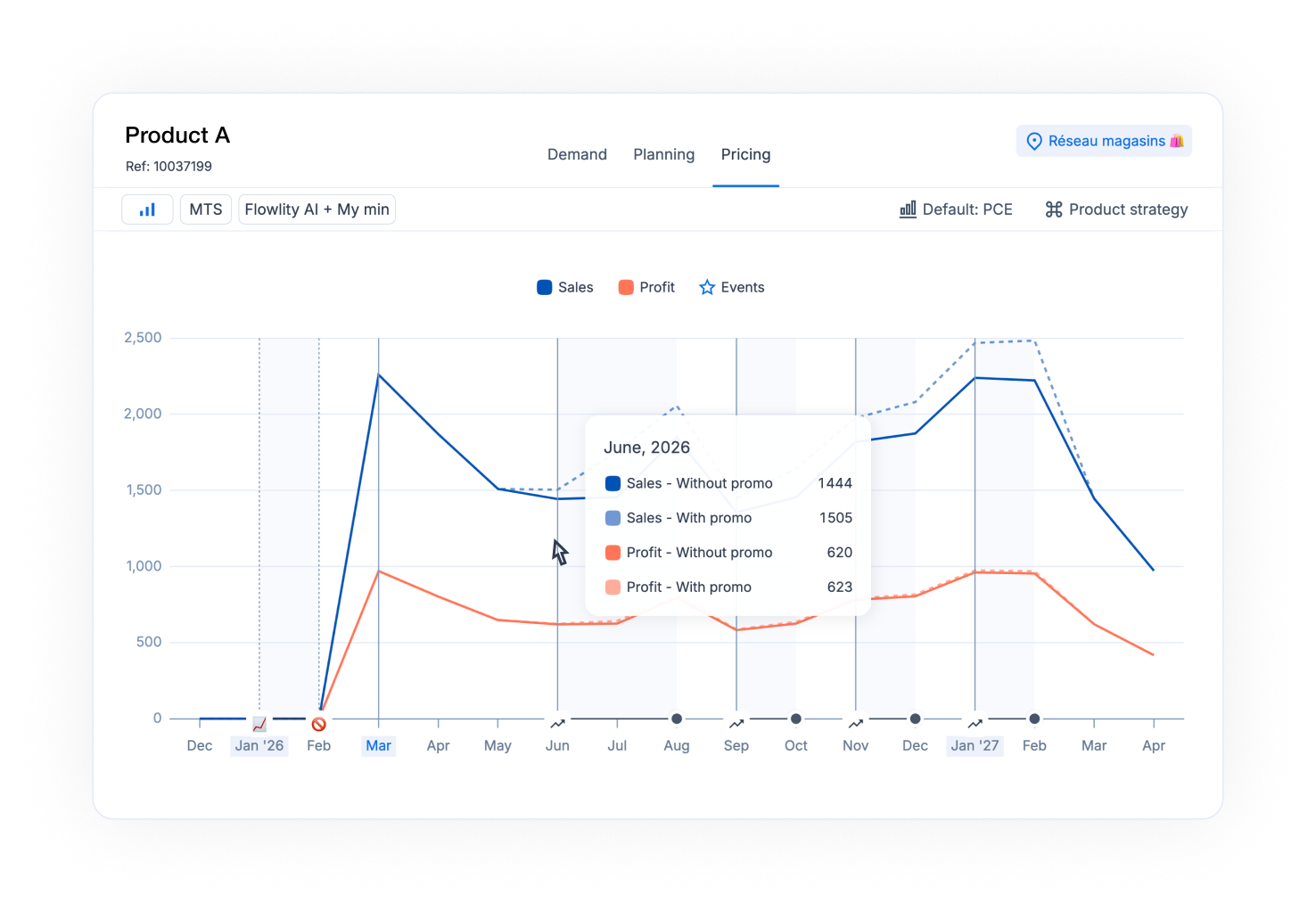
Klicken Sie in der Liste auf ein Produkt und öffnen Sie dann die Registerkarte **Preisgestaltung**, neben **Bedarf** und **Planung**.
{% endstep %}
{% step %}
### Das Diagramm lesen
Das Diagramm zeigt **Verkäufe** und **Gewinn** im Zeitverlauf, ohne und mit Aktionen. **Ereignisse** markieren die Zeiträume mit einer Aktion. Fahren Sie mit der Maus über einen Zeitraum, um die Werte zu sehen.
{% endstep %}
{% step %}
### Die Tabelle lesen
Unter dem Diagramm zeigt die Tabelle für jeden Zeitraum die Zeilen **Preis**, **Ursprünglicher Preis** und **Rabatt, %**, dann **Verkäufe**, **Gewinn** und **Marge %**, jeweils aufgeteilt in **Ohne Aktion** und **Mit Aktion**.
{% endstep %}
{% endstepper %}
## So testen Sie einen Rabatt auf ein Produkt
{% stepper %}
{% step %}
### Die Registerkarte Preisgestaltung des Produkts öffnen
Klicken Sie in der Liste auf das Produkt und öffnen Sie die Registerkarte **Preisgestaltung**. Die Simulation funktioniert jeweils für ein Produkt.
{% endstep %}
{% step %}
### Einen Rabatt eingeben
Geben Sie in der Zeile **Rabatt, %** einen Rabatt für den aktuellen oder einen zukünftigen Zeitraum ein. Flowlity simuliert die Wirkung dieses Preises auf den Bedarf und aktualisiert dann Verkäufe, Gewinn und Marge **Mit Aktion** für diesen Zeitraum.
{% endstep %}
{% step %}
### Vergleichen und zurücksetzen
Vergleichen Sie die simulierten Werte mit der Zeile **Ohne Aktion**. Klicken Sie auf **Änderungen verwerfen**, um zu den ursprünglichen Werten zurückzukehren. Die Simulation wird nicht gespeichert: Nutzen Sie sie, um einen Preis zu testen, bevor Sie eine [Aktion](/de/umsatzoptimierung/promotions.md) planen.
{% endstep %}
{% endstepper %}
## So legen Sie Ihr Ziel für Verkäufe unter Aktion fest
{% stepper %}
{% step %}
### Die Unternehmenseinstellungen öffnen
Gehen Sie zu **Einstellungen** > **Unternehmen**.
{% endstep %}
{% step %}
### Das Ziel eingeben
Geben Sie unter **Ziel für Verkäufe unter Aktion (%)** den Anteil des Umsatzes ein, den Sie unter Aktion erzielen möchten, zum Beispiel 20. Klicken Sie auf **Speichern**.
{% endstep %}
{% step %}
### Das Ziel in der Preisgestaltung prüfen
Zurück in **Preisgestaltung** zeigt die Kachel **Verkäufe unter Aktion** Ihr **Ziel** neben dem Anteil **Ist**.
{% endstep %}
{% endstepper %}
## So führen Sie einen Wettbewerbspreis-Check durch
{% stepper %}
{% step %}
### Den Agenten öffnen
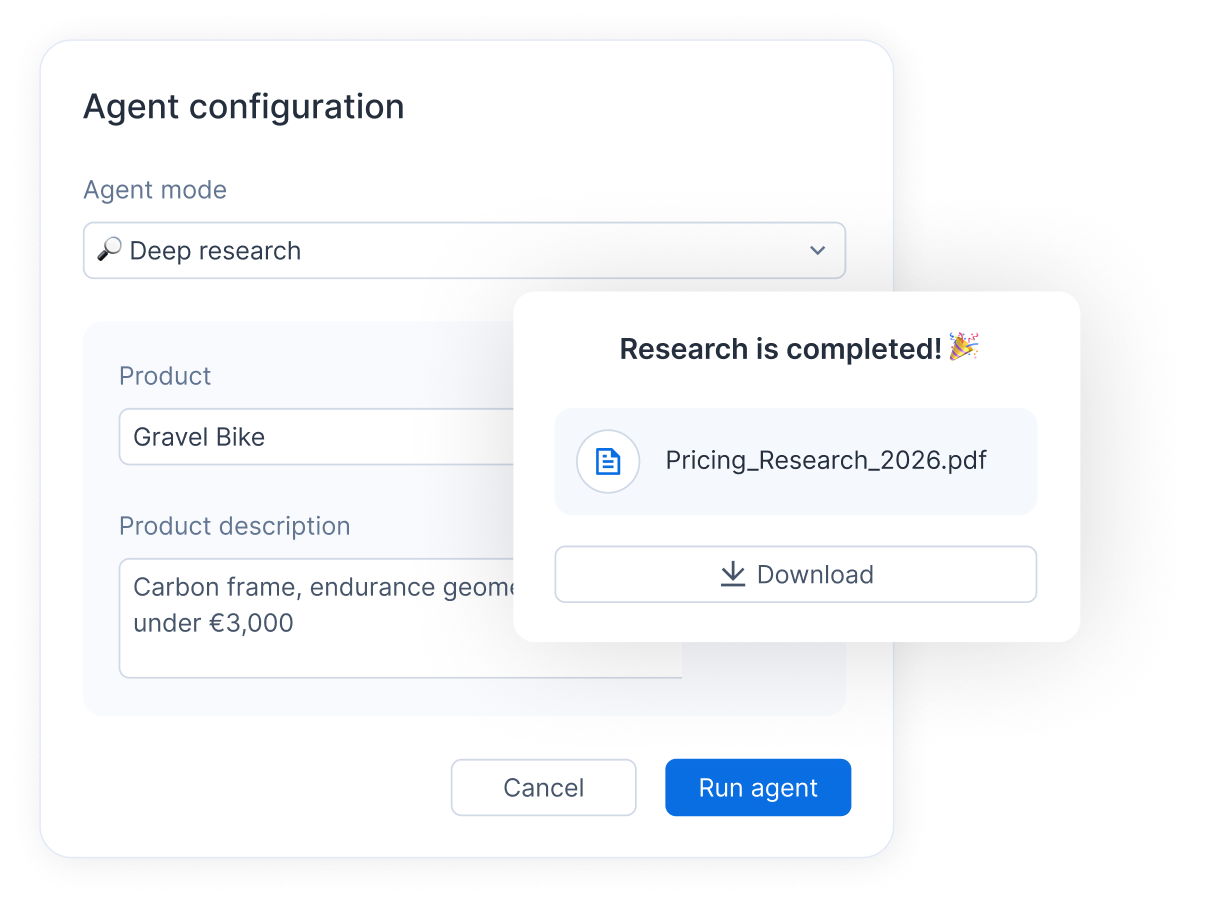
Klicken Sie in der Preisliste oben rechts auf **Preisrecherche-Agent**.
{% endstep %}
{% step %}
### Das Produkt beschreiben und den Agenten ausführen
Geben Sie das Produkt, seinen Preis und das Suchgebiet an und klicken Sie dann auf **Agent ausführen**. Unter [Agenten](https://docs.flowlity.com/de/umsatzoptimierung/pages/DeTLK4NVup7bEFNaDHNO#so-führen-sie-eine-wettbewerbspreisanalyse-durch) finden Sie jede Option erklärt.
{% endstep %}
{% endstepper %}
## Gut zu wissen
* **Gruppieren**: Wie in Bedarf und Planung klicken Sie auf **Gruppieren**, um die Liste nach Tag-Kategorie, Lieferant oder Standort zu gruppieren. Jede Gruppe zeigt ihre Zwischensummen.
* **Ansichten**: Die Preisgestaltung hat eine integrierte Ansicht, die **Standardansicht**. Erstellen Sie Ihre eigenen Ansichten mit **+**, wie in den anderen Produktlisten. Siehe [Ansichten und Filter](/de/konzepte/concepts/views-and-filtering.md).
* **Mehrere Produkte geöffnet**: Wenn Sie mehrere Produkte gleichzeitig öffnen, ist die Registerkarte **Preisgestaltung** schreibgeschützt.
* **Preisposition** braucht Wettbewerberpreise und einen Verkaufspreis. Produkte ohne diese Angaben zeigen N/A. Sie finden sie mit der Option **Nicht verfügbar** des Filters.
## Verwandte Seiten
* [Aktionen](/de/umsatzoptimierung/promotions.md): Planen Sie die Kampagnen, die die Zahlen mit Aktion speisen.
* [Agenten](/de/ki-and-automatisierungen/agents.md): der Preisrecherche-Agent im Detail.
* [Unternehmenseinstellungen](/de/einstellungen/settings/company.md): Hier wird das Ziel für Verkäufe unter Aktion festgelegt.
* [Ansichten und Filter](/de/konzepte/concepts/views-and-filtering.md): Speichern Sie die Listeneinstellungen, die Sie oft nutzen.