> For the complete documentation index, see [llms.txt](https://docs.flowlity.com/llms.txt). Markdown versions of documentation pages are available by appending `.md` to page URLs; this page is available as [Markdown](https://docs.flowlity.com/de/umsatzoptimierung/assortment.md).
# Sortiment
Legen Sie fest, welche Produkte in welchen Filialen oder Lagern geführt werden, nach Produktfamilie oder Produkt für Produkt.
Das Modul Sortiment steuert, welche Produkte in welchen Filialen oder Lagern bestellbar sind. Sie legen das Sortiment pro Produktfamilie für alle Ihre Standorte fest und behandeln dann die Ausnahmen Produkt für Produkt, statt das Sortiment in einer Tabellenkalkulation zu pflegen.
Gehen Sie in der Seitenleiste zu **Umsatzoptimierung** > **Sortiment**.
{% hint style="info" %}
Das Sortiment wird pro Unternehmen aktiviert. Wenn Sie es nicht in der Seitenleiste sehen, bitten Sie Ihren Customer Success Manager, es zu aktivieren.
{% endhint %}
## So funktionieren Typologien
Eine Typologie ist die Größenklasse einer Filiale für eine Produktfamilie: Sie bestimmt, wie viel von der Familie die Filiale führt. Jedes Produkt der Familie hat eine Stufe: 0, 1 oder 2.
* **Basis**: Die Filiale führt nur Produkte der Stufe 0.
* **Mittel**: Stufen 0 und 1.
* **Groß**: Stufen 0, 1 und 2.
* **Keine Typologie**: Für diese Familie ist in dieser Filiale keine Typologie festgelegt.
Höhere Typologien schließen alle niedrigeren ein. Wenn Sie einer Filiale eine Typologie für eine Familie zuweisen, werden die passenden Produkte dieser Familie in dieser Filiale aktiviert.
Ein Beispiel: Eine Familie von 30 Malbüchern hat 10 Produkte der Stufe 0, 12 der Stufe 1 und 8 der Stufe 2. Eine kleine Filiale mit **Basis** führt 10 davon, eine Flagship-Filiale mit **Groß** führt alle 30.
Die Tag-Kategorie, die die Familien definiert, und die Stufe jedes Produkts werden mit Ihrem Customer Success Manager eingerichtet.
## So weisen Sie einer Produktfamilie in jeder Filiale eine Typologie zu
{% stepper %}
{% step %}
### Die Tag-Ansicht öffnen
Klicken Sie in **Sortiment** oben rechts auf **Tag**. Jede Zeile ist eine Produktfamilie, jede Standortspalte zeigt ihre Typologie in dieser Filiale. Die Liste ist immer nach der Tag-Kategorie gefiltert, die die Familien definiert.
{% endstep %}
{% step %}
### Auf die Zelle einer Filiale klicken
Klicken Sie in einer Standortspalte auf die Typologie einer Familie. Die Liste der Typologien öffnet sich.
{% endstep %}
{% step %}
### Die Typologie wählen
Wählen Sie **Basis**, **Mittel**, **Groß** oder **Keine Typologie**. Die Änderung wird sofort gespeichert.
{% endstep %}
{% endstepper %}
## So weisen Sie vielen Familien gleichzeitig eine Typologie zu
{% stepper %}
{% step %}
### Die zu ändernden Filialen anzeigen
Nutzen Sie in der Tag-Ansicht den Filter **Standorte**, um nur die zu aktualisierenden Filialen zu behalten. Ist kein Standort ausgewählt, werden alle Standorte angezeigt.
{% endstep %}
{% step %}
### Die Familien auswählen
Haken Sie die Familien in der Liste an. Um einer einzelnen Familie in allen angezeigten Filialen dieselbe Typologie zu geben, nutzen Sie stattdessen **Typologie allen Standorten einer Zeile zuweisen** in den Zeilenaktionen.
{% endstep %}
{% step %}
### Die Typologie zuweisen
Klicken Sie in der erscheinenden Leiste auf **Typologie zuweisen**. Wählen Sie die Typologie: Der Dialog zeigt, wie viele Tags und Standorte sich ändern. Klicken Sie auf **Speichern**.
{% endstep %}
{% endstepper %}
## So aktivieren oder deaktivieren Sie ein Produkt in einzelnen Filialen
Die meisten Produkte folgen der Typologie ihrer Familie. Produkte mit dem Ausnahme-Tag Ihres Unternehmens werden einzeln verwaltet: Das sind die Ausnahmen.
{% stepper %}
{% step %}
### Die Produktansicht öffnen
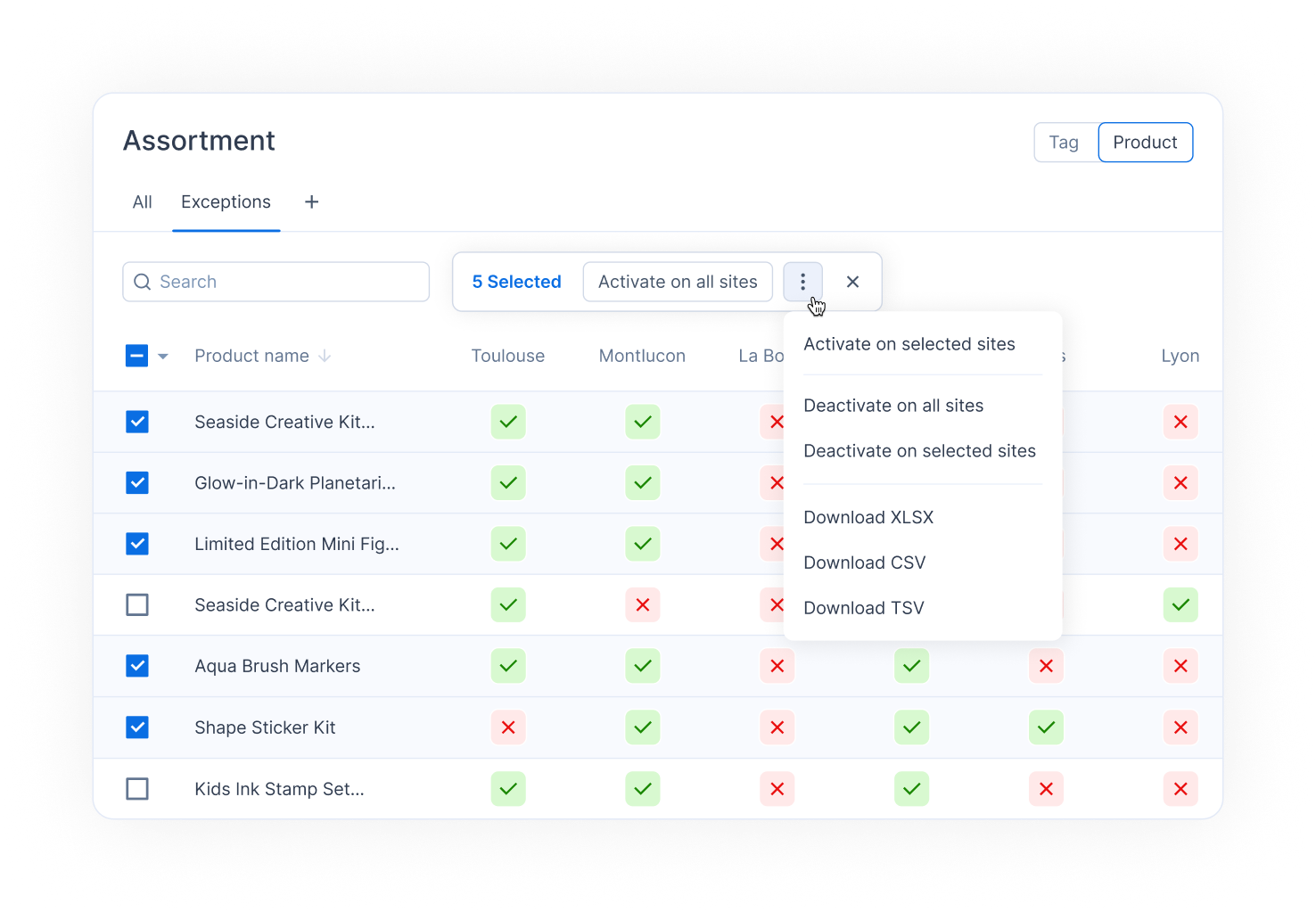
Klicken Sie oben rechts auf **Produkt**. Jede Zeile ist ein Produkt, jede Standortspalte zeigt, ob es in dieser Filiale aktiv ist.
{% endstep %}
{% step %}
### Eine Filiale umschalten
Klicken Sie bei einem Ausnahmeprodukt auf seine Zelle in einer Standortspalte. Der Tooltip zeigt, was der Klick bewirkt, zum Beispiel **Aktiv - zum Deaktivieren klicken**.
{% endstep %}
{% step %}
### Viele Produkte gleichzeitig umschalten
Wählen Sie Produkte aus und klicken Sie dann in der erscheinenden Leiste auf **An allen Standorten aktivieren**. Das Menü daneben bietet **An allen Standorten deaktivieren**, **An ausgewählten Standorten aktivieren** und **An ausgewählten Standorten deaktivieren**. Ausgewählte Standorte sind die im Filter **Standorte** gewählten.
{% endstep %}
{% endstepper %}
## So prüfen Sie Ihre Ausnahmen
{% stepper %}
{% step %}
### Die Registerkarte Ausnahmen öffnen
Klicken Sie in der Produktansicht auf die Registerkarte **Ausnahmen**. Sie listet nur die einzeln verwalteten Produkte auf.
{% endstep %}
{% step %}
### Die Liste eingrenzen
Suchen Sie nach Referenz oder Name, oder filtern Sie nach **Standorte**, **Tags** oder **Lieferanten**. Öffnen Sie die Spalteneinstellungen, um Tag-Kategorien neben den Produkten anzuzeigen.
{% endstep %}
{% step %}
### Ein Produkt in den anderen Modulen prüfen
Fahren Sie mit der Maus über eine Zeile und öffnen Sie ihre Aktionen: **In Bedarf öffnen** oder **In Planung öffnen**.
{% endstep %}
{% endstepper %}
## So gelangen Sie von einer Familie zu ihren Produkten
{% stepper %}
{% step %}
### Mit der Maus über die Produktanzahl fahren
Fahren Sie in der Tag-Ansicht mit der Maus über die Zahl in der Spalte **Produkte**. Eine Vorschau listet die ersten Produkte der Familie auf.
{% endstep %}
{% step %}
### Die Produkte in der Produktansicht öffnen
Klicken Sie auf die Zahl. Die Produktansicht öffnet sich, nach dieser Familie gefiltert.
{% endstep %}
{% endstepper %}
## So speichern und exportieren Sie Ihre Einrichtung
{% stepper %}
{% step %}
### Eine Ansicht speichern
Legen Sie Ihre Filter und Spalten fest und klicken Sie dann neben den Ansichts-Registerkarten auf **+**, um eine Ansicht zu erstellen. Nach einer Änderung an einer gespeicherten Ansicht klicken Sie auf **Ansicht speichern**, um sie zu behalten, oder auf **Ansicht zurücksetzen**, um zum gespeicherten Stand zurückzukehren.
{% endstep %}
{% step %}
### Die Liste herunterladen
Wählen Sie Zeilen aus, öffnen Sie dann das Menü in der erscheinenden Leiste und wählen Sie **Liste als XLSX herunterladen**, **Liste als CSV herunterladen** oder **Liste als TSV herunterladen**.
{% endstep %}
{% endstepper %}
## Gut zu wissen
* **Zwei Ansichten derselben Daten**: Die Tag-Ansicht legt die Regeln pro Familie fest, die Produktansicht zeigt ihr Ergebnis pro Produkt und enthält die Ausnahmen.
* **Ausnahme-Tag**: Das Tag, das Ausnahmeprodukte kennzeichnet, wird unter **Einstellungen** > **Tags** mit **Wird als Ausnahme-Tag im Sortiment verwendet** gewählt. Ein Unternehmen hat ein Ausnahme-Tag.
* **Kunden**: Wenn Ihr Standort mit einer Kundenachse arbeitet, hat die Produktansicht zusätzlich einen Kundenfilter.
## Verwandte Seiten
* [Tags](/de/einstellungen/settings/tags.md): Verwalten Sie die Tags, die Ihre Familien definieren, und das Ausnahme-Tag.
* [Bedarf](/de/nachfragemanagement/demand.md) und [Planung](/de/bestand-and-versorgung/planning.md): Öffnen Sie ein Produkt, um seine Prognose und seine Beschaffung zu prüfen.
* [Ansichten und Filter](/de/konzepte/concepts/views-and-filtering.md): wie gespeicherte Ansichten funktionieren.