> For the complete documentation index, see [llms.txt](https://docs.flowlity.com/llms.txt). Markdown versions of documentation pages are available by appending `.md` to page URLs; this page is available as [Markdown](https://docs.flowlity.com/de/ubersicht/dashboard.md).
# Dashboard
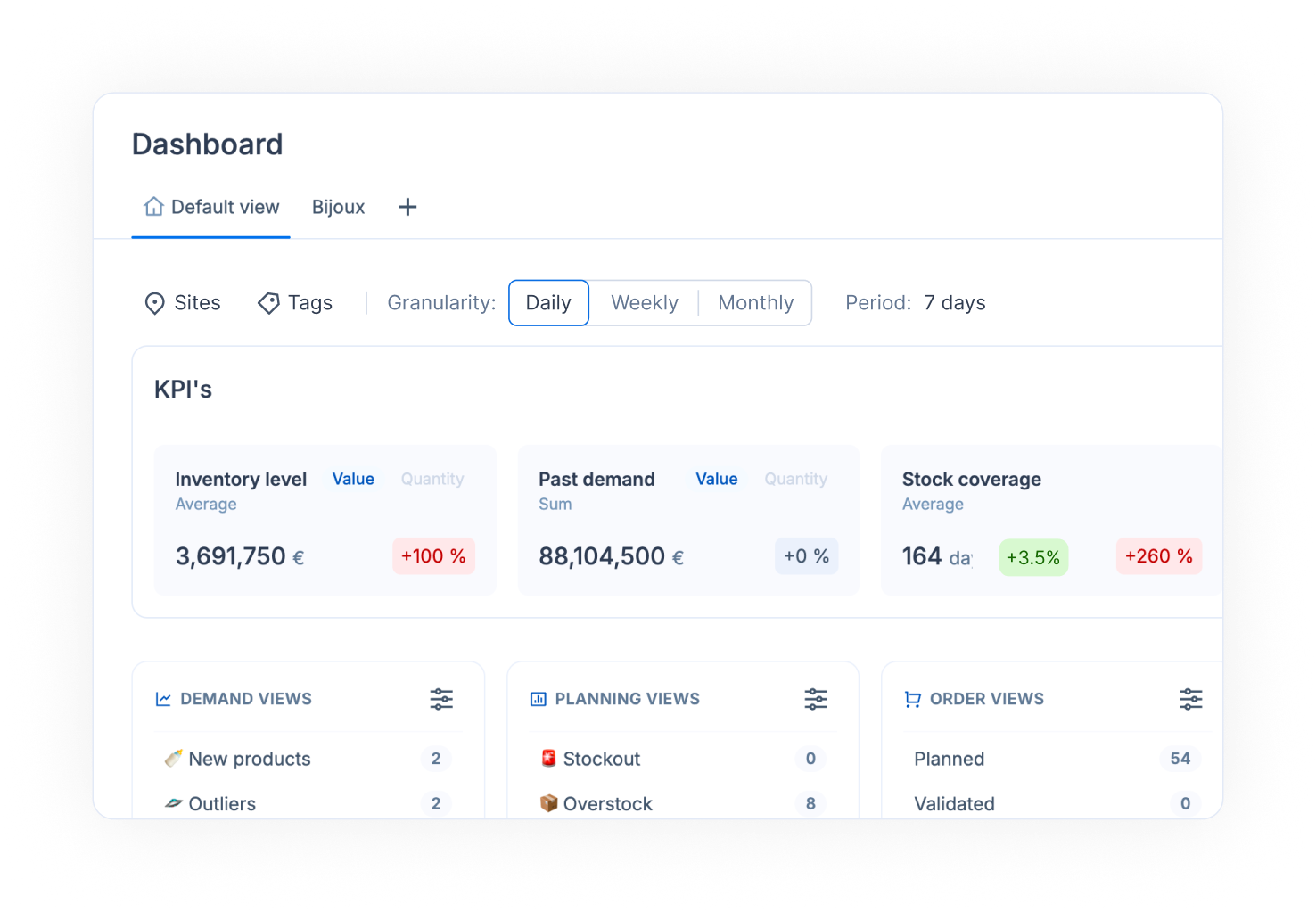
Ihre wichtigsten KPIs, Trends und die Prognosegenauigkeit auf einen Blick, für die Standorte und Produkte, die Sie verfolgen.
Das Dashboard fasst den Zustand Ihrer Lieferkette zusammen: Bestand, Bedarf, Reichweite, Bestandsausfälle und Prognosegenauigkeit. Nutzen Sie es als Ausgangspunkt, bevor Sie ein Modul öffnen, oder zur Vorbereitung eines Management-Reviews.
Gehen Sie in der Seitenleiste zu **Übersicht** > **Dashboard**. Wenn Ihr Standort das Dashboard hat, ist es auch die erste Seite, die Sie nach der Anmeldung sehen.
## Was Sie sehen
* **KPI-Karten**: **Bestandsniveau** (Durchschnitt), **Vergangener Bedarf** (Summe), **Bestandsreichweite** (Durchschnitt, in Tagen) und **Tage ohne Bestand** (durchschnittlicher Anteil der Tage ohne Bestand). Jede Karte vergleicht den Zeitraum mit einem Referenzzeitraum.
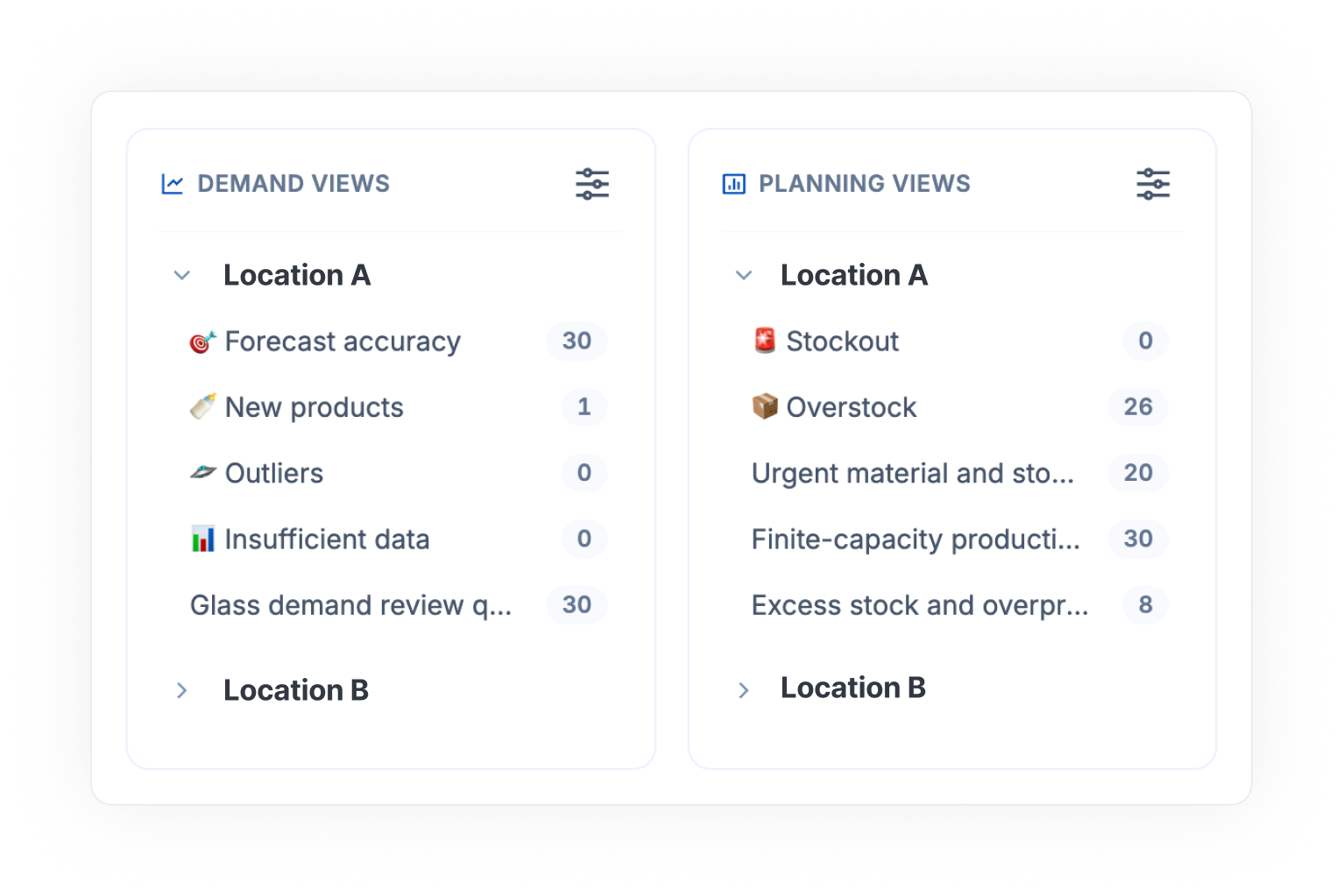
* **Workflow-Ansichten**: die Anzahl der Produkte oder Aufträge in jeder Ihrer Ansichten, in vier Spalten: **Bedarfsansichten**, **Planungsansichten**, **Bestellansichten** und **Bestellpositionsansichten**.
* **Diagramme**: Bestandsniveau, Tage ohne Bestand, Bestandsreichweite, Prognosegenauigkeit, Beschaffungsplan und Bedarfsplan im Zeitverlauf.
Im [Kennzahlen-Glossar](/de/konzepte/concepts/metrics-glossary.md) erfahren Sie, was jede Zahl bedeutet.
## So lesen Sie Ihre KPIs für einen Zeitraum
{% stepper %}
{% step %}
### Die Granularität wählen
Wählen Sie neben **Granularität** die Option **Täglich**, **Wöchentlich** oder **Monatlich**. Täglich und wöchentlich sind nützlich für kurze Nachschubzyklen, etwa die Filialbelieferung.
{% endstep %}
{% step %}
### Den Zeitraum wählen
Öffnen Sie die Zeitraumauswahl und wählen Sie eine Vorgabe oder **Benutzerdefiniert**, um eigene Daten festzulegen. Derselbe Zeitraum steuert die KPI-Karten und die Diagramme. Die Diagramme reichen bis zu 24 Monate.
{% endstep %}
{% step %}
### Die Vergleichsbasis wählen
Öffnen Sie auf den KPI-Karten **Vergleichen mit** und wählen Sie **Vorheriger Zeitraum**. Bei monatlicher Granularität können Sie auch **Gleicher Zeitraum im Vorjahr** wählen, bei täglicher Granularität **Gleicher Tag letzte Woche**.
{% endstep %}
{% step %}
### Zwischen Wert und Menge wechseln
Wechseln Sie auf den Karten **Bestandsniveau** und **Vergangener Bedarf** zwischen **Wert** (in Ihrer Währung) und **Menge**.
{% endstep %}
{% endstepper %}
## So konzentrieren Sie sich auf bestimmte Standorte oder Produktfamilien
{% stepper %}
{% step %}
### Die Standorte auswählen
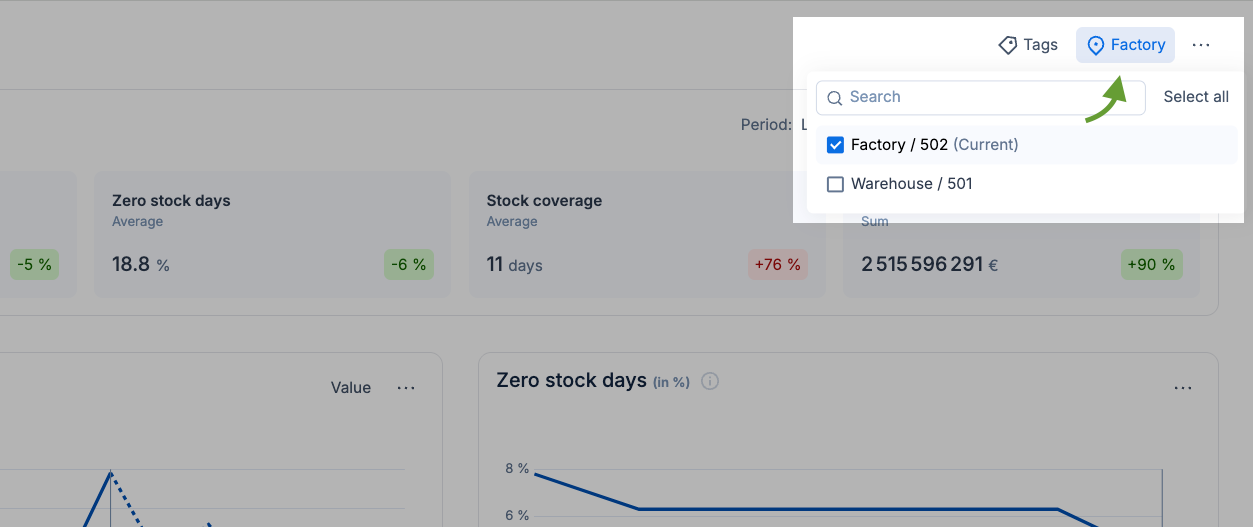
Öffnen Sie den Standortfilter und markieren Sie einen oder mehrere Standorte. Der Standort, auf dem Sie sich befinden, ist mit „(Aktuell)“ gekennzeichnet. Bei mehreren Standorten werden die KPIs konsolidiert.
{% endstep %}
{% step %}
### Nach Tags filtern
Öffnen Sie **Tags**. Markieren Sie unter **Standard** die gewünschten Tags. Unter **Erweitert** kombinieren Sie Tags mit „und“- / „oder“-Regeln, zum Beispiel (Blau oder Rot) und Groß.
{% endstep %}
{% step %}
### Das Ergebnis lesen
Alle Karten, Workflow-Zahlen und Diagramme zeigen jetzt nur die ausgewählten Standorte und Tags.
{% endstep %}
{% endstepper %}
## So speichern Sie Ihre Dashboard-Einstellungen als Ansicht
{% stepper %}
{% step %}
### Ihre Filter setzen
Wählen Sie Ihre Standorte, Tags, die Granularität und den Zeitraum. **Ansicht speichern** und **Ansicht zurücksetzen** erscheinen, sobald Sie etwas ändern.
{% endstep %}
{% step %}
### Speichern
Klicken Sie auf **Ansicht speichern**, um die aktuelle Ansicht zu aktualisieren. Um die Einstellungen stattdessen als neuen Tab zu behalten, klicken Sie auf **+** (**Neue Ansicht hinzufügen**), geben einen Namen ein und speichern.
{% endstep %}
{% step %}
### Zwischen Ansichten wechseln
Klicken Sie auf einen Ansichts-Tab, um dessen Filter zu laden. Klicken Sie auf **Ansicht zurücksetzen**, um zur gespeicherten Version der aktuellen Ansicht zurückzukehren.
{% endstep %}
{% endstepper %}
## So springen Sie zu den Produkten, die Arbeit brauchen
{% stepper %}
{% step %}
### Die Workflow-Ansichten finden
Unter den KPI-Karten listet der Workflow-Bereich Ihre Ansichten pro Modul auf, jeweils mit der Anzahl der Produkte (oder Aufträge).
{% endstep %}
{% step %}
### Eine Ansicht öffnen
Klicken Sie auf eine Zahl. Die passende Liste öffnet sich im Modul Bedarf, Planung oder Beschaffungsaufträge, mit dieser Ansicht.
{% endstep %}
{% endstepper %}
## So vergleichen Sie Standorte in einem Diagramm
{% stepper %}
{% step %}
### Mehrere Standorte auswählen
Markieren Sie im Standortfilter zwei oder mehr Standorte.
{% endstep %}
{% step %}
### Das Diagramm pro Standort lesen
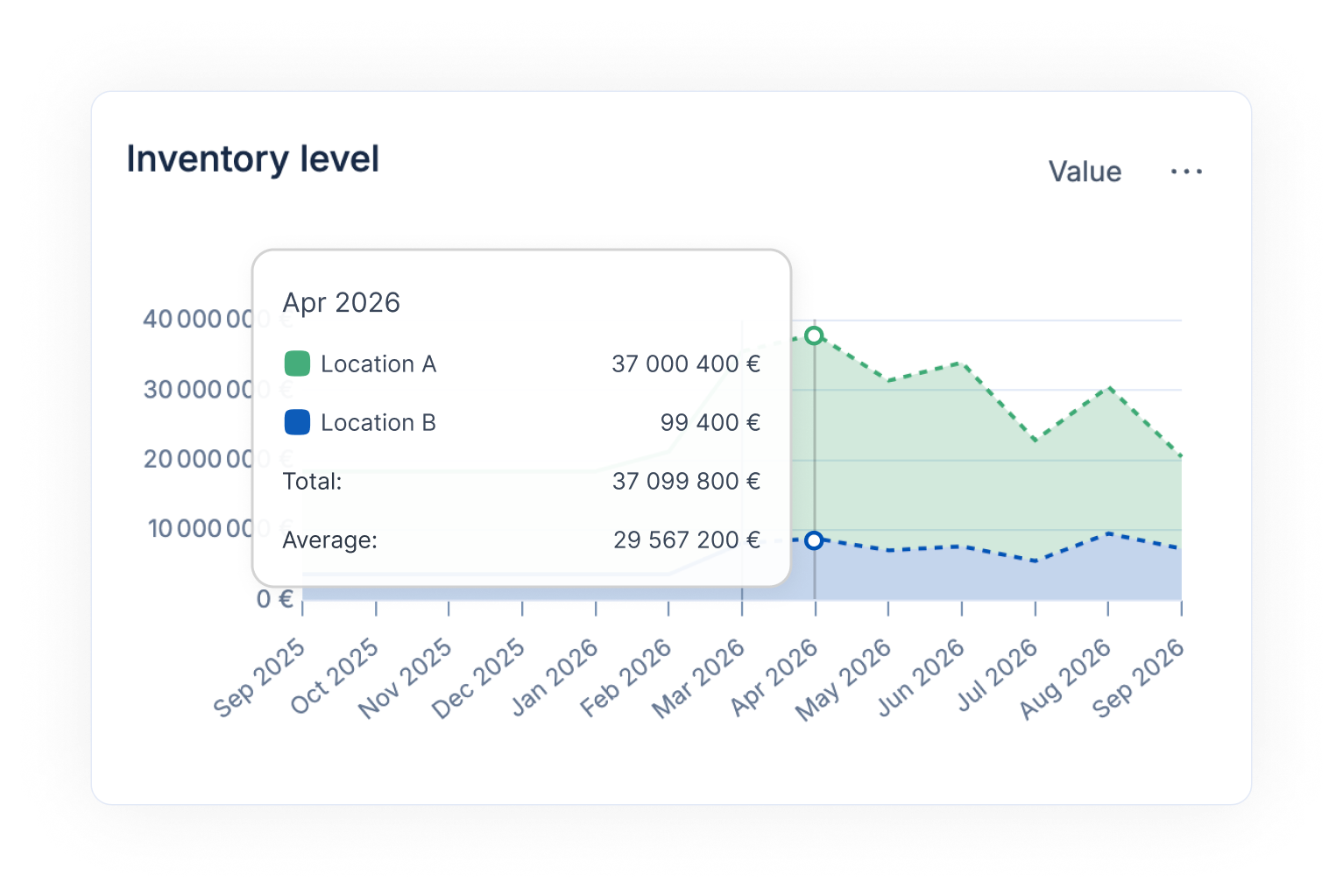
Die Diagramme schlüsseln die Daten pro Standort auf: gestapelte Flächen für Bestand, Bedarf und Beschaffung, separate Kurven für Bestandsreichweite und Tage ohne Bestand. Fahren Sie mit der Maus über einen Punkt, um den Wert für jeden Standort zu sehen.
{% endstep %}
{% endstepper %}
## So exportieren Sie das Dashboard oder ein Diagramm
{% stepper %}
{% step %}
### Das Download-Menü öffnen
Klicken Sie auf die drei Punkte neben dem Seitentitel für das gesamte Dashboard, oder neben einem Kartenbereich oder Diagramm nur für diesen Teil.
{% endstep %}
{% step %}
### Ein Format wählen
Wählen Sie **Als PDF herunterladen** oder **Als JPEG herunterladen** für ein Bild, oder **Als CSV herunterladen**, **Als XLSX herunterladen** oder **Als TSV herunterladen** für die Daten.
{% endstep %}
{% endstepper %}
## Gut zu wissen
* Das Diagramm zur Prognosegenauigkeit ist monatlich. Es zeigt den Fehler der Flowlity-Prognose 1, 3 und 6 Monate im Voraus, als **Aggregiert**, **Gewichtet** oder **Ungewichteter Durchschnitt**. Siehe [Kennzahlen zur Prognosegenauigkeit](/de/konzepte/concepts/metrics-glossary.md#kennzahlen-zur-prognosegenauigkeit).
* Das Diagramm zum Bestandsniveau zeigt den Bestand am Monatsende, als Wert oder als Menge.
* Ihre Filter und Anzeigeoptionen bleiben zwischen Sitzungen und Geräten erhalten.
* Um KPIs pro Produktfamilie zu sehen, nutzen Sie die Dimension **Tag** der Liste in Bedarf oder Planung. Siehe [KPIs](/de/konzepte/concepts/kpis.md).
## Verwandte Seiten
* [Kennzahlen-Glossar](/de/konzepte/concepts/metrics-glossary.md): was jede Zahl im Dashboard bedeutet.
* [Ansichten einrichten und verwalten](/de/alltagliche-aufgaben/how-tos/set-up-views.md): die im Workflow-Bereich gezählten Ansichten erstellen.
* [Analyse](/de/ubersicht/analytics.md): für Ihr Unternehmen eingerichtete Reporting-Dashboards.