> For the complete documentation index, see [llms.txt](https://docs.flowlity.com/llms.txt). Markdown versions of documentation pages are available by appending `.md` to page URLs; this page is available as [Markdown](https://docs.flowlity.com/de/strategie/tactical.md).
# Taktisch
Simulieren Sie ein neues Pufferniveau für eine Produktgruppe, prüfen Sie die Auswirkung auf Bestand und Beschaffung und validieren und übernehmen Sie es dann.
Im Modul Taktisch testen Sie eine Änderung des Pufferniveaus für eine Produktgruppe, bevor Sie sie übernehmen. Sie sehen die Auswirkung auf Bestand, Bestandsreichweite, Tage ohne Bestand und den Beschaffungsplan der kommenden Monate, validieren dann das Szenario und senden es an Flowlity.
Gehen Sie in der Seitenleiste zu **Strategie** > **Taktisch**. Sie benötigen die Berechtigung für taktische Simulationen, um das Modul zu sehen.
{% hint style="info" %}
Bei [Flowlity Lite](/de/flowlity-lite.md) ist das Modul Taktisch eine kostenpflichtige Zusatzoption und standardmäßig deaktiviert. Bitten Sie Ihren Customer Success Manager, es zu aktivieren.
{% endhint %}
## So funktioniert ein Szenario
Ein Szenario durchläuft drei Schritte, die ein Abzeichen oben auf der Seite anzeigt:
1. **Simulieren**: Sie ändern Pufferniveaus und speichern die Simulation. Das Abzeichen zeigt, wie viele Produkte Änderungen haben.
2. **Validieren**: Sie sperren das Szenario. Das Abzeichen zeigt **Änderungen in Validierung**, und die Pufferniveaus lassen sich nicht mehr bearbeiten.
3. **Anwenden**: Sie senden das Szenario an Flowlity. Das Abzeichen zeigt **Warten auf die nächste Berechnung**, bis die nächste Berechnung des Beschaffungsplans die neuen Pufferniveaus berücksichtigt.
## So simulieren Sie ein neues Pufferniveau
{% stepper %}
{% step %}
### Die Produkte auswählen
Filtern Sie die Liste mit der Suche, **Tags**, **Lieferanten**, Standorten, **Pufferniveau**, **Bestandsreichweite** oder **Tage ohne Bestand** und haken Sie dann die Produkte an, die Sie ändern möchten.
{% endstep %}
{% step %}
### Den Editor für das Pufferniveau öffnen
Klicken Sie in der erscheinenden Leiste auf **Pufferniveau bearbeiten**.
{% endstep %}
{% step %}
### Das neue Pufferniveau festlegen
Wählen Sie neben **Auf alle Pufferniveaus anwenden:** eine Option:
* **Anpassen um**: Erhöhen oder senken Sie das aktuelle Pufferniveau jedes Produkts um denselben Prozentsatz, zum Beispiel -10 %.
* **Exakter Wert**: Geben Sie jedem Produkt dasselbe Pufferniveau, über das Feld oder den Schieberegler.
Sie können das Pufferniveau eines einzelnen Produkts auch direkt in der Tabelle ändern.
{% endstep %}
{% step %}
### Simulieren und speichern
Klicken Sie auf **Simulieren**, um die Auswirkung zu berechnen, und lesen Sie das Diagramm. Klicken Sie auf **Speichern**, um die Simulation zu behalten, oder auf **Änderungen verwerfen**, um sie zu verwerfen.
{% endstep %}
{% endstepper %}
## So vergleichen Sie die Auswirkung auf Bestand und Beschaffung
{% stepper %}
{% step %}
### Wählen, was das Diagramm zeigt
Wählen Sie über dem Diagramm die Quelle: **Bestandsniveau**, **Bestandsreichweite**, **Tage ohne Bestand**, **Beschaffungsplan** oder **Bedarfsplan**. Das Diagramm fasst die Produkte der Liste zusammen.
{% endstep %}
{% step %}
### Die Einheit wählen
Wählen Sie für Bestand, Beschaffung und Bedarf einen Wert, eine Menge oder eine beliebige Einheit Ihrer Produkte, zum Beispiel Paletten. Nur Produkte mit dieser Einheit werden berücksichtigt.
{% endstep %}
{% step %}
### Die Tabelle anzeigen
Wechseln Sie von **Diagramm** zu **Diagramm und Tabelle**, um die Zahlen Monat für Monat zu lesen, mit **Aktuelle Simulation** und **Neue Simulation** nebeneinander.
{% endstep %}
{% step %}
### Ihre Ziele festlegen
Geben Sie in der Zeile **Ziel** der Tabelle die Zielwerte ein, die Sie erreichen möchten, und klicken Sie dann oben auf der Seite auf **Speichern**. Das Diagramm zeigt sie neben der Projektion.
{% endstep %}
{% endstepper %}
## So validieren und übernehmen Sie ein Szenario
{% stepper %}
{% step %}
### Das Szenario validieren
Sobald die Simulation gespeichert ist, klicken Sie oben auf der Seite auf **Validieren** und bestätigen Sie. Nach der Validierung lassen sich die Pufferniveaus nicht mehr ändern.
{% endstep %}
{% step %}
### Das Szenario an Flowlity übergeben
Klicken Sie auf **Anwenden** und bestätigen Sie. Die simulierten Werte werden zu den aktiven Werten der Produkte.
{% endstep %}
{% step %}
### Den Status prüfen
Das Abzeichen zeigt **Warten auf die nächste Berechnung**. Die neuen Pufferniveaus werden bei der nächsten Berechnung des Beschaffungsplans berücksichtigt.
{% endstep %}
{% endstepper %}
## So verwerfen Sie eine Simulation oder eine Validierung
{% stepper %}
{% step %}
### Das Menü öffnen
Klicken Sie oben rechts auf der Seite auf die Drei-Punkte-Schaltfläche neben **Validieren** oder **Anwenden**.
{% endstep %}
{% step %}
### Wählen, was rückgängig gemacht wird
* **Validierung verwerfen** entsperrt ein validiertes Szenario, damit Sie es erneut bearbeiten können.
* **Simulierte Daten löschen** entfernt alle simulierten Werte von den Produkten.
Bestätigen Sie zum Abschluss.
{% endstep %}
{% endstepper %}
## So exportieren Sie die Ergebnisse
{% stepper %}
{% step %}
### Die Zeilen auswählen
Haken Sie die Produkte an, die in der Datei enthalten sein sollen.
{% endstep %}
{% step %}
### Die Tabelle herunterladen
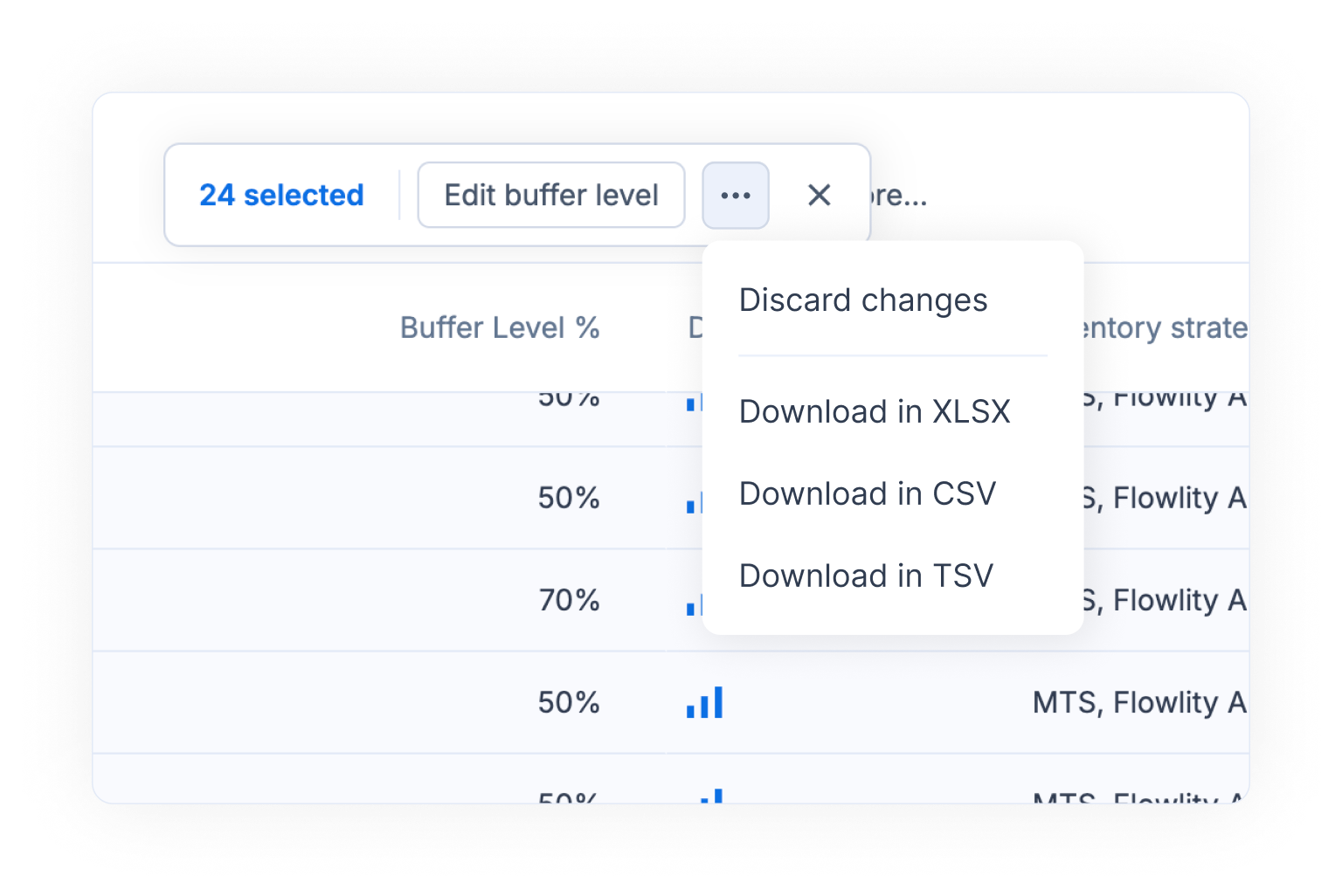
Öffnen Sie in der erscheinenden Leiste das Drei-Punkte-Menü und wählen Sie **Als XLSX herunterladen**, **Als CSV herunterladen** oder **Als TSV herunterladen**. Die Datei enthält die ursprünglichen und die simulierten Pufferniveaus.
{% endstep %}
{% endstepper %}
## So filtern Sie Produkte mit erweiterter Tag-Logik
{% stepper %}
{% step %}
### Den erweiterten Tag-Filter öffnen
Klicken Sie auf **Tags** und öffnen Sie dann die Registerkarte **Erweitert**.
{% endstep %}
{% step %}
### Ihre Bedingungen kombinieren
Fügen Sie Bedingungen auf Tag-Kategorien hinzu und verknüpfen Sie sie mit "UND" oder "ODER", zum Beispiel Produkte, die (Blau oder Rot) und Groß sind. Liste und Diagramm zeigen dann die passenden Produkte.
{% endstep %}
{% endstepper %}
## Gut zu wissen
* **Nur bearbeitete**: Aktivieren Sie diesen Filter, um nur die Produkte mit simulierten Änderungen zu sehen.
* **Planung öffnen**: Fahren Sie mit der Maus über ein Produkt und klicken Sie auf **Planung öffnen**, um seinen Plan im Modul Planung zu prüfen.
* **Lite- und vollständige Simulation**: Im Lite-Simulationsmodus werden die Tage ohne Bestand geschätzt und können ungenau sein. Fragen Sie Ihren Customer Success Manager nach der Option **Vollständiger Simulationsmodus**.
* **Strategieänderungen in Masse**: Um andere Strategieparameter für viele Produkte zu ändern, nutzen Sie die Massenaktionen der Produktlisten in Bedarf und Planung.
## Verwandte Seiten
* [Einstellungen für den Sicherheitsbestand](/de/konzepte/concepts/buffer-policies.md): was das Pufferniveau ändert.
* [Bestandsstrategien](/de/konzepte/concepts/inventory-strategies.md): die anderen Hebel Ihrer Bestandspolitik.
* [Planung](/de/bestand-and-versorgung/planning.md): den Beschaffungsplan jedes Produkts prüfen.