> For the complete documentation index, see [llms.txt](https://docs.flowlity.com/llms.txt). Markdown versions of documentation pages are available by appending `.md` to page URLs; this page is available as [Markdown](https://docs.flowlity.com/de/nachfragemanagement/demand/investigate-demand-anomalies.md).
# Bedarfsanomalien untersuchen und beheben
Finden Sie die Produkte mit vorgeschlagenen Korrekturen des vergangenen Bedarfs, und behalten, ändern oder entfernen Sie dann jede Korrektur.
Prüfen Sie die Korrekturen, die Flowlity an Ihrer Bedarfshistorie vorgenommen hat (Ausreißer, Engpässe, vergangene Aktionen, Einführungsspitzen), und entscheiden Sie bei jeder, ob sie dem tatsächlichen Geschehen entspricht.
### Bevor Sie beginnen
* Sie benötigen Zugriff auf das Modul Bedarf und das Recht, Ereignisse zu bearbeiten.
* Der Bedarfsanomalie-Agent sucht nach **Ausreißer**, **Engpass** (**0 Bestand und 0 Bedarf** oder **Bestand < Losgröße**), **Vergangene Aktionen glätten** und **Erkennung des Produktstarts**. Siehe [Prognoseereignisse und Bedarfsanpassungen](/de/konzepte/concepts/forecast-events.md).
{% stepper %}
{% step %}
### Die Produkte mit vorgeschlagenen Korrekturen auflisten
Öffnen Sie unter **Nachfragemanagement** > **Bedarf** die Ansicht **🛸 Ausreißer**: Sie listet Produkte mit einem möglichen Ausreißer in den letzten 90 Tagen auf. Um auch Engpässe zu sehen, klicken Sie auf **Warnungen** > **Bedarfswarnungen** und setzen Sie das Häkchen bei **Möglicher Ausreißer** oder **Möglicher Engpass**. Diese Warnungen weisen auf Korrekturen hin, die Sie noch nicht geprüft haben.
Um Bestandsausfälle nach ihren Kosten zu ordnen, fügen Sie die Spalte **Geschätzte entgangene Verkäufe** hinzu und sortieren Sie danach.
{% endstep %}
{% step %}
### Bereinigten und unbereinigten Bedarf vergleichen
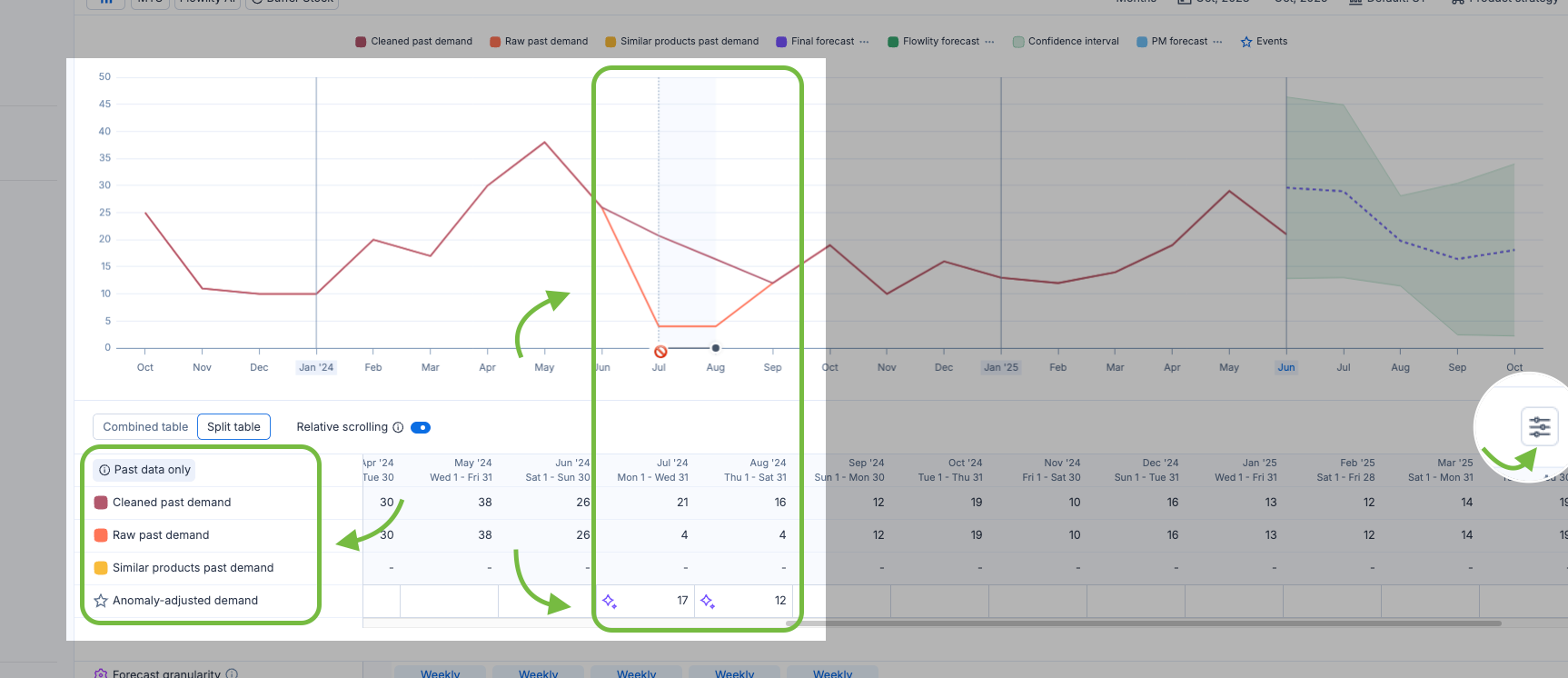
Öffnen Sie ein Produkt. Im Diagramm sind die Perioden, in denen **Bereinigter vergangener Bedarf** von **Unbereinigter vergangener Bedarf** abweicht, die korrigierten. Die Zeile **Auswirkung der Anomalie-Anpassungen** der Tabelle zeigt die korrigierten Werte. Wenn Sie sie nicht sehen, aktivieren Sie sie in den **Tabelleneinstellungen**.
Aktivieren Sie in der Legende **Unbereinigter vergangener Bedarf (N-1)** und **Unbereinigter vergangener Bedarf (N-2)**, um zu prüfen, ob dieselben Monate auch in früheren Jahren ungewöhnlich waren.
{% endstep %}
{% step %}
### Eine Korrektur öffnen
Bewegen Sie den Mauszeiger über eine Zelle der Zeile **Auswirkung der Anomalie-Anpassungen**. Von Flowlity vorgenommene Korrekturen tragen ein KI-Symbol, und ihre Details zeigen **Erstellt von Flowlity**. Klicken Sie auf eine, um das Fenster **Vergangene Bedarfsanpassung** zu öffnen.
{% endstep %}
{% step %}
### Sie behalten, ändern oder entfernen
* Die Korrektur stimmt: Klicken Sie in der Liste darunter auf **Als gelesen markieren**.
* Der Wert ist falsch: Ändern Sie den **Wert des vergangenen Bedarfs** und klicken Sie auf **Speichern**.
* Der Bedarf war echt, zum Beispiel ein tatsächlicher einmaliger Auftrag: Klicken Sie auf das Papierkorb-Symbol (**Anpassung löschen**). Der unbereinigte Wert wird wieder verwendet.
{% endstep %}
{% step %}
### Eine eigene Korrektur hinzufügen
Wenn Flowlity eine Anomalie übersehen hat, klicken Sie unter dieser vergangenen Periode des Diagramms auf **+** und wählen Sie **Vergangene Bedarfsanpassung hinzufügen**. Geben Sie die Daten und den **Wert des vergangenen Bedarfs** ein und klicken Sie dann auf **Speichern**. Ein Tag kann nur eine Anpassung enthalten.
{% endstep %}
{% step %}
### Prüfen, wie der Agent eingerichtet ist
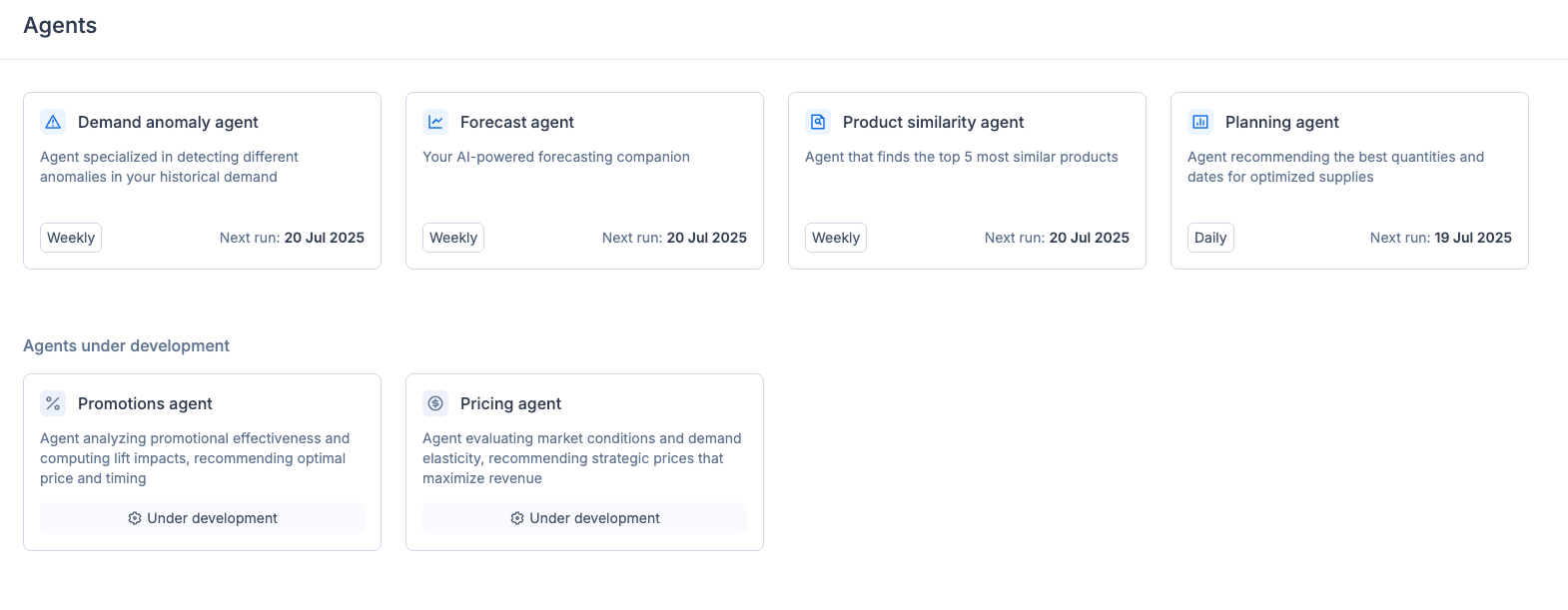
Öffnen Sie unter **KI & Automatisierungen** > **Agenten** den **Bedarfsanomalie-Agent** und seinen Tab **Konfiguration**. Er zeigt, welche Anomalietypen aktiv sind und wie ihre Korrekturen angenommen werden. Ihr Customer Success Manager kann dies für Sie ändern.
{% endstep %}
{% endstepper %}
{% hint style="info" %}
Für ein Produkt mit wenig Historie reicht eine korrigierte Historie nicht aus. Verknüpfen Sie das Produkt, das es ersetzt, unter **Produktstrategie** > **Prognose** > **Ähnliche Produkte**, oder wenden Sie bei einem ganz neuen Produkt das **Einführungsmodell** an. Siehe [Produktähnlichkeiten](/de/konzepte/concepts/product-similarities.md).
{% endhint %}
### Ergebnis
Die Reihe **Bereinigter vergangener Bedarf** spiegelt Ihre Entscheidungen wider, die als gelesen markierten Korrekturen zählen in den Bedarfswarnungen nicht mehr als ungelesen, und die nächste Prognoseberechnung lernt aus der korrigierten Historie. Nutzen Sie **Prognose berechnen** in der Produktdetailansicht, um die Wirkung sofort zu sehen.
### Verwandte Seiten
* [Prognosefehler diagnostizieren](/de/nachfragemanagement/demand/diagnose-forecast-errors.md)
* [Prognoseereignisse und Bedarfsanpassungen](/de/konzepte/concepts/forecast-events.md)
* [Prognoseereignisse erstellen und anwenden](/de/umsatzoptimierung/promotions/create-forecast-events.md)
* [Bedarfsprognose erklärt](/de/konzepte/concepts/demand-forecasting.md)
* [Bedarf](/de/nachfragemanagement/demand.md)
* [Agenten](/de/ki-and-automatisierungen/agents.md)