> For the complete documentation index, see [llms.txt](https://docs.flowlity.com/llms.txt). Markdown versions of documentation pages are available by appending `.md` to page URLs; this page is available as [Markdown](https://docs.flowlity.com/de/nachfragemanagement/demand.md).
# Bedarf
Prüfen Sie die Bedarfsprognose Ihrer Produkte, passen Sie sie an und wählen Sie die Prognosemodelle.
Im Modul Bedarf prüfen Sie die Prognose jedes Produkts, korrigieren sie, wenn Sie etwas wissen, das das Modell nicht weiß, und legen fest, welche Prognosemodelle verwendet werden. Die finale Prognose, die Sie hier bestätigen, fließt in die Planung ein.
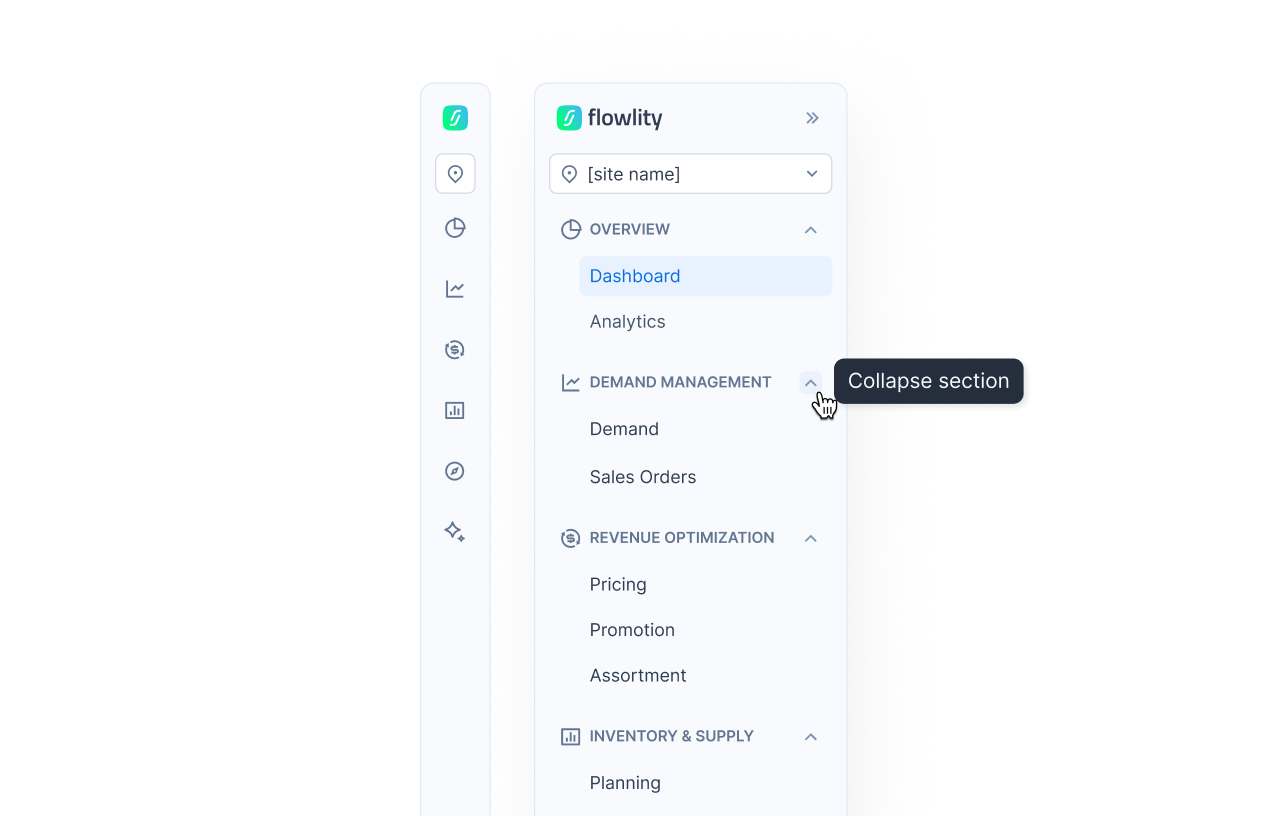
Gehen Sie in der Seitenleiste zu **Nachfragemanagement** > **Bedarf**.
## So finden Sie die Produkte, die Aufmerksamkeit brauchen
{% stepper %}
{% step %}
### Eine integrierte Ansicht wählen
Klicken Sie oben in der Liste auf einen Ansichts-Tab: **🎯 Prognosegenauigkeit**, um Prognosefehler (MAE und MAPE) zu prüfen, **🍼 Neue Produkte** für Produkte ohne oder mit wenig Historie, oder **🛸 Ausreißer** für Produkte mit einem möglichen Ausreißer in den letzten 90 Tagen.
{% endstep %}
{% step %}
### Die Liste eingrenzen
Geben Sie einen Namen in das Suchfeld ein oder fügen Sie eine Liste von Referenzen ein. Filtern Sie dann nach **Tags**, **Lieferanten**, **Kunden** oder **Warnungen**.
{% endstep %}
{% step %}
### Tags mit UND / ODER kombinieren (optional)
Klicken Sie auf **Tags** > **Erweitert** > **Filter hinzufügen**. Wählen Sie eine Tag-Kategorie, einen Operator wie **hat eines von** oder **hat keines von** und die Tags. Verknüpfen Sie Regeln mit **UND** oder **ODER**, oder nutzen Sie **Verschachtelten Filter hinzufügen** für eine Untergruppe.
{% endstep %}
{% step %}
### Weitere Filter hinzufügen
Klicken Sie auf **Mehr...**, um nach Ereignissen, **Bedarfstyp**, **Bedarfsvorhersagbarkeit**, **Prognosequelle**, **Expertenmodelle**, **Ähnliche Produkte** oder einem beliebigen KPI zu filtern.
{% endstep %}
{% step %}
### Die Ansicht speichern
Klicken Sie auf **Ansicht speichern**, um Ihre Filter, Spalten, Sortierung und Gruppierung zu behalten. **Ansicht zurücksetzen** stellt die gespeicherte Version wieder her. Siehe [Ansichten einrichten und verwalten](/de/alltagliche-aufgaben/how-tos/set-up-views.md).
{% endstep %}
{% endstepper %}
## So prüfen Sie die Prognose eines Produkts
{% stepper %}
{% step %}
### Das Produkt öffnen
Klicken Sie auf eine Zeile der Liste. Mit den Pfeilen oben oder den Pfeiltasten links und rechts wechseln Sie zum nächsten Produkt.
{% endstep %}
{% step %}
### Das Diagramm lesen
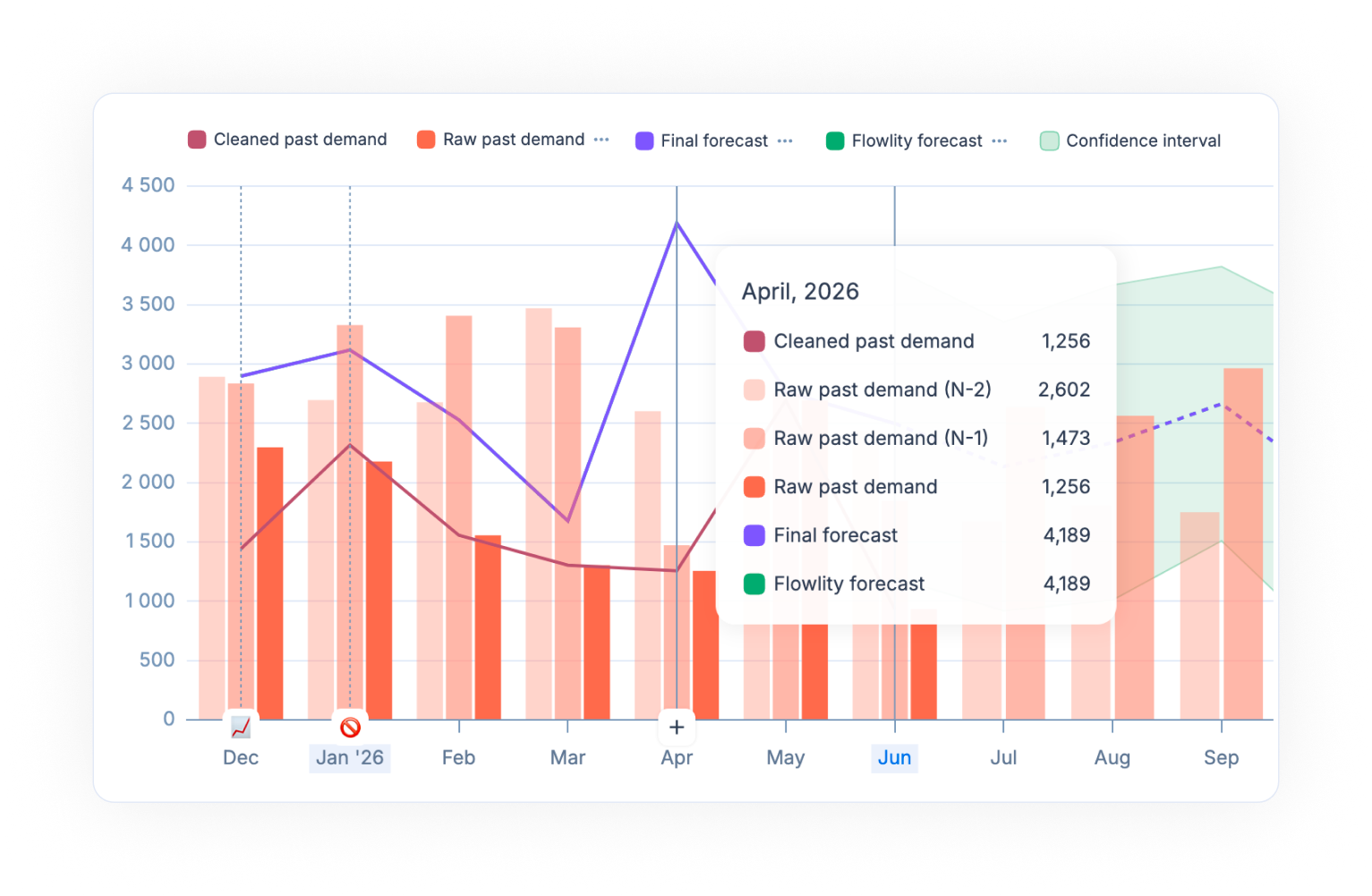
Vergleichen Sie **Bereinigter vergangener Bedarf** (die Historie, aus der das Modell lernt) mit **Unbereinigter vergangener Bedarf** (die Historie, wie sie empfangen wurde). Prüfen Sie dann die **Finale Prognose**, die **Flowlity-Prognose** und ihr **Konfidenzintervall**.
{% endstep %}
{% step %}
### Mit den Vorjahren vergleichen
Klicken Sie in der Legende auf **...** neben **Unbereinigter vergangener Bedarf** und aktivieren Sie **Unbereinigter vergangener Bedarf (N-1)** oder **Unbereinigter vergangener Bedarf (N-2)**.
{% endstep %}
{% step %}
### Die Tabelle lesen
Unter dem Diagramm zeigt jede Zeile eine Reihe pro Periode: **Finale Prognose**, **Meine Prognose**, **Flowlity-Prognose**, **Externe Prognose** (wenn Sie eine laden) und **Prognoseereignisse**. Ihr Standort zeigt die externe Prognose eventuell unter einem eigenen Namen.
{% endstep %}
{% step %}
### Als geprüft markieren
Klicken Sie in der Kopfzeile auf **Prüfen**. Die Schaltfläche zeigt dann das Datum Ihrer letzten Prüfung, ebenso die Spalte **Bedarfsüberprüfung** der Liste. Sortieren Sie nach dieser Spalte, um die Produkte zu finden, die am längsten nicht geprüft wurden.
{% endstep %}
{% endstepper %}
## So passen Sie die Prognose mit Meine Prognose an
{% stepper %}
{% step %}
### Die Zeile Meine Prognose bearbeiten
Klicken Sie auf eine zukünftige Zelle der Zeile **Meine Prognose** und geben Sie eine Menge ein. Bei einem Tag oder einer Aggregation von Produkten wird der Wert auf die Produkte verteilt.
Wenn Ihr Standort die Kundenachse nutzt, klappen Sie die Zeile **Meine Prognose** eines Produkts auf, um eine Zeile pro Kunde zu bearbeiten.
{% endstep %}
{% step %}
### Speichern
Klicken Sie in der Kopfzeile auf **Speichern**, oder auf **Änderungen verwerfen**, um abzubrechen. Die **Finale Prognose** wird für die geänderten Perioden aktualisiert.
{% endstep %}
{% step %}
### Meine Prognose für viele Produkte leeren (optional)
Um zur Flowlity-Prognose zurückzukehren, wählen Sie Produkte in der Liste aus, klicken Sie auf **⋮** und wählen Sie **Meine Prognose leeren**. Dies lässt sich nicht rückgängig machen.
{% endstep %}
{% endstepper %}
## So wenden Sie ein Expertenmodell an
Expertenmodelle (die Funktion Forecast Studio) verfeinern das KI-Foundation-Modell für ein Produkt, auf Basis dessen, was Sie über dieses Produkt wissen.
{% stepper %}
{% step %}
### Prognosemodelle öffnen
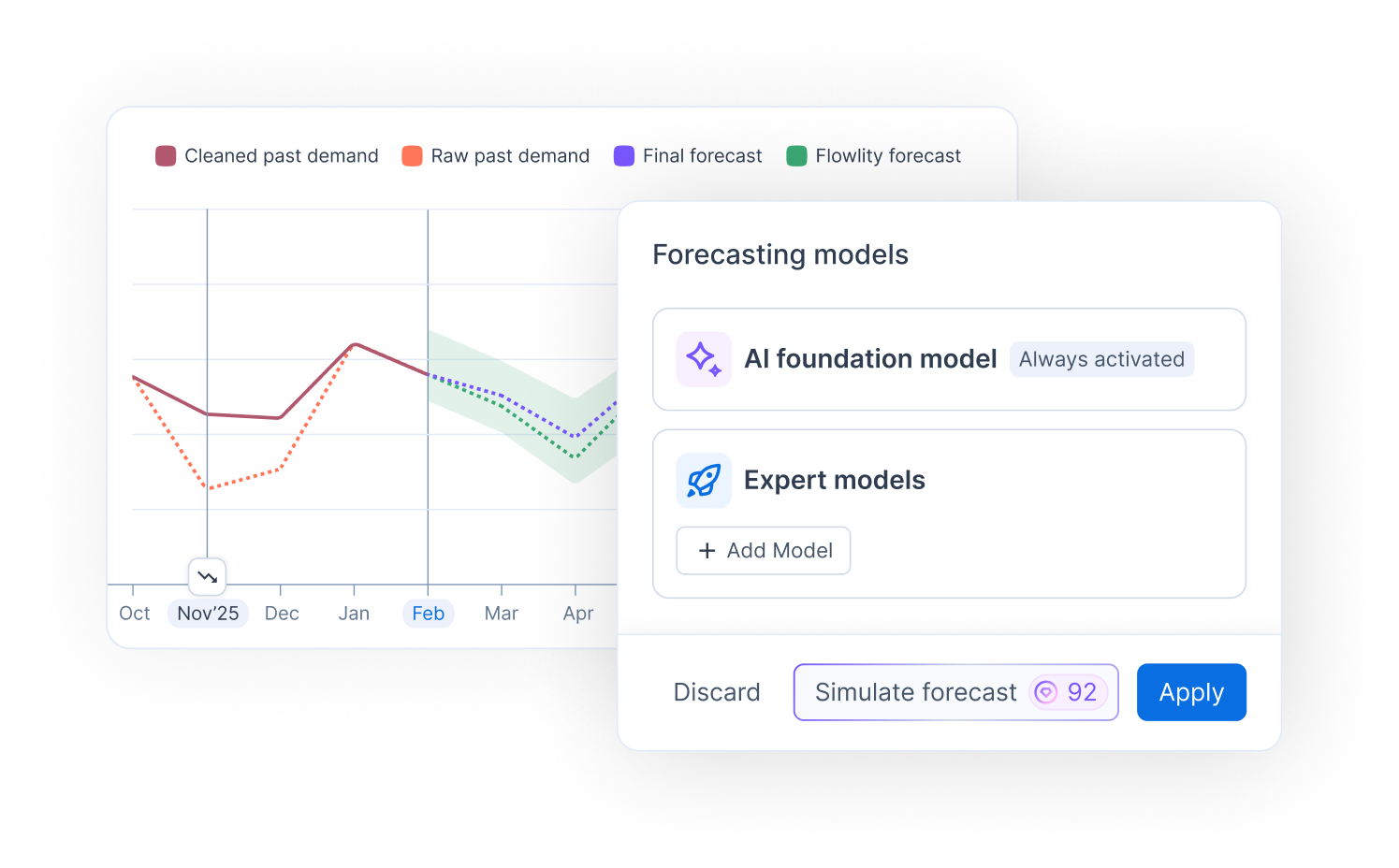
Klicken Sie in der Produktdetailansicht auf **Produktstrategie**, öffnen Sie den Tab **Prognose** und dann den Abschnitt **Prognosemodelle**. Das **KI-Foundation-Modell** ist immer aktiv.
{% endstep %}
{% step %}
### Ein Modell hinzufügen
Klicken Sie unter **Expertenmodelle** auf **Modell hinzufügen** und wählen Sie eines aus: **Modell Durchschnitt der letzten Perioden**, **Modell Durchschnitt + Trend**, **Saisonalitätsmodell**, **Manuelles Saisonmodell**, **Modell für intermittierenden Bedarf**, **Auto-Modell** oder **Einführungsmodell**. Legen Sie seine Parameter fest.
{% endstep %}
{% step %}
### Simulieren, dann anwenden
Klicken Sie auf **Prognose simulieren**, um das Ergebnis im Diagramm zu sehen, dann auf **Anwenden**, um es zu übernehmen, oder auf **Verwerfen**. Simulationen verbrauchen Credits.
{% endstep %}
{% step %}
### Auf viele Produkte anwenden (optional)
Wählen Sie Produkte in der Liste aus, klicken Sie auf **⋮** > **Produktstrategie bearbeiten** und dann auf **Expertenmodelle bearbeiten**. Legen Sie das Modell fest und klicken Sie auf **Anwenden**.
{% endstep %}
{% endstepper %}
## So berechnen Sie eine Prognose sofort neu
{% stepper %}
{% step %}
### Auf Prognose berechnen klicken
Öffnen Sie ein Produkt, einen Tag oder mehrere Produkte über **Aggregierte Details anzeigen**. Klicken Sie in der Kopfzeile auf **Prognose berechnen**. Die Bestätigung zeigt, wie viele Credits dafür verbraucht werden und wie viele Ihnen bleiben.
{% endstep %}
{% step %}
### Das Ergebnis prüfen
Diagramm und Tabelle werden mit der neuen Flowlity-Prognose aktualisiert. Ohne diesen Schritt wird die Prognose beim nächsten wöchentlichen Lauf aktualisiert.
{% endstep %}
{% endstepper %}
## So gruppieren und sortieren Sie die Liste
{% stepper %}
{% step %}
### Die Zeilen gruppieren
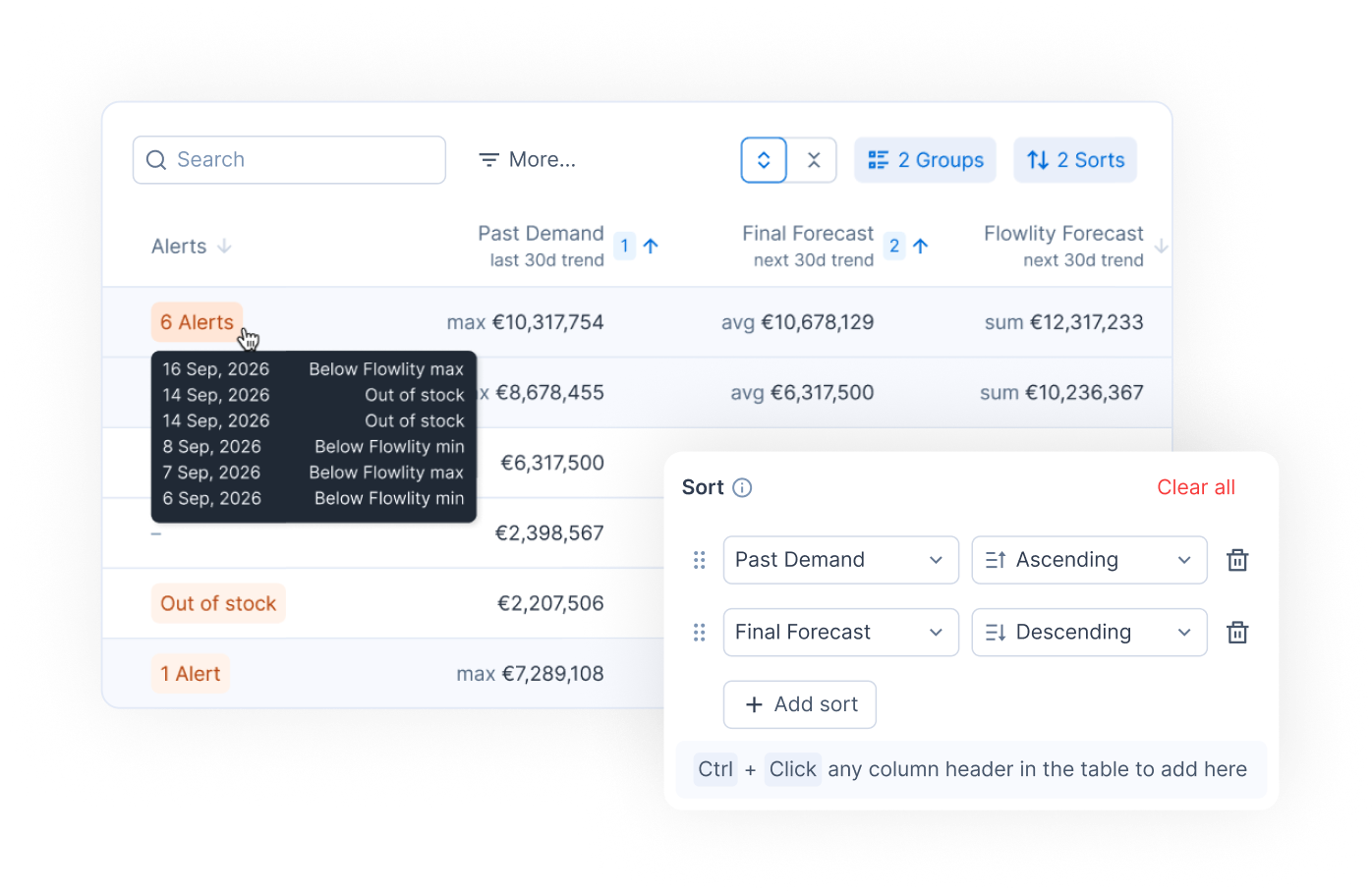
Klicken Sie auf **Gruppieren** > **Gruppe hinzufügen** und wählen Sie eine Tag-Kategorie, den Lieferanten, den Kunden oder den Standort. Jede Gruppe zeigt ihre Zwischensummen, und unten steht eine **Gesamtsumme**. Setzen Sie das Häkchen einer Gruppe, um alle ihre Produkte auszuwählen, und bewegen Sie den Mauszeiger über eine Gruppenüberschrift, um ihre Warnungen zu sehen.
{% endstep %}
{% step %}
### Nach mehreren Spalten sortieren
Klicken Sie auf **Sortieren** > **Sortierung hinzufügen**, oder halten Sie Strg (Cmd auf dem Mac) gedrückt und klicken Sie auf Spaltenüberschriften. Eine Zahl auf jeder Überschrift zeigt die Reihenfolge der Sortierungen.
{% endstep %}
{% step %}
### Die Ansicht speichern
Klicken Sie auf **Ansicht speichern**. Gruppierung und Sortierung werden mit der Ansicht gespeichert. Mit **Alle ausklappen** oder **Alle einklappen** öffnen oder schließen Sie alle Gruppen.
{% endstep %}
{% endstepper %}
## So lesen Sie die Werte in einer anderen Einheit
{% stepper %}
{% step %}
### Den Mauszeiger über einen Wert bewegen
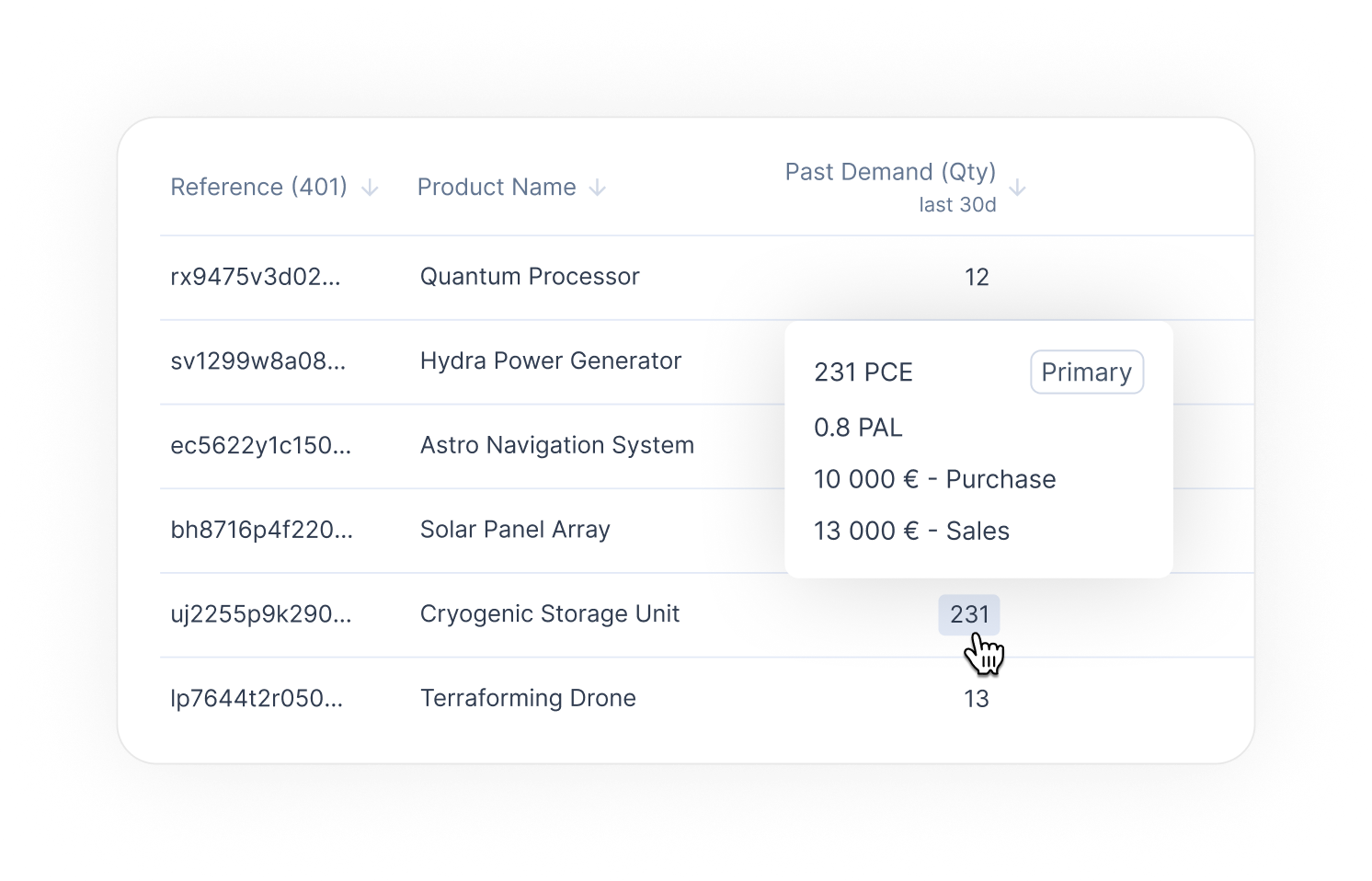
Bewegen Sie in der Produktliste den Mauszeiger über eine Menge, um sie in jeder für das Produkt konfigurierten Einheit sowie als Einkaufs- und Verkaufswert zu sehen.
{% endstep %}
{% step %}
### Die Einheit einer Aggregation wechseln
Öffnen Sie mehrere Produkte zusammen und wählen Sie dann eine Einheit im Einheiten-Dropdown über dem Diagramm. Die Wertmodi (Verkaufs- oder Einkaufspreis) multiplizieren die Menge jedes Produkts mit seinem eigenen Preis, daher ist die Bearbeitung deaktiviert.
{% endstep %}
{% endstepper %}
## So bearbeiten Sie viele Produkte auf einmal
{% stepper %}
{% step %}
### Die Produkte auswählen
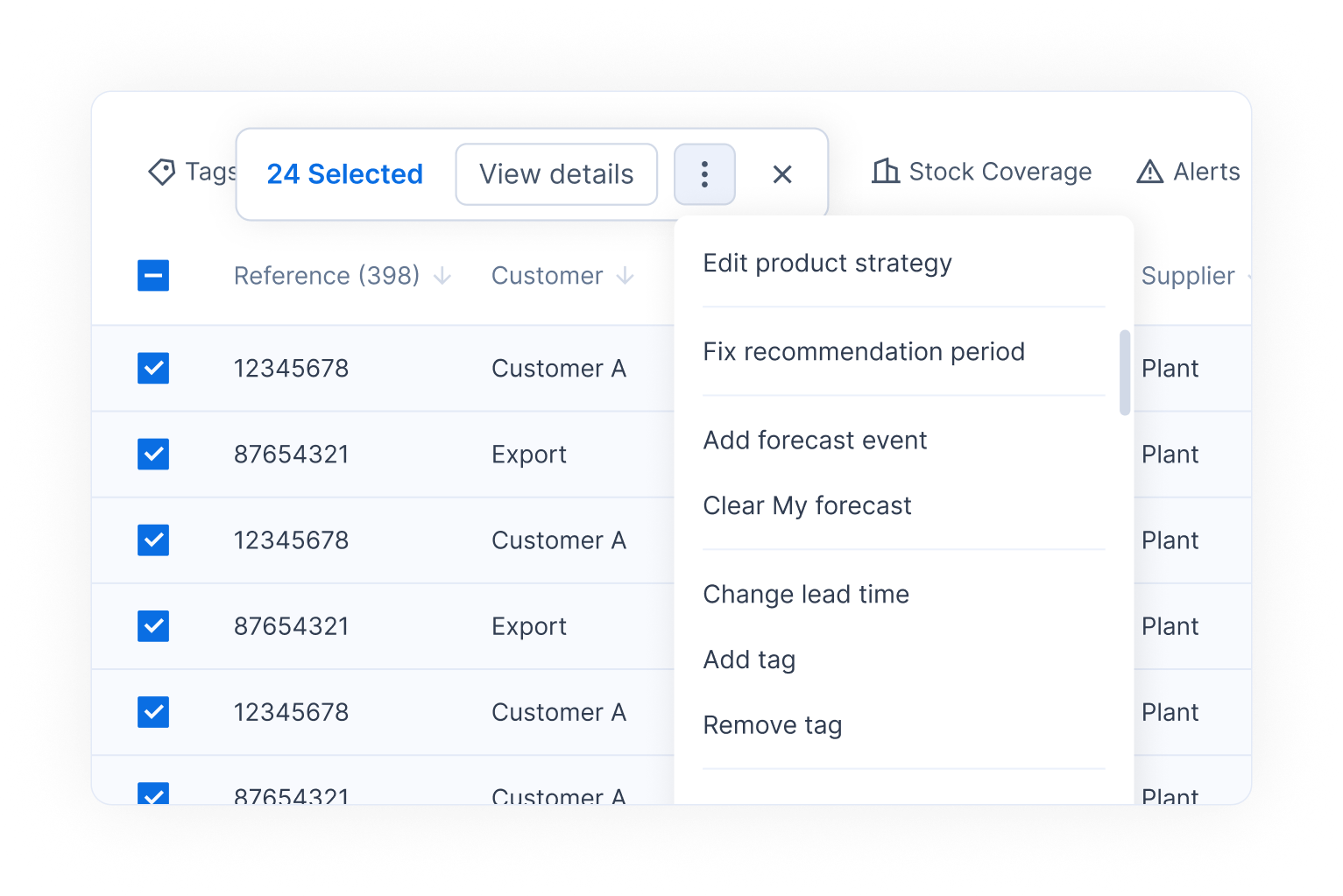
Setzen Sie das Häkchen bei den Produkten in der Liste oder bei einer ganzen Gruppe.
{% endstep %}
{% step %}
### Eine Aktion wählen
Klicken Sie auf **⋮** und wählen Sie eine Aktion, zum Beispiel **Produktstrategie bearbeiten**, **Neues Prognoseereignis erstellen**, **Zu bestehendem Prognoseereignis hinzufügen**, **Meine Prognose leeren**, **Lieferzeit ändern**, **Tag hinzufügen**, **Tag entfernen** oder **Liste als XLSX herunterladen**.
{% endstep %}
{% endstepper %}
## So wählen Sie die Zeilen der Tabelle
{% stepper %}
{% step %}
### Die Tabelleneinstellungen öffnen
Klicken Sie in der Produktdetailansicht rechts über der Tabelle auf das Schieberegler-Symbol, um die **Tabelleneinstellungen** zu öffnen.
{% endstep %}
{% step %}
### Zeilen ein- oder ausblenden
Schalten Sie Zeilen wie **Unbereinigter vergangener Bedarf**, **Unbereinigter vergangener Bedarf (N-1)**, **Vergangener Bedarf ähnlicher Produkte** oder **Auswirkung der Anomalie-Anpassungen** ein oder aus. Sie wechseln dann zwischen **In Tabelle angezeigt** und **In Tabelle ausgeblendet**.
{% endstep %}
{% step %}
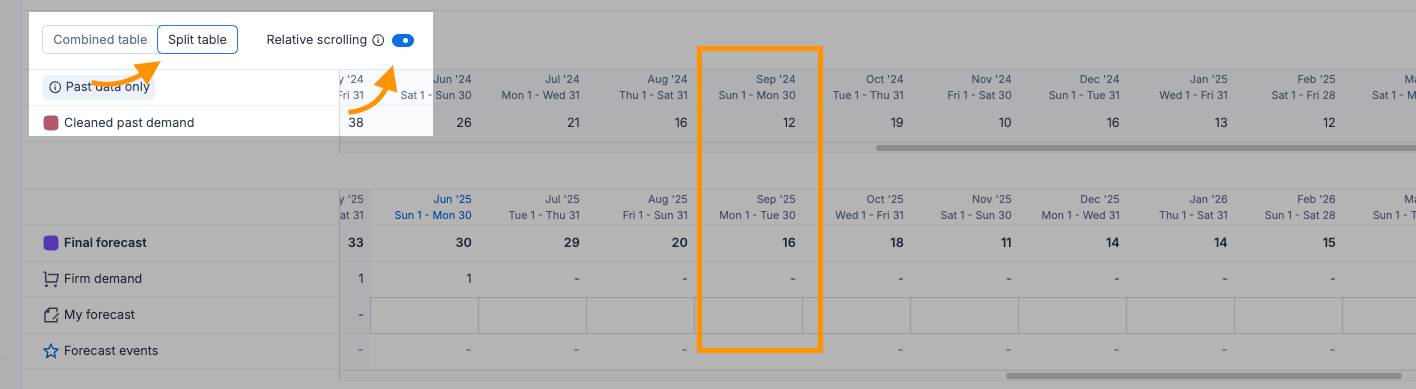
### Das Layout ändern
Wählen Sie **Kombinierte Tabelle** oder **Geteilte Tabelle** (Vergangenheit und Zukunft getrennt). Mit aktiviertem **Relatives Scrollen** scrollen beide Teile gemeinsam, mit einem Abstand von einem Jahr.
{% endstep %}
{% endstepper %}
## Gut zu wissen
* **Finale Prognose**: Sie verwendet Meine Prognose, wo Sie einen Wert eingegeben haben, sonst die Basisprognose (Flowlity-Prognose, oder Externe Prognose, wenn die **Prognosequelle** darauf eingestellt ist). Bestätigter zukünftiger Bedarf wirkt als Untergrenze. Siehe [Bedarfsprognose erklärt](/de/konzepte/concepts/demand-forecasting.md).
* **Aktionen**: Geplante Aktionen und Aktionen in Prüfung erscheinen im Diagramm, ändern die finale Prognose aber erst, wenn sie bestätigt sind.
* **Dimension**: Schalten Sie die Liste zwischen **Produkt**, **Tag** und, auf Standorten mit Kundenachse, **Kunde** um.
* **Standorte**: Nutzen Sie das Standort-Dropdown in der Filterleiste, um an mehreren Standorten gleichzeitig zu arbeiten. Jedes Produkt zeigt dann seinen Standort.
* **Diagrammreihen**: Klicken Sie auf einen Eintrag der Legende, um ihn auszublenden. Klicken Sie auf **...** neben einer Prognosereihe, um nur deren vergangene oder zukünftige Daten anzuzeigen.
* **Export**: Das Auswahlmenü lädt die Liste als XLSX, CSV oder TSV herunter. Die Produktdetailansicht hat eine eigene Schaltfläche, um die Tabellendaten zu exportieren.
* **Co-planner**: Stellen Sie Fragen zu Ihrem Bedarf über die Schaltfläche Co-planner in der Kopfzeile der Seite.
* **Credits**: Prognoseberechnungen und Simulationen verbrauchen Credits. Wenden Sie sich an Ihren Customer Success Manager, um weitere Credits zu erhalten.
* **Einheiten**: Um weitere Einheiten für Ihre Produkte zu konfigurieren, wenden Sie sich an Ihren Customer Success Manager.
### Je nach Ihrer Konfiguration
* **Fester Bedarf**: bestätigte Aufträge Ihrer Kunden.
* **Geplanter Bedarf**: geplanter, aber noch nicht bestätigter Bedarf.
* **Zukünftiger Bedarf**: fester und geplanter Bedarf zusammengerechnet.
* **Zukünftige Lieferungen**: alle an Ihren Kunden geplanten Lieferungen, auf Standorten mit Lieferantenportal.
* **Feste Lieferungen**: bestätigte Lieferungen an Ihren Kunden, auf Standorten mit Lieferantenportal.
* **Geplante Lieferungen**: noch nicht bestätigte Lieferungen, auf Standorten mit Lieferantenportal.
* **Tatsächlicher Kundenverbrauch**: der Verbrauch Ihres Kunden, auf Standorten mit Lieferantenportal.
## Verwandte Seiten
* [Bedarfsprognose erklärt](/de/konzepte/concepts/demand-forecasting.md)
* [Prognoseereignisse und Bedarfsanpassungen](/de/konzepte/concepts/forecast-events.md)
* [Produktähnlichkeiten](/de/konzepte/concepts/product-similarities.md)
* [Prognoseereignisse erstellen und anwenden](/de/umsatzoptimierung/promotions/create-forecast-events.md)
* [Bedarfsanomalien untersuchen und beheben](/de/nachfragemanagement/demand/investigate-demand-anomalies.md)
* [Einen Review der Prognosegenauigkeit durchführen](/de/nachfragemanagement/demand/run-forecast-review.md)
* [Kundenaufträge](/de/nachfragemanagement/sales-orders.md)
* [Ansichten und Filter](/de/konzepte/concepts/views-and-filtering.md)
* [KPIs](/de/konzepte/concepts/kpis.md)
* [Kommentare](/de/konzepte/concepts/comments.md)