> For the complete documentation index, see [llms.txt](https://docs.flowlity.com/llms.txt). Markdown versions of documentation pages are available by appending `.md` to page URLs; this page is available as [Markdown](https://docs.flowlity.com/de/modules/promotions.md).
# Aktionen
Aktionskampagnen planen, simulieren und optimieren.
Das Aktionsmodul ist der Ort, an dem Sie Ihre Aktionskampagnen erstellen, verwalten und optimieren. Es bietet Ihnen einen dedizierten Bereich, um Aktionen mit bestimmten Datumsbereichen und Produktumfängen zu definieren, ihre finanzielle Leistung zu verfolgen und verschiedene Rabattstrategien zu simulieren – alles unterstützt von Flowlitys KI-gesteuerten Preiselastizitätsmodellen, die automatisch die Rabattniveaus finden, die Ihren Umsatz oder Gewinn maximieren.
### Aktionsstatus
Aktionen folgen einem Lebenszyklus, der durch drei Registerkarten oben auf der Seite widergespiegelt wird:
* **Geplant** – Bevorstehende Aktionen, die noch nicht begonnen haben.
* **Bestätigt** – Aktive Aktionen, die aktuell laufen.
* **Vergangen** – Abgeschlossene Aktionen, die zur Leistungsüberprüfung verfügbar sind.
### Listenansicht
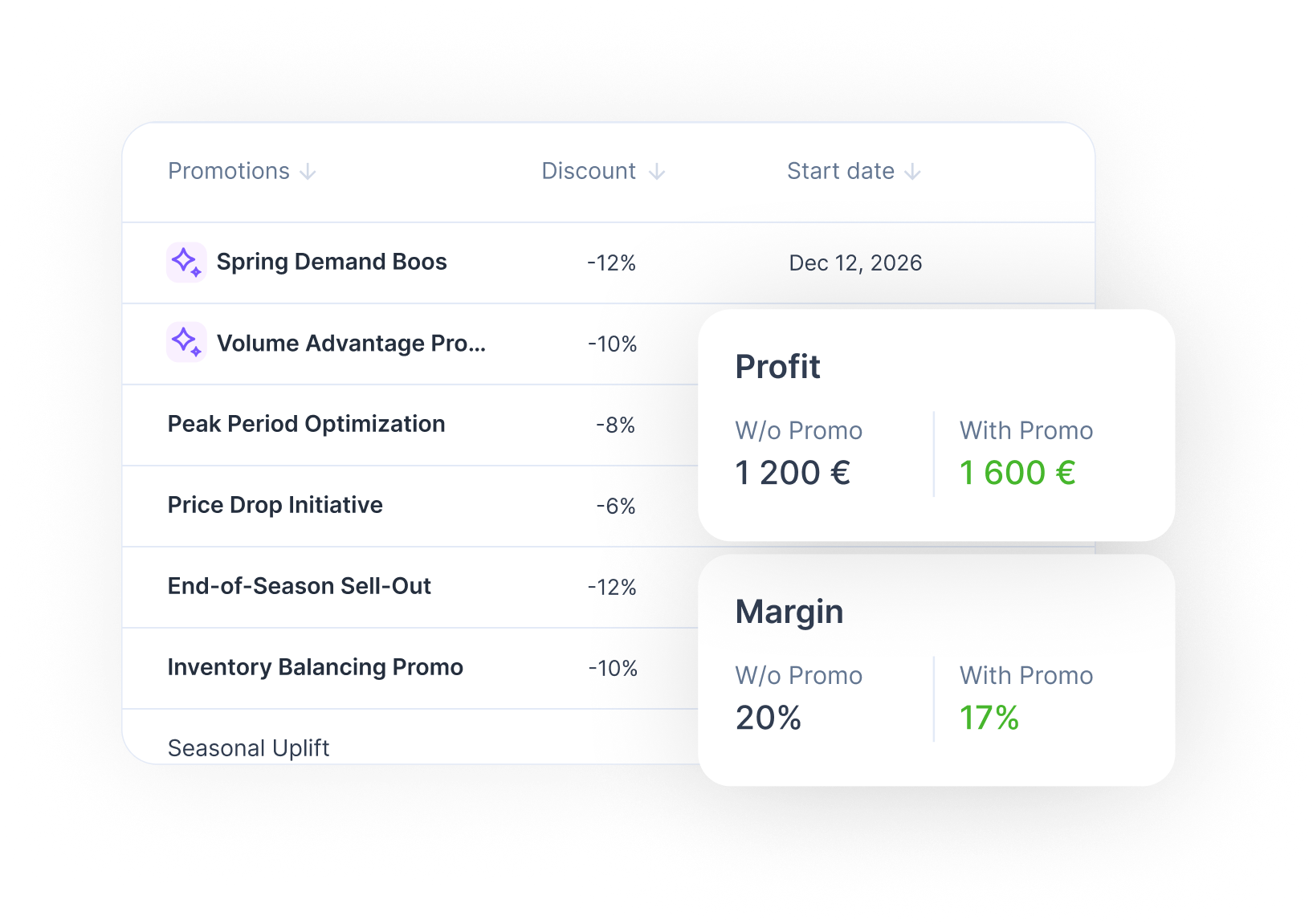
Die Aktionsliste zeigt alle Ihre Aktionen für die ausgewählte Status-Registerkarte. Oben bieten vier KPI-Kacheln eine aggregierte finanzielle Übersicht:
* **Produkte** – Gesamtanzahl der in Aktionen enthaltenen Produkte.
* **Marge** – Tatsächliche und prognostizierte Margenrate. Ein Transportkosten-Umschalter ermöglicht das Ein- oder Ausschließen von Logistikkosten.
* **Gewinn** – Tatsächlicher und prognostizierter Gewinn.
* **Umsatz** – Tatsächlicher und prognostizierter Umsatzwert.
Jede Aktionszeile zeigt die Aktions-ID, den Namen, den Rabattsatz, Start- und Enddaten, die Anzahl der verknüpften Produkte und Gewinn-/Umsatzkennzahlen (tatsächlich und prognostiziert).
Nutzen Sie die Filterleiste, um nach Suchbegriff, Datumsbereich, Tags, Lieferanten, erstellt/bearbeitet von oder Standorten einzugrenzen. Sie können auch über die Schaltfläche **+** **benutzerdefinierte Ansichten** erstellen, um Ihre bevorzugten Filter- und Spaltenkonfigurationen zu speichern.
### Aktions-Detailansicht
Durch Klicken auf eine Aktion öffnet sich die Detailansicht, die finanzielle KPIs, ein visuelles Diagramm und eine Tabelle auf Produktebene kombiniert.
#### KPIs
Vier KPI-Kacheln fassen die Leistung der Aktion zusammen:
* **Rabatt (Durchschn.)** – Die durchschnittliche Rabattrate über alle Produkte.
* **Marge** – Prognostizierte Margenrate neben der simulierten Marge (wird in Echtzeit aktualisiert, wenn Sie Rabatte anpassen).
* **Gewinn** – Prognostizierte und simulierte Gewinncwerte.
* **Umsatz** – Prognostizierte und simulierte Umsatzwerte.
Ein Transportkosten-Umschalter ist verfügbar, um KPIs mit oder ohne Logistikkosten anzuzeigen.
#### Diagramm
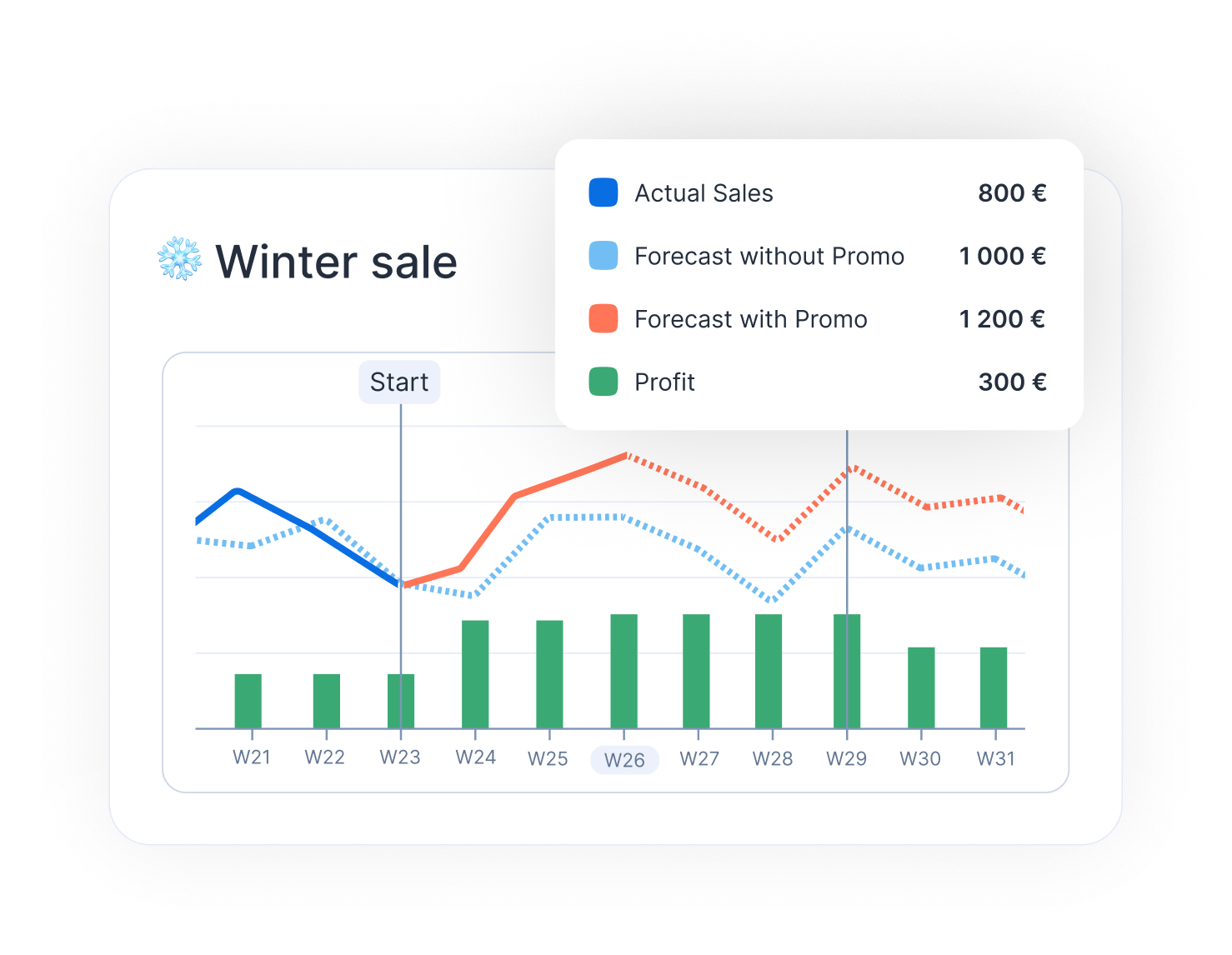
Das Diagramm zeigt **Umsatz** (Balken), **Gewinn** (Balken) und **Simulation** (Linie) im Zeitverlauf. Vertikale Markierungen zeigen die **Start**- und **End**-Daten der Aktion an und erleichtern die Visualisierung des Aktionszeitraums im Kontext.
#### Produkttabelle
Unterhalb des Diagramms listet eine Tabelle jedes mit der Aktion verknüpfte Produkt mit den folgenden Spalten auf:
* **Ref** – Produktreferenznummer.
* **Produktname** – Produktbeschreibung.
* **Kosten** – Stückkosten (Lieferantenkosten).
* **Preis** – Basispreis (nur für Simulation – bearbeitbar).
* **Rabatt %** – Der angewendete Rabattsatz. Dieses Feld ist **bearbeitbar**: Geben Sie einen neuen Wert ein, um sofort eine Simulation auszulösen.
* **Rabattpreis** – Berechneter Preis nach Anwendung des Rabatts.
* **Preisstelle** – Ein KI-berechneter Indikator, der anzeigt, ob das Produkt **Optimal** oder **Überteuert** im Verhältnis zur Modellempfehlung bepreist ist.
Zusätzliche Spalten (Marge, prognostizierte Mengen usw.) können über das Spalteneinstellungspanel konfiguriert werden.
Nutzen Sie die Filterleiste, um die Produktliste nach Tags, Lieferanten, Preisstelle oder Produkten ohne Rabatt einzugrenzen.
#### Mit KI konfigurieren
Die Schaltfläche **„Mit KI konfigurieren"** oben in der Produkttabelle löst Flowlitys Umsatzmaximierungsalgorithmus aus, der den optimalen Rabatt für jedes Produkt in der Aktion neu berechnet – unter Einhaltung der Margenbeschränkungen und Rundungsregeln Ihres Unternehmens.
### Eine Aktion erstellen
Klicken Sie in der Listenansicht auf die Schaltfläche **Erstellen**. Das Erstellungsformular fragt nach:
1. **Allgemeine Informationen** – Name, Beschreibung, Startdatum und Enddatum.
2. **Produktumfang** – Wählen Sie Produkte einzeln aus oder nutzen Sie Filter (Tags, Lieferanten), um ganze Produktsegmente einzubeziehen. Sie können auch den Ausschlussmodus verwenden, um alle Produkte außer bestimmten einzubeziehen.
Wenn Sie speichern, führt Flowlity automatisch den **Umsatzmaximierungs**-Algorithmus im Hintergrund aus: Er findet den optimalen Rabatt pro Produkt und berechnet die finanziellen KPIs der Aktion. Eine Benachrichtigung bestätigt, wenn die Optimierung abgeschlossen ist.
### Simulation
Aus der Aktions-Detailansicht können Sie manuelle Simulationen durchführen, indem Sie das Rabattfeld für ein beliebiges Produkt bearbeiten. Wenn Sie einen Rabatt ändern:
1. Ruft das System die **Preiselastizitäts-API** auf, die vorhersagt, wie sich der Bedarf bei der gegebenen Preisanpassung verändern wird.
2. Aktualisieren sich KPIs (Umsatz, Gewinn, Marge) in Echtzeit, um das simulierte Ergebnis widerzuspiegeln.
3. Zeigt das Diagramm eine zusätzliche **Simulations**-Kurve, die über den prognostizierten Werten eingeblendet wird.
Dies ermöglicht den Vergleich mehrerer Rabattszenarien und datengestützte Entscheidungen, bevor eine Aktion bestätigt wird.
### Wann Sie es nutzen sollten
Nutzen Sie das Aktionsmodul, wenn Sie eine Aktionskampagne planen und deren finanzielle Auswirkungen vor der Durchführung verstehen möchten. Beginnen Sie damit, eine Aktion mit dem richtigen Datumsbereich und Produktumfang zu erstellen, lassen Sie die KI optimale Rabatte vorschlagen und verfeinern Sie dann einzelne Produkte mithilfe der Simulationsfunktion. Kehren Sie nach Ende der Aktion zur Vergangen-Registerkarte zurück, um die tatsächliche Leistung mit den Prognosen zu vergleichen.
### Mehr erfahren
* [Agenten](/de/modules/agents.md) – Der Preisrecherche-Agent kann Ihre Aktionsplanung mit Wettbewerbsinformationen ergänzen.
* [Bedarf](/de/modules/demand.md) – Aktionen erscheinen als Prognoseereignisse im Bedarfsmodul.
* [Prognoseereignisse und Bedarfsanpassungen](/de/concepts/forecast-events.md) – Wie Aktionen mit der Prognosepipeline interagieren.