> For the complete documentation index, see [llms.txt](https://docs.flowlity.com/llms.txt). Markdown versions of documentation pages are available by appending `.md` to page URLs; this page is available as [Markdown](https://docs.flowlity.com/de/mcp.md).

# Coplanner/MCP

Verbinden Sie KI-Assistenten wie Claude und ChatGPT direkt mit Ihren Flowlity-Daten über das Model Context Protocol.

MCP (Model Context Protocol) ist ein offener Standard, mit dem KI-Assistenten direkt eine Verbindung zu externen Tools und Datenquellen herstellen können. Flowlity betreibt einen MCP-Server, über den Sie Ihre Lieferkettendaten abfragen, Aktionen erstellen, Ansichten verwalten und vieles mehr können – alles über eine Chat-Oberfläche.

Stellen Sie sich das als Brücke vor: Die KI wird zur Schnittstelle, Flowlity bleibt die Engine.

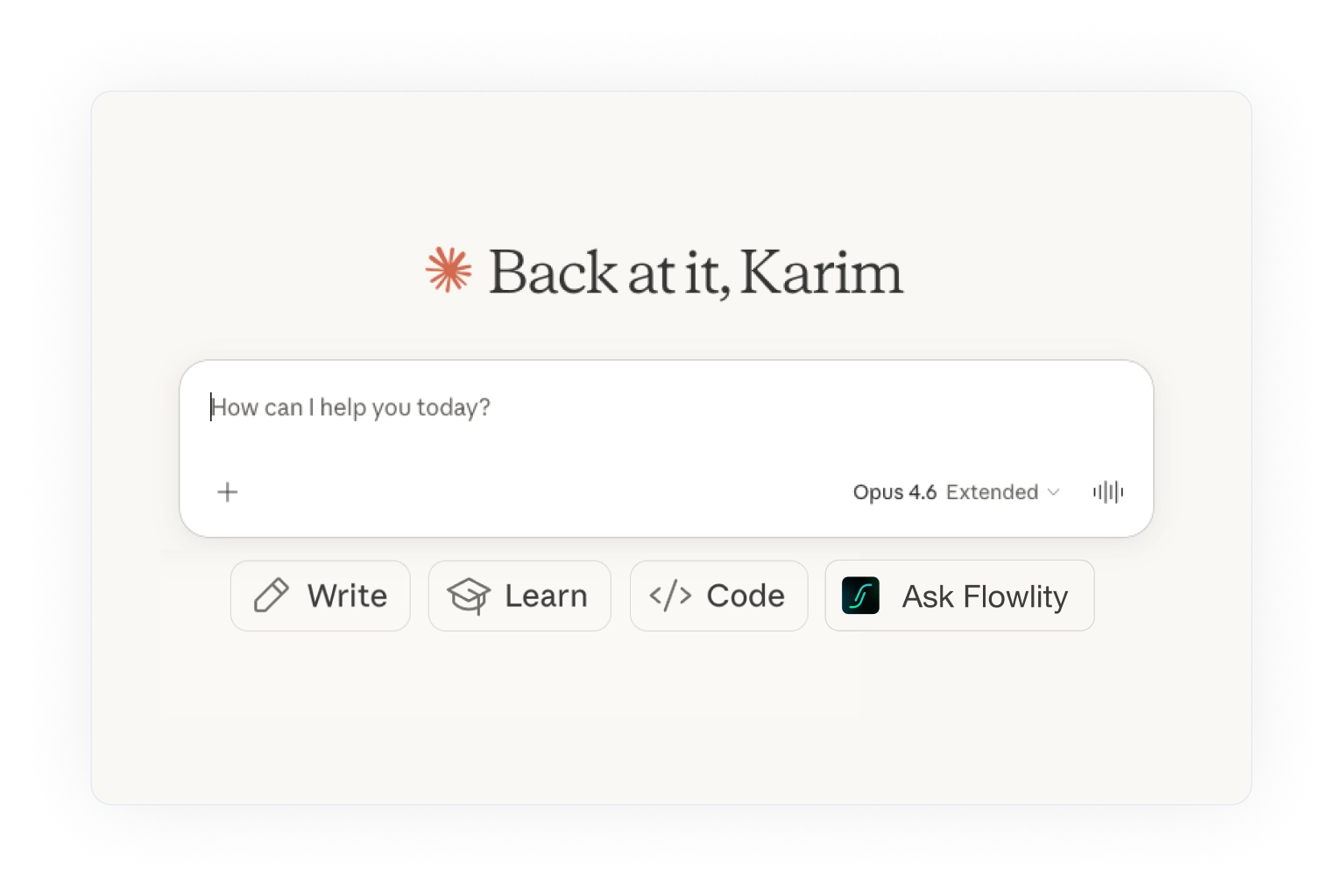
<figure><img src="https://3527513479-files.gitbook.io/~/files/v0/b/gitbook-x-prod.appspot.com/o/spaces%2FrHut6b7ELk15KlBzxYNQ%2Fuploads%2Fgit-blob-3dda6d3938c5c727ee7cae0af23b47c9f4ee6bf0%2Fmcp-claude-ask-flowlity.png?alt=media" alt="Claude-Oberfläche mit dem Ask Flowlity-Konnektor"><figcaption><p>Claude mit dem Flowlity MCP-Konnektor – stellen Sie jede Frage zu Ihren Lieferkettendaten.</p></figcaption></figure>

{% hint style="info" %}
MCP wird von **Claude**, **ChatGPT** und **Microsoft Copilot Studio** unterstützt. Weitere Clients werden hinzugefügt, je mehr das Protokoll verbreitet wird.
{% endhint %}

{% embed url="<https://app.arcade.software/share/McpxHRqhSSnSKnhrxSyV>" %}
Den Flowlity MCP-Server in Aktion sehen
{% endembed %}

## Was Sie tun können

### Ihre Daten lesen

Stellen Sie Fragen in natürlicher Sprache und erhalten Sie echte Antworten aus Ihrem Flowlity-Konto:

* **Bestandsniveaus** – „Wie viel Bestand habe ich für Standort Paris?"
* **Prognosegenauigkeit** – „Welche Produkte haben die schlechteste Prognosegenauigkeit? Zeige mir die Top 5."
* **Produktdetails** – „Erzähle mir von Produkt X – was passiert mit Bestand und Bedarf?"
* **KPIs und Trends** – „Zeige mir die KPI-Trends der letzten 6 Monate."
* **Aufträge und Warnungen** – „Gibt es Auftragswarnungen für Standort Lyon?"
* **Kapazität** – „Liste Kapazitätseinheiten und ihre Warnungen auf."

### Handeln

Gehen Sie über die reine Leseansicht hinaus – der MCP-Server ermöglicht es Ihnen auch, auf Ihre Daten einzuwirken:

* **Ansichten erstellen** – Bitten Sie die KI, eine Bedarfs- oder Planungsansicht mit relevanten Spalten und Filtern einzurichten, ohne die App zu öffnen.
* **Aktionen erstellen** – „Erstelle eine Aktion für alle Klasse-A-Produkte, erhöhe die Prognose um 30 %." Die KI findet die Produkte und erstellt das Ereignis direkt.
* **Prognosen überschreiben** – Passen Sie Ihre Prognosewerte per Konversation an.
* **Bedarf simulieren** – Modellieren Sie „Was-wäre-wenn"-Szenarien und sehen Sie die prognostizierten Bestandsauswirkungen.
* **Daten importieren** – Laden Sie CSV-Dateien hoch und starten Sie Datenpipelines (Flowlity Lite).
* **Empfohlene Aufträge anwenden** – Akzeptieren Sie Flowlitys empfohlene Auftragsmengen.

### Übergreifende Tool-Stärke

Der größte Vorteil gegenüber einer eingebetteten KI-Seitenleiste: In derselben Konversation können Sie gleichzeitig mit **Flowlity + Ihrem CRM + Ihrem ERP + Tabellenkalkulationen** sprechen.

Zum Beispiel: CRM-Opportunities abrufen, sie mit Flowlity-Prognosen abgleichen und Diskrepanzen aufzeigen – alles in einem Chat.

## Einrichtung

### Voraussetzungen

* Ein gültiges **Flowlity-Konto**
* Zugang zu einem unterstützten KI-Assistenten (Claude, ChatGPT oder Microsoft Copilot Studio)

### Verbindung über Claude (empfohlen)

1. Gehen Sie zu [claude.ai](https://claude.ai) und öffnen Sie **Einstellungen**.
2. Navigieren Sie zu **Connectors**, dann klicken Sie auf **Add custom connector**.
3. Füllen Sie die Felder aus:
   * **Name**: `Flowlity`
   * **Server URL**: von Ihrem *Flowlity Customer Success Manager* bereitgestellt
   * **Client ID**: von Ihrem *Flowlity Customer Success Manager* bereitgestellt
4. Speichern Sie die Konfiguration.
5. Sie werden zur Authentifizierung weitergeleitet – **melden Sie sich mit derselben E-Mail-Adresse wie Ihr Flowlity-Konto an**.
6. Überprüfung: Starten Sie eine neue Konversation und fragen Sie *„List all my Flowlity sites"*. Wenn Ihre Standorte erscheinen, funktioniert die Verbindung.

### Verbindung über ChatGPT

1. Gehen Sie zu [chatgpt.com](https://chatgpt.com) und öffnen Sie **Einstellungen**.
2. Navigieren Sie zu **Erweiterte Einstellungen** und aktivieren Sie den **Entwicklermodus**.
3. Gehen Sie zu **Apps** und erstellen Sie eine neue App.
4. Geben Sie die **Server URL** ein, die von Ihrem Flowlity *Customer Success Manager* bereitgestellt wurde. Die Authentifizierung wird automatisch erkannt – keine Client-ID erforderlich.
5. Autorisieren Sie mit Ihrem Flowlity-Konto.
6. Überprüfung: Fragen Sie *„List all my Flowlity sites"*.

### Verbindung über Copilot Studio

Mit Microsoft Copilot Studio können Sie den Flowlity-MCP-Server als Tool zu einem benutzerdefinierten Agenten hinzufügen und diesen Agenten anschließend in Microsoft 365 und Teams veröffentlichen.

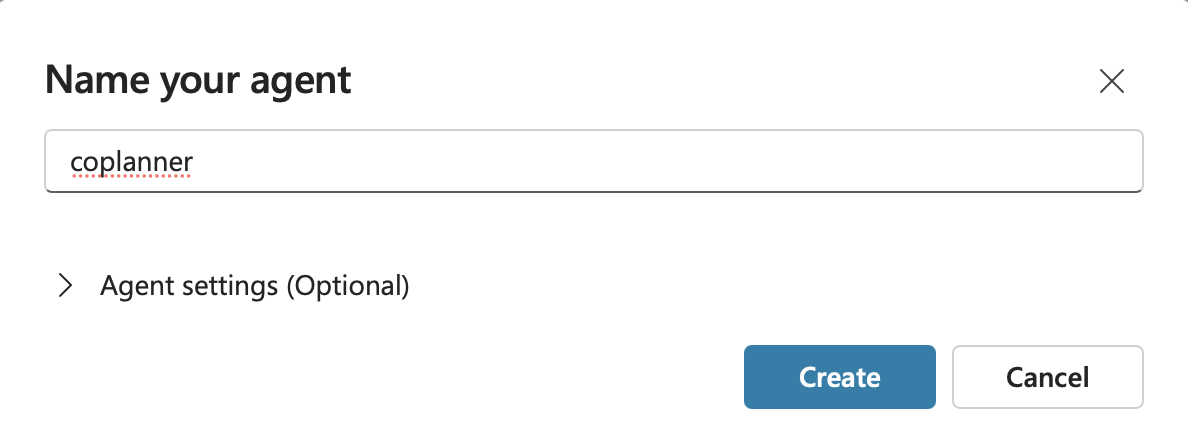
1. **Erstellen Sie einen Agenten** (überspringen Sie diesen Schritt, wenn Sie bereits einen haben). Geben Sie ihm einen Namen, zum Beispiel `coplanner`, und klicken Sie auf **Create**.

<figure><img src="https://3527513479-files.gitbook.io/~/files/v0/b/gitbook-x-prod.appspot.com/o/spaces%2FrHut6b7ELk15KlBzxYNQ%2Fuploads%2Fgit-blob-da4d4839ccd49529084a31707e80d7cde0c20bef%2Fmcp-copilot-01-create-agent.png?alt=media" alt="Copilot-Studio-Dialog zum Benennen und Erstellen eines neuen Agenten"><figcaption><p>Benennen Sie Ihren Agenten und klicken Sie auf Create.</p></figcaption></figure>

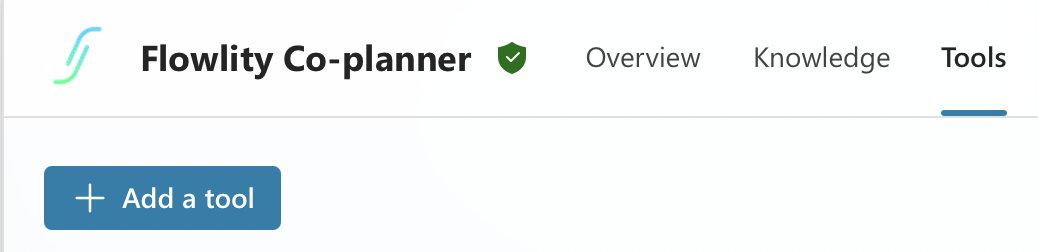
2. Öffnen Sie den Tab **Tools** Ihres Agenten und klicken Sie auf **Add a tool**.

<figure><img src="https://3527513479-files.gitbook.io/~/files/v0/b/gitbook-x-prod.appspot.com/o/spaces%2FrHut6b7ELk15KlBzxYNQ%2Fuploads%2Fgit-blob-01f1f476f93b0401ad3259a80eb26a366780b030%2Fmcp-copilot-02-add-tool.png?alt=media" alt="Copilot-Studio-Tab Tools mit der Schaltfläche Add a tool"><figcaption><p>Fügen Sie Ihrem Agenten ein Tool hinzu.</p></figcaption></figure>

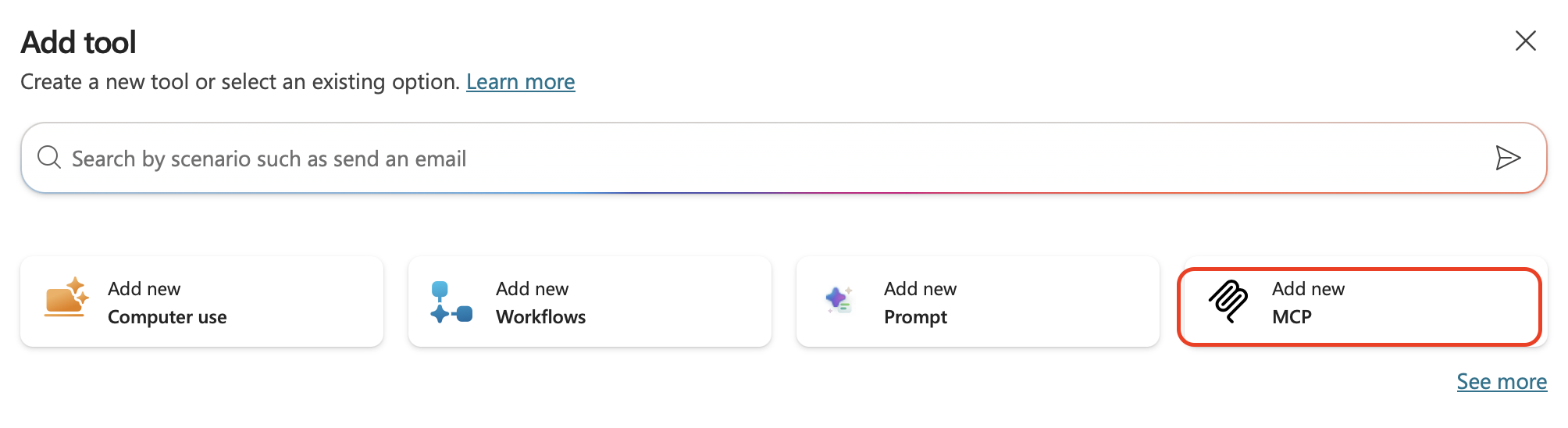
3. Wählen Sie im Dialog **Add tool** die Option **Add new MCP**.

<figure><img src="https://3527513479-files.gitbook.io/~/files/v0/b/gitbook-x-prod.appspot.com/o/spaces%2FrHut6b7ELk15KlBzxYNQ%2Fuploads%2Fgit-blob-ae18494c5fe9f6efd67821d5ee2022f87cd07489%2Fmcp-copilot-03-add-mcp.png?alt=media" alt="Dialog Add tool mit hervorgehobener Option Add new MCP"><figcaption><p>Wählen Sie Add new MCP.</p></figcaption></figure>

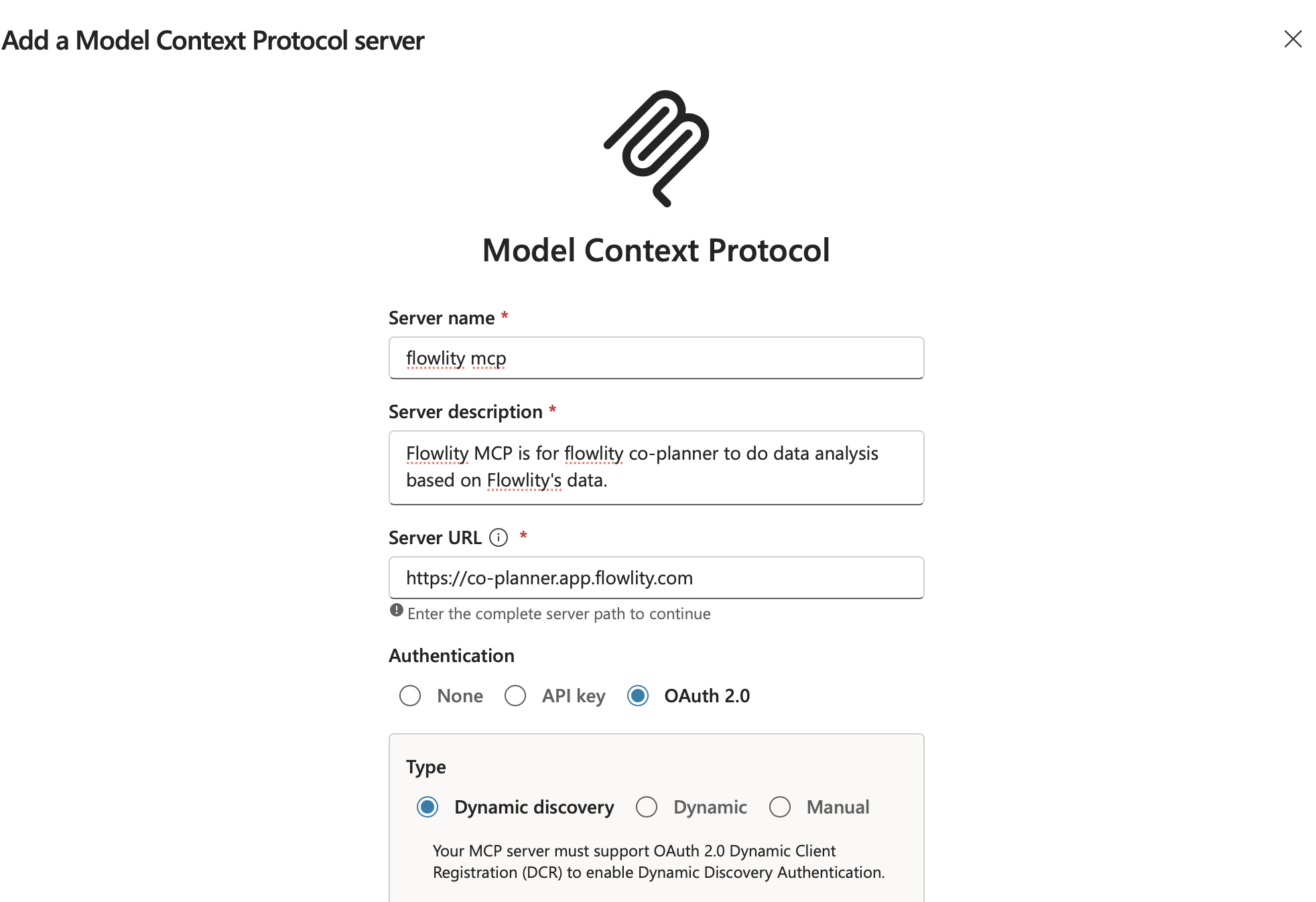
4. Füllen Sie die Angaben zum **Model Context Protocol server** aus:
   * **Server name**: zum Beispiel `flowlity mcp`
   * **Server description**: eine kurze Beschreibung, zum Beispiel `Flowlity MCP is for Flowlity co-planner to do data analysis based on Flowlity's data.`
   * **Server URL**: von Ihrem *Flowlity Customer Success Manager* bereitgestellt
   * **Authentication**: wählen Sie **OAuth 2.0** mit dem Typ **Dynamic discovery**

<figure><img src="https://3527513479-files.gitbook.io/~/files/v0/b/gitbook-x-prod.appspot.com/o/spaces%2FrHut6b7ELk15KlBzxYNQ%2Fuploads%2Fgit-blob-e38394c2b068c6db4ce1b3043e4cd3225cb81796%2Fmcp-copilot-04-add-server.png?alt=media" alt="Formular Add a Model Context Protocol server mit Name, Beschreibung, URL und OAuth 2.0"><figcaption><p>Konfigurieren Sie den Flowlity-MCP-Server mit OAuth 2.0 und Dynamic discovery.</p></figcaption></figure>

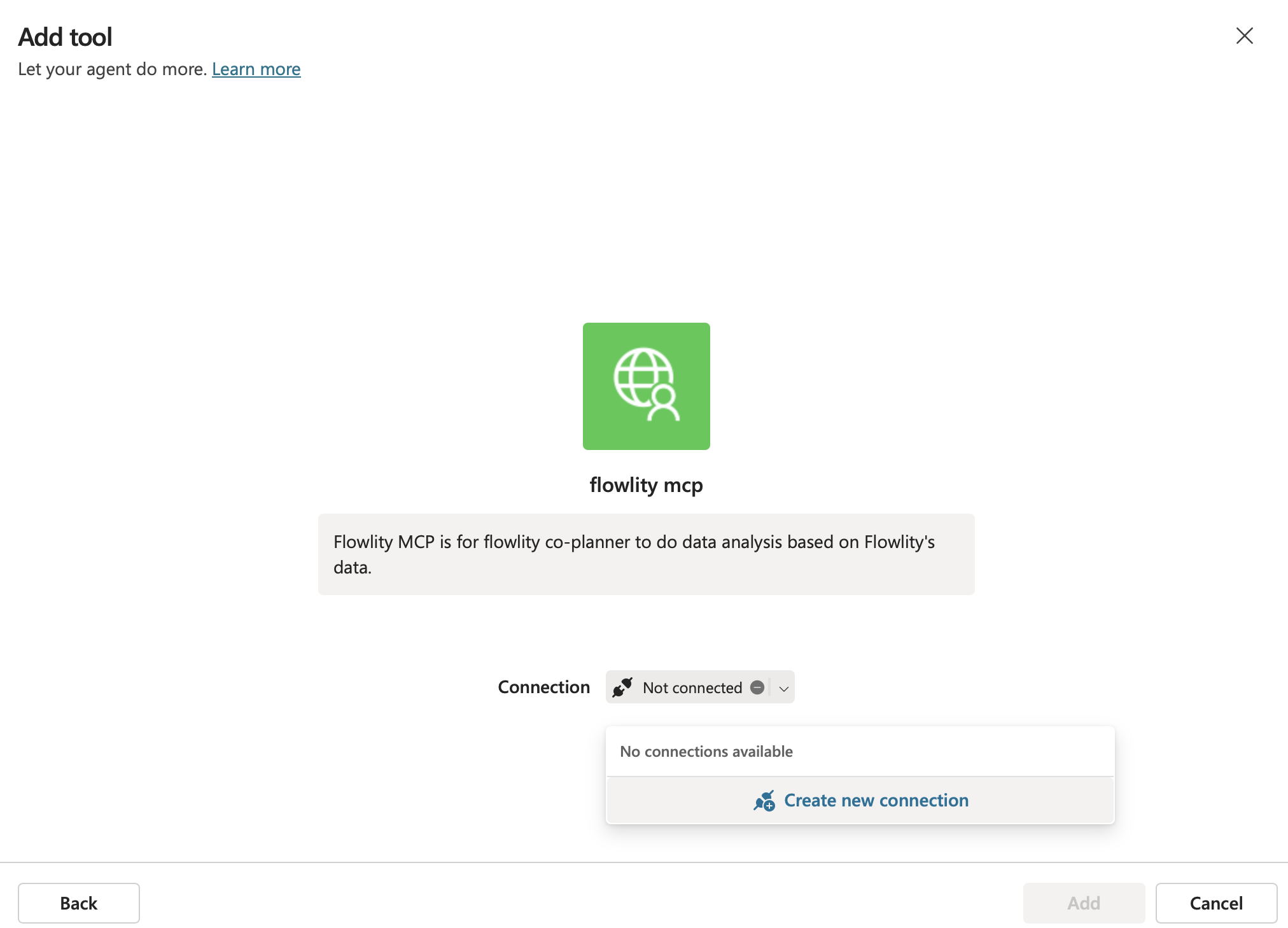
5. Klicken Sie unter **Connection** auf **Create new connection** und authentifizieren Sie sich.

<figure><img src="https://3527513479-files.gitbook.io/~/files/v0/b/gitbook-x-prod.appspot.com/o/spaces%2FrHut6b7ELk15KlBzxYNQ%2Fuploads%2Fgit-blob-61a366dd626830510daea05e17d6564dd127259d%2Fmcp-copilot-05-create-connection.png?alt=media" alt="Bildschirm Add tool mit der Aufforderung, eine neue Verbindung für den Flowlity-MCP-Server zu erstellen"><figcaption><p>Erstellen Sie eine neue Verbindung zur Authentifizierung.</p></figcaption></figure>

6. Sie werden zu einer Registrierungsseite weitergeleitet. Erstellen Sie Ihr Konto mit **derselben E-Mail-Adresse wie Ihr Flowlity-Konto**, bestätigen Sie Ihre E-Mail-Adresse und melden Sie sich anschließend an.
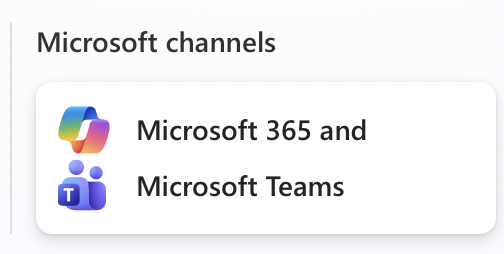
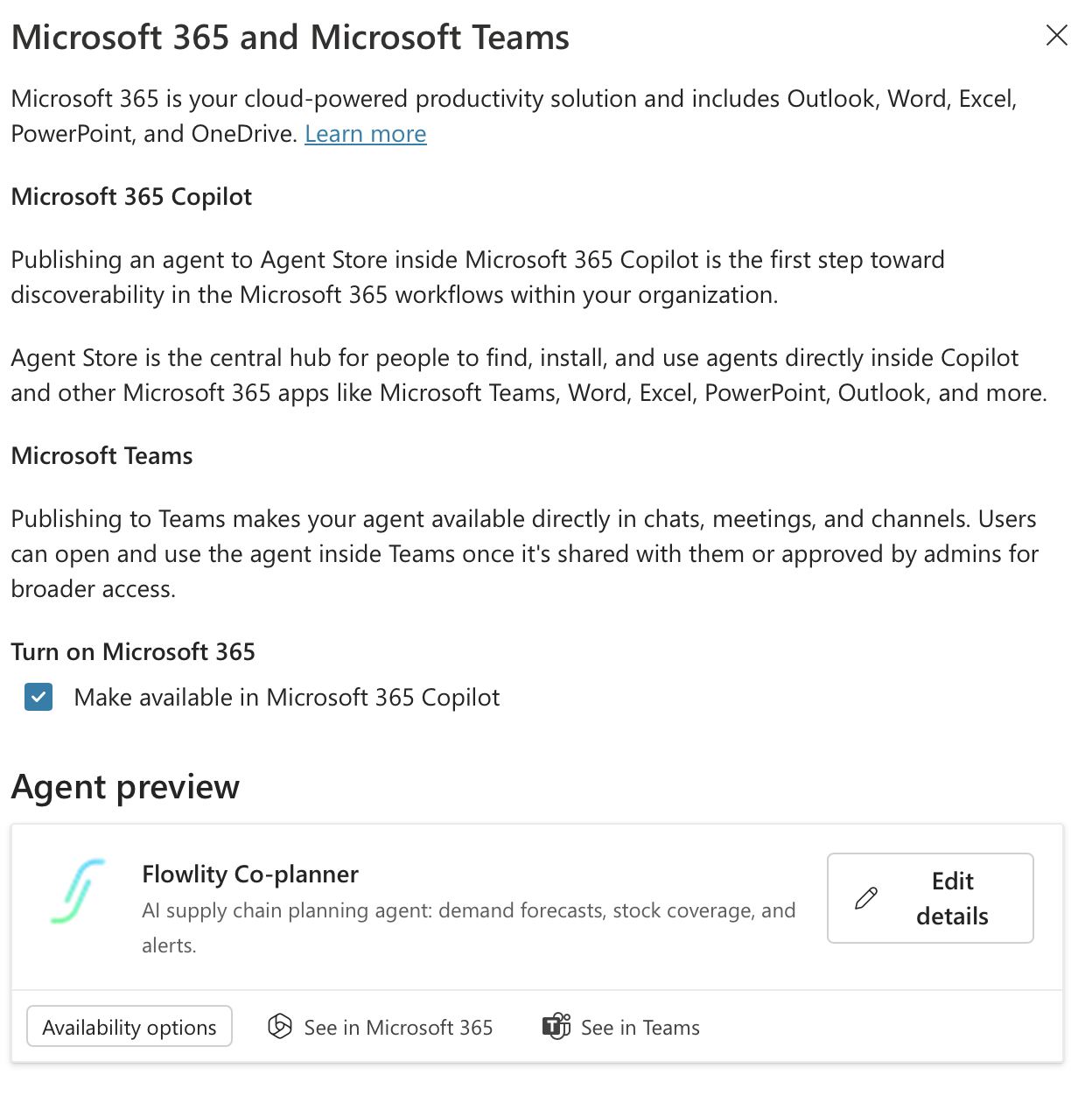
7. Veröffentlichen Sie den Agenten für Ihre Benutzer: Öffnen Sie den Tab **Channels** und wählen Sie **Microsoft 365 and Microsoft Teams**.

<figure><img src="https://3527513479-files.gitbook.io/~/files/v0/b/gitbook-x-prod.appspot.com/o/spaces%2FrHut6b7ELk15KlBzxYNQ%2Fuploads%2Fgit-blob-fe02278bfe8ed47844e17ad8ab40c0106db26faa%2Fmcp-copilot-06-enable-teams-1.png?alt=media" alt="Navigation des Copilot-Studio-Agenten mit hervorgehobenem Tab Channels"><figcaption><p>Öffnen Sie den Tab Channels.</p></figcaption></figure>

<figure><img src="https://3527513479-files.gitbook.io/~/files/v0/b/gitbook-x-prod.appspot.com/o/spaces%2FrHut6b7ELk15KlBzxYNQ%2Fuploads%2Fgit-blob-3aa221f652c69d433a62d4567066861414b8290c%2Fmcp-copilot-07-enable-teams-2.png?alt=media" alt="Liste der Microsoft-Kanäle mit Microsoft 365 and Microsoft Teams"><figcaption><p>Wählen Sie Microsoft 365 and Microsoft Teams.</p></figcaption></figure>

<figure><img src="https://3527513479-files.gitbook.io/~/files/v0/b/gitbook-x-prod.appspot.com/o/spaces%2FrHut6b7ELk15KlBzxYNQ%2Fuploads%2Fgit-blob-9a8aaed9e3d4b89455189f81c3547c4456e5151f%2Fmcp-copilot-08-enable-teams-3.png?alt=media" alt="Kanalbereich Microsoft 365 and Teams mit aktivierter Option Make available in Microsoft 365 Copilot"><figcaption><p>Aktivieren Sie Make available in Microsoft 365 Copilot und veröffentlichen Sie.</p></figcaption></figure>

8. Überprüfung: Starten Sie eine Unterhaltung mit Ihrem Agenten und fragen Sie *„List all my Flowlity sites"*. Wenn Ihre Standorte erscheinen, funktioniert die Verbindung.

### Verbindung über Claude Code (CLI)

Fügen Sie Folgendes zu Ihrer Claude Code MCP-Konfiguration hinzu:

```json
{
  "mcpServers": {
    "flowlity": {
      "type": "url",
      "url": "<server-url-provided-by-flowlity>/mcp/"
    }
  }
}
```

Bei der ersten Verwendung werden Sie zur Authentifizierung aufgefordert.

## Verfügbare Tools

Der MCP-Server stellt die folgenden Tools bereit, geordnet nach Domäne:

| Domäne                   | Tools                                                                                 | Beschreibung                                                                          |
| ------------------------ | ------------------------------------------------------------------------------------- | ------------------------------------------------------------------------------------- |
| **Standorte**            | `list_sites`, `get_site_config`                                                       | Ihre Standorte und deren Konfiguration durchsuchen                                    |
| **Produkte**             | `list_products`, `get_product_detail`, `get_product_planning`                         | Produkte suchen, Details anzeigen und auf Planungszeitreihen zugreifen                |
| **Aufträge**             | `list_orders`, `get_order_alerts`                                                     | Auftragspositionen und Warnungen prüfen                                               |
| **Bedarf**               | `get_demand_summary`, `get_forecast_accuracy`, `override_forecast`, `simulate_demand` | Bedarf analysieren, Genauigkeit prüfen, Prognosen überschreiben, Simulationen starten |
| **Bestand**              | `get_stock_levels`, `get_stock_coverage`                                              | Bestandsniveaus und Deckungskennzahlen prüfen                                         |
| **Kapazität**            | `list_capacity_units`, `get_capacity_alerts`                                          | Kapazitätseinheiten und Warnungen überwachen                                          |
| **Tags**                 | `list_tags`                                                                           | Produkt-Tags und Kategorien auflisten                                                 |
| **Aktionen**             | `list_promotions`, `get_promotion_detail`, `create_promotion`                         | Prognoseereignisse durchsuchen, prüfen und erstellen                                  |
| **KPIs**                 | `get_site_kpis`, `get_kpi_trends`, `list_product_alerts`                              | Dashboard-KPIs, Trendanalyse und Produktwarnungen                                     |
| **Ansichten**            | `list_views`, `create_view`, `update_view`, `delete_view`                             | Gespeicherte Ansichten für Bedarfs- und Planungsmodule verwalten                      |
| **Daten**                | `upload_import_file`, `trigger_import_dag`, `get_import_status`, `export_data`        | CSV-Daten importieren, Pipelines starten und Datensätze exportieren (Flowlity Lite)   |
| **Aufträge (Schreiben)** | `apply_recommended_orders`                                                            | Flowlitys empfohlene Auftragsmengen akzeptieren                                       |

{% hint style="info" %}
Sie müssen sich keine Tool-Namen merken. Beschreiben Sie einfach in natürlicher Sprache, was Sie brauchen, und der KI-Assistent wählt automatisch das richtige Tool aus.
{% endhint %}

## Sicherheit und Datenschutz

* **Gleiche Anmeldedaten, gleiche Berechtigungen** – Der MCP-Server authentifiziert sich mit Ihrem Flowlity-Konto. Sie sehen nur die Standorte und Daten, auf die Sie bereits Zugriff haben.
* **OAuth 2.0** – Die Authentifizierung verwendet den Industriestandard OAuth 2.0 mit Bearer-Tokens.
* **Keine Datenexposition** – Alle Datenbankverbindungen laufen über private Netzwerke. Es wird keine öffentliche IP exponiert.
* **Deterministische Tool-Aufrufe** – Wenn die KI ein Tool aufruft, wird eine echte Datenbankabfrage ausgeführt. Die zurückgegebenen Daten sind stets real und korrekt – nur die Formulierung und Interpretation durch die KI kann gelegentlich variieren.

## Beispiel-Eingabeaufforderungen

Hier sind einige Eingabeaufforderungen für den Einstieg:

| Ziel                    | Beispiel-Eingabeaufforderung                                                                                  |
| ----------------------- | ------------------------------------------------------------------------------------------------------------- |
| Überblick               | *„Gib mir eine Zusammenfassung meiner KPIs für Standort Paris"*                                               |
| Produkt untersuchen     | *„Wie ist die Bestandssituation für Produkt ABC-123?"*                                                        |
| Probleme finden         | *„Welche Produkte haben eine Bestandsreichweite von weniger als 7 Tagen?"*                                    |
| Prognosegenauigkeit     | *„Zeige mir die 5 Produkte mit dem schlechtesten MAPE"*                                                       |
| Aktion erstellen        | *„Erstelle eine 20%ige Prognoseerhöhung für alle Produkte mit dem Tag 'Sommer' vom 1. Juli bis 31. August"*   |
| Auswirkungen simulieren | *„Was passiert, wenn der Bedarf nächsten Monat für Standort Lyon um 15 % steigt?"*                            |
| Ansicht einrichten      | *„Erstelle eine Planungsansicht mit Bestandswert-, Bedarf-30T- und MAPE-Spalten, gefiltert auf MTS-Produkte"* |
| Daten exportieren       | *„Exportiere die letzten 3 Monate Bedarfsdaten für Standort Berlin als CSV"*                                  |

## FAQ

<details>

<summary>Hat die KI Zugriff auf alle meine Unternehmensdaten?</summary>

Nein. Der MCP-Server respektiert dieselben Benutzerberechtigungen wie die Flowlity-App. Sie sehen nur die Standorte und Produkte, die Ihrem Konto zugewiesen sind.

</details>

<details>

<summary>Kann die KI Daten halluzinieren?</summary>

Tool-Aufrufe sind deterministisch – sie führen echte Datenbankabfragen aus und geben tatsächliche Daten zurück. Die KI kann keine Zahlen erfinden. Allerdings kann die Interpretation oder Zusammenfassung der Daten durch die KI gelegentlich ungenau sein. Überprüfen Sie kritische Entscheidungen stets in der Flowlity-App.

</details>

<details>

<summary>Welche KI-Assistenten werden unterstützt?</summary>

Claude (Anthropic), ChatGPT (OpenAI) und Microsoft Copilot Studio unterstützen derzeit MCP. Weitere Clients werden erwartet, wenn der Standard weiter verbreitet wird.

</details>

<details>

<summary>Entstehen Kosten für die Nutzung von MCP?</summary>

Die Nutzung des MCP-Servers erfordert ein Flowlity-Konto. Die KI-Nutzungskosten (Token, Abonnements) hängen vom gewählten KI-Anbieter ab (z. B. Claude Pro, ChatGPT Plus).

</details>

<details>

<summary>Kann ich MCP mit anderen Tools in derselben Konversation verwenden?</summary>

Ja – das ist einer der wichtigsten Vorteile. In einer einzigen Konversation können Sie Flowlity zusammen mit Ihrem CRM, ERP, Tabellenkalkulationen oder jedem anderen MCP-kompatiblen Tool verbinden.

</details>