> For the complete documentation index, see [llms.txt](https://docs.flowlity.com/llms.txt). Markdown versions of documentation pages are available by appending `.md` to page URLs; this page is available as [Markdown](https://docs.flowlity.com/de/konzepte/concepts/kpis.md).
# KPIs
KPI-Spalten zeigen eine Kennzahl pro Produkt in den Listen von Bedarf und Planung, damit Sie danach sortieren und filtern können.
Ein KPI ist eine Kennzahlenspalte, die Sie der Produktliste in Bedarf oder Planung hinzufügen: vergangener Bedarf der letzten 12 Monate, Prognose für die nächsten 3 Monate, Bestandsreichweite, Überbestand und mehr. Sobald die Spalte in der Liste ist, können Sie danach sortieren und filtern und sie in einer Ansicht speichern.
## Woraus ein KPI besteht
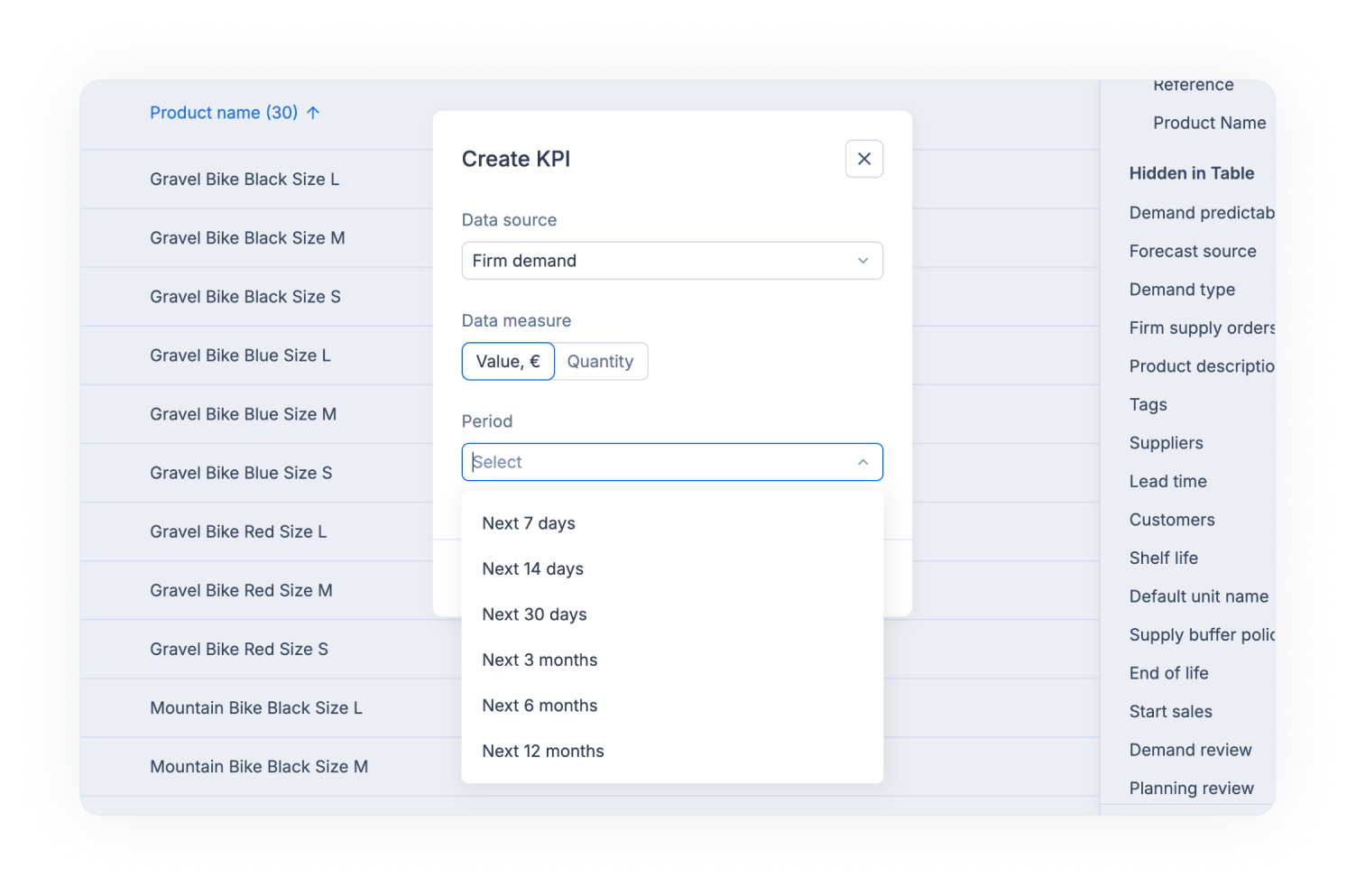
Wenn Sie einen KPI erstellen, beschreiben Sie ihn mit wenigen Angaben:
* **Datenquelle**: was Sie messen. Die Quellen sind **Vergangener Bedarf**, **Geschätzte entgangene Verkäufe**, **Finale Prognose**, **Externe Prognose**, **Meine Prognose**, **Flowlity-Prognose**, **Bestellungen**, **Bestandsniveau**, **Überbestand**, **Bestandsreichweite**, **Bestand Min** und **Tage ohne Bestand**. **Fester Bedarf** erscheint ebenfalls, wenn Ihr Standort feste Aufträge in Bedarf anzeigt.
* **Datenmaß**: ein Wert in Ihrer Währung oder eine Menge. Für die Flowlity-Prognose, die finale und die externe Prognose wählen Sie zuerst **Statistik** (die Prognose selbst) oder **Vergangene Leistung** (ihre Genauigkeit: MAPE, MAE oder FVA).
* **Zeitraum**: das Zeitfenster, in der Vergangenheit (letzte 7 oder 30 Tage, letzte 3, 6 oder 12 Monate) oder in der Zukunft (nächste 7, 14 oder 30 Tage, nächste 3, 6 oder 12 Monate). Welche Zeiträume angeboten werden, hängt von der Quelle ab.
* **Formel**: **Summe** addiert den Zeitraum, **Trend** zeigt in Prozent, wie stark er sich gegenüber dem vorherigen Zeitraum verändert hat.
* **Maßeinheit** oder **Preistyp**: bei einer Menge die Einheit, in der die Spalte angezeigt wird (zum Beispiel Stück oder Paletten), bei einem Wert der verwendete Preis (**Einkaufspreis**, **Verkaufspreis** oder **Bestandsbewertungspreis**).
## Wer einen KPI sieht
Ein KPI gehört Ihrem Unternehmen, nicht Ihnen. Nach dem Erstellen ist er in allen Ansichten und an allen Standorten für jeden Benutzer verfügbar. Das Löschen eines KPI entfernt ihn für alle und kann nicht rückgängig gemacht werden.
Das Ein- oder Ausblenden einer KPI-Spalte ändert nur Ihre aktuelle Liste. Speichern Sie eine Ansicht, um die Spaltenanordnung zu behalten.
## Ein Praxisbeispiel
Sie möchten Produkte erkennen, deren Bedarf wächst.
Sie erstellen zwei KPIs: **Vergangener Bedarf**, Menge, letzte 12 Monate, **Summe**, und **Finale Prognose**, Menge, nächste 12 Monate, **Summe**. Mit beiden Spalten nebeneinander sortieren Sie nach der Prognosespalte: Produkte, bei denen die Prognose deutlich über dem Bedarf des Vorjahres liegt, stehen oben. Speichern Sie das Ergebnis als Ansicht mit dem Namen „Wachsende Produkte“, um sie jeden Monat zu prüfen.
## KPIs pro Produktfamilie
Stellen Sie in Bedarf und Planung die **Dimension** auf **Tag**, um die Liste pro Tag statt pro Produkt zu sehen. Jede Zeile ist ein Tag, zum Beispiel eine Produktfamilie, mit ihren aufsummierten KPIs. Sie können diese KPI-Liste exportieren.
## Verwandte Seiten
* [KPI-Spalten hinzufügen](/de/alltagliche-aufgaben/how-tos/add-kpi-columns.md): einen KPI anzeigen, erstellen, bearbeiten und löschen, Schritt für Schritt.
* [Kennzahlen-Glossar](/de/konzepte/concepts/metrics-glossary.md): was MAPE, MAE, FVA, Bestandsreichweite und die anderen Kennzahlen bedeuten.
* [Ansichten und Filter](/de/konzepte/concepts/views-and-filtering.md): Ihre KPI-Spalten in einer Ansicht speichern.
* [Eine Liste filtern, sortieren und gruppieren](/de/alltagliche-aufgaben/how-tos/filter-sort-and-group-lists.md): nach KPI-Werten filtern und sortieren.