> For the complete documentation index, see [llms.txt](https://docs.flowlity.com/llms.txt). Markdown versions of documentation pages are available by appending `.md` to page URLs; this page is available as [Markdown](https://docs.flowlity.com/de/ki-and-automatisierungen/co-planner.md).
# Co-planner
Stellen Sie dem KI-Assistenten von Flowlity direkt in der App Fragen zu Bedarf, Bestand, Aufträgen und Prognosen, in einfachen Worten.
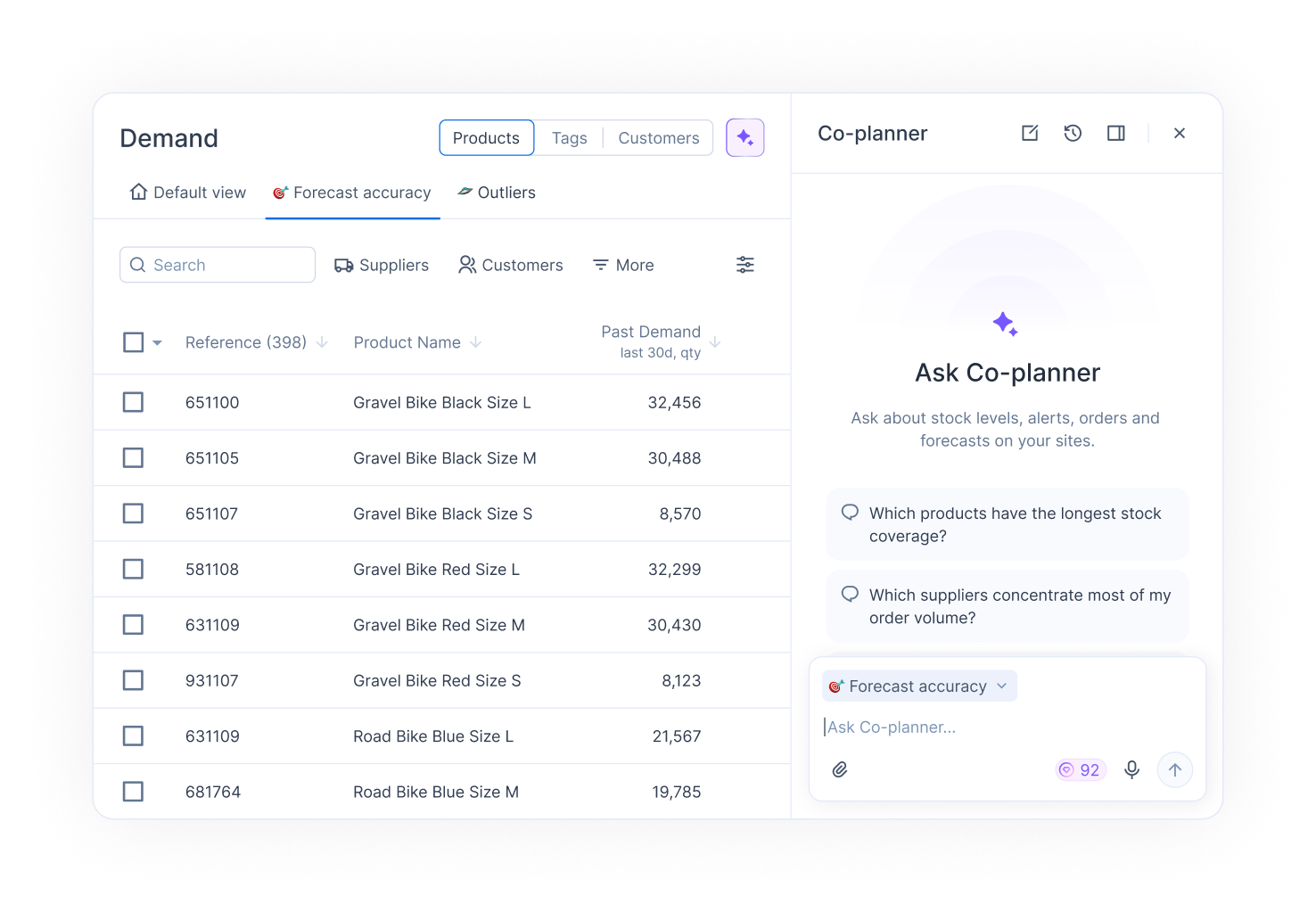
Der Co-planner ist der KI-Assistent von Flowlity. Stellen Sie in einfachen Worten eine Frage zu Ihrem Bedarf, Ihren Aufträgen, Ihrem Bestand oder Ihren Prognosen und erhalten Sie eine Antwort auf Basis Ihrer eigenen Daten, ohne die aktuelle Seite zu verlassen.
Öffnen Sie ihn mit der Schaltfläche **Co-planner öffnen** in der Kopfzeile jeder Seite, oder gehen Sie in der Seitenleiste zu **KI & Automatisierungen** > **Co-planner**, um ihn als ganze Seite zu öffnen.
{% hint style="info" %}
Der Co-planner muss für Ihr Konto aktiviert sein. Wenn er "Wenden Sie sich an Ihren Flowlity Account Manager, um Zugang zu erhalten." anzeigt, wenden Sie sich an Ihren Customer Success Manager, der auch eine zweiwöchige Testphase einrichten kann.
{% endhint %}
## So stellen Sie dem Co-planner eine Frage
{% stepper %}
{% step %}
### Den Co-planner öffnen
Klicken Sie in der Kopfzeile der Seite auf **Co-planner öffnen**.
{% endstep %}
{% step %}
### Einen Vorschlag wählen oder Ihre Frage eingeben
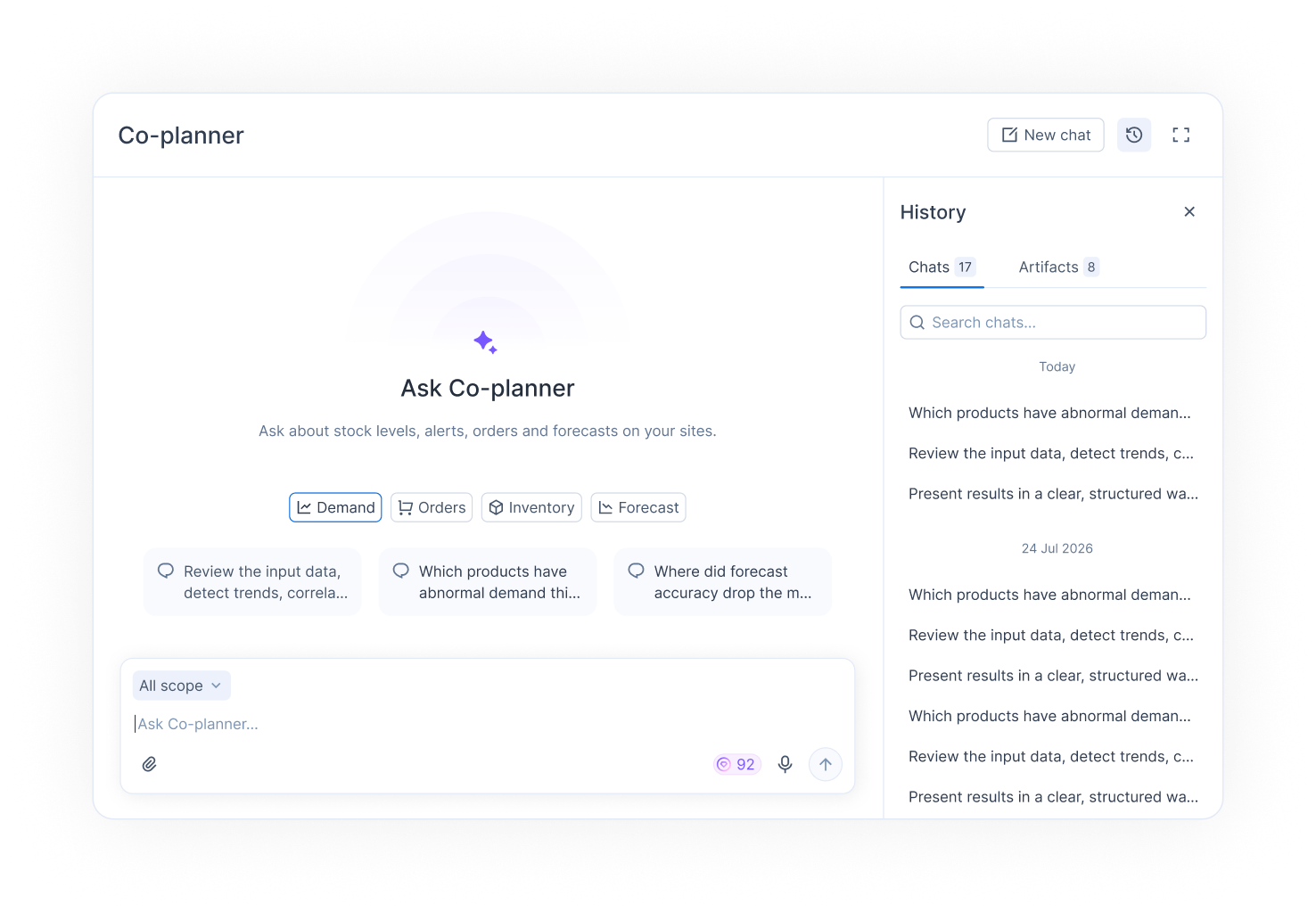
Klicken Sie auf eine der vorgeschlagenen Fragen oder geben Sie Ihre eigene in **Fragen Sie Co-planner…** ein, zum Beispiel "Bei welchen Produkten droht in den nächsten Wochen ein Bestandsengpass?". Wählen Sie in der Ganzseitenansicht zuerst ein Thema: **Bestand**, **Bedarf**, **Prognose** oder **Bestellungen**.
{% endstep %}
{% step %}
### Die Frage senden
Klicken Sie auf **Senden**. Der Co-planner zeigt, was er gerade liest, während er arbeitet. Klicken Sie auf **Stopp**, um ihn zu unterbrechen, oder auf **Erneut versuchen**, wenn eine Antwort fehlschlägt.
{% endstep %}
{% step %}
### Nachfragen
Stellen Sie eine Folgefrage im selben Chat: Der Co-planner behält den Kontext der Unterhaltung. Klicken Sie auf **Neuer Chat**, um ein anderes Thema zu beginnen.
{% endstep %}
{% endstepper %}
## So fragen Sie nach der Seite, die Sie gerade ansehen
{% stepper %}
{% step %}
### Ihre Seite angehängt lassen
Über dem Nachrichtenfeld zeigt der Co-planner die Seite, auf der Sie sich befinden. Er weiß, welche Seite und welchen Standort Sie ansehen, sodass Sie diese nicht wiederholen müssen. Fragen Sie zum Beispiel bei einem Produkt: "Warum ist die Prognose höher als letztes Jahr?".
{% endstep %}
{% step %}
### Oder die Seite weglassen
Um eine allgemeine Frage zu stellen, klicken Sie auf **Aktuelle Seite nicht senden**. Klicken Sie auf **Aktuelle Seite senden**, um sie wieder anzuhängen.
{% endstep %}
{% endstepper %}
## So wählen Sie die Anzeige des Chats
{% stepper %}
{% step %}
### Die Anzeigeoptionen öffnen
Öffnen Sie in der Kopfzeile des Co-planners **Chat-Anzeige**.
{% endstep %}
{% step %}
### Eine Anzeige wählen
* **Schwebendes Fenster**: ein Fenster über der Seite. Ziehen Sie an seiner Kopfzeile, um es zu verschieben, und an seiner Ecke, um seine Größe zu ändern.
* **Seitlich angedockt**: Der Chat sitzt neben der Seite, die ihm Platz macht.
* **Ganze Seite**: Der Chat nimmt den ganzen Bildschirm ein.
Der Co-planner merkt sich Ihre Wahl.
{% endstep %}
{% endstepper %}
## So finden, fortsetzen oder löschen Sie eine frühere Unterhaltung
{% stepper %}
{% step %}
### Den Verlauf öffnen
Klicken Sie in der Kopfzeile des Co-planners auf **Verlauf**. Jede Unterhaltung wird gespeichert, die neueste zuerst.
{% endstep %}
{% step %}
### Den Verlauf durchsuchen
Geben Sie ein Stichwort in **Chats durchsuchen...** ein, um eine Unterhaltung zu finden.
{% endstep %}
{% step %}
### Fortsetzen oder löschen
Klicken Sie auf eine Unterhaltung, um dort weiterzumachen, wo Sie aufgehört haben. Um sie zu entfernen, klicken Sie auf ihr Papierkorbsymbol und bestätigen Sie: Die Unterhaltung wird endgültig gelöscht.
{% endstep %}
{% endstepper %}
## So erstellen Sie aus dem Chat eine Aktion oder ein Prognoseereignis
{% stepper %}
{% step %}
### In einfachen Worten fragen
Zum Beispiel:
* "Erstelle eine Aktion für alle Produkte mit dem Tag Sommer, +30 % vom 1. Juli bis 31. August."
* "Füge für Produkt ABC-123 eine Prognoseanpassung von -20 % während der Filialrenovierung nächsten Monat hinzu."
{% endstep %}
{% step %}
### Das Ergebnis in der App prüfen
Der Co-planner sagt Ihnen, was er erstellt hat. Ereignisse werden mit dem Status **Bestätigt** erstellt: Sie ändern die finale Prognose. Prüfen Sie sie in [Aktionen](/de/umsatzoptimierung/promotions.md) und nutzen Sie dort **Verwerfen**, wenn Sie eines zurückhalten möchten.
{% endstep %}
{% endstepper %}
## Gut zu wissen
* **Was er ändern kann**: Der Co-planner liest dieselben Daten, die Sie in der App sehen, und nur für Ihre Standorte. Die einzigen Änderungen, die er an Ihren Daten vornehmen kann, sind das Erstellen von Aktionen und Prognoseereignissen. Er kann außerdem ein Ergebnis als Webseite veröffentlichen und Ihnen den Link geben.
* **Nutzungslimits**: Nachrichten verbrauchen KI-Credits. Wenn Sie "Nicht genügend KI-Credits, um eine Nachricht zu senden." sehen, klicken Sie auf **Mehr Credits erhalten**. Zusätzlich gilt ein monatliches Nutzungslimit: Ist es erreicht, wird es im nächsten Monat zurückgesetzt.
* **Verfahren**: Für wiederkehrende Aufgaben wie einen wöchentlichen Nachschub-Review veröffentlicht Flowlity schriftliche Verfahren, denen der Co-planner folgen kann. Fragen Sie: "Durch welche Verfahren kannst du mich führen?". Siehe [Skills](/de/ki-and-automatisierungen/co-planner/mcp/skills.md).
* **Ihre Daten bleiben bei Flowlity**: In der App laufen die Unterhaltung, die Daten und das Modell vollständig auf der Seite von Flowlity. Das Modell wird auf Microsoft Azure in der Cloud von Flowlity gehostet, und Ihre Daten werden nicht zum Trainieren von Modellen verwendet. Siehe [Wohin gehen Ihre Daten?](/de/ki-and-automatisierungen/co-planner/mcp.md#wohin-gehen-ihre-daten).
* **Vor dem Handeln prüfen**: Die Zahlen stammen aus Ihren Daten, aber die Zusammenfassung des Assistenten kann ungenau sein. Prüfen Sie wichtige Entscheidungen in der App.
## Verwandte Seiten
* [Co-planner in Ihren KI-Tools](/de/ki-and-automatisierungen/co-planner/mcp.md): Nutzen Sie den Co-planner aus Claude, ChatGPT oder Microsoft Copilot Studio.
* [Skills](/de/ki-and-automatisierungen/co-planner/mcp/skills.md): die schriftlichen Verfahren von Flowlity.
* [Aktionen](/de/umsatzoptimierung/promotions.md): Prüfen Sie die Ereignisse, die der Co-planner erstellt.