> For the complete documentation index, see [llms.txt](https://docs.flowlity.com/llms.txt). Markdown versions of documentation pages are available by appending `.md` to page URLs; this page is available as [Markdown](https://docs.flowlity.com/de/ki-and-automatisierungen/automations/set-up-automation.md).
# Eine Automatisierung einrichten
Erstellen Sie eine Automatisierung aus einer gespeicherten Ansicht, legen Sie Zeitplan und Aktionen fest und prüfen Sie die erste Ausführung.
Diese Anleitung richtet eine Automatisierung ein, die nach Zeitplan eine Strategieänderung auf die Produkte einer gespeicherten Ansicht anwendet, und prüft, ob sie gelaufen ist.
## Bevor Sie beginnen
* Das Modul Automatisierungen ist an Ihrem Standort aktiv, und Sie haben die Berechtigung, Produktstrategien in Masse zu bearbeiten.
* Sie haben in Bedarf, Planung oder Preisgestaltung eine gespeicherte Ansicht, die die zu ändernden Produkte auswählt. Integrierte Ansichten wie die **Standardansicht** können nicht verwendet werden.
## Schritte
{% stepper %}
{% step %}
### Die Ansicht vorbereiten
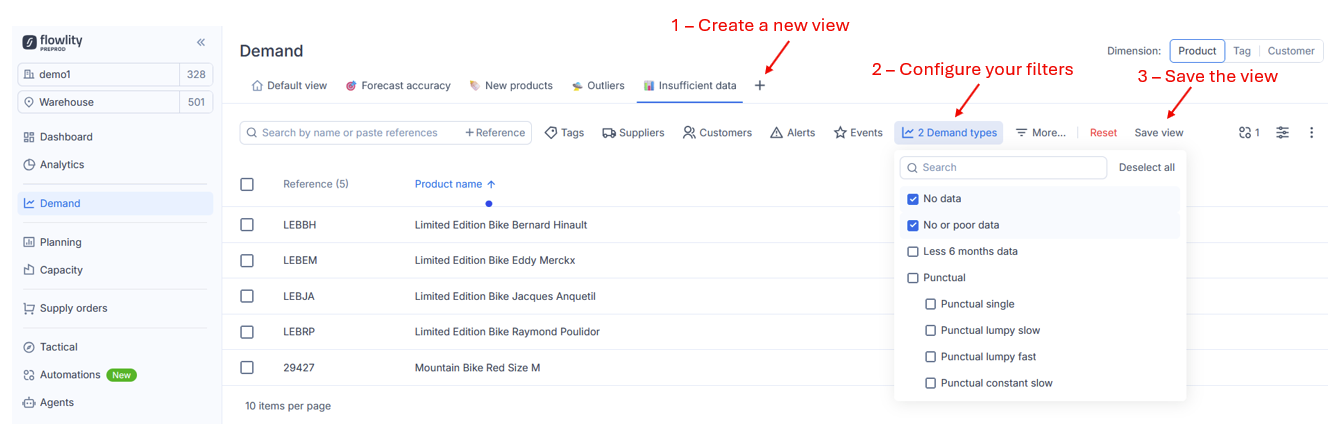
Erstellen Sie in Bedarf, Planung oder Preisgestaltung eine Ansicht, legen Sie ihre Filter fest und speichern Sie sie. Zum Beispiel eine Ansicht der Produkte ohne oder mit schwacher Bedarfshistorie, um sie auf eine externe Prognose umzustellen. Siehe [Ansichten einrichten und verwalten](/de/alltagliche-aufgaben/how-tos/set-up-views.md).
{% endstep %}
{% step %}
### Die Automatisierung aus der Ansicht erstellen
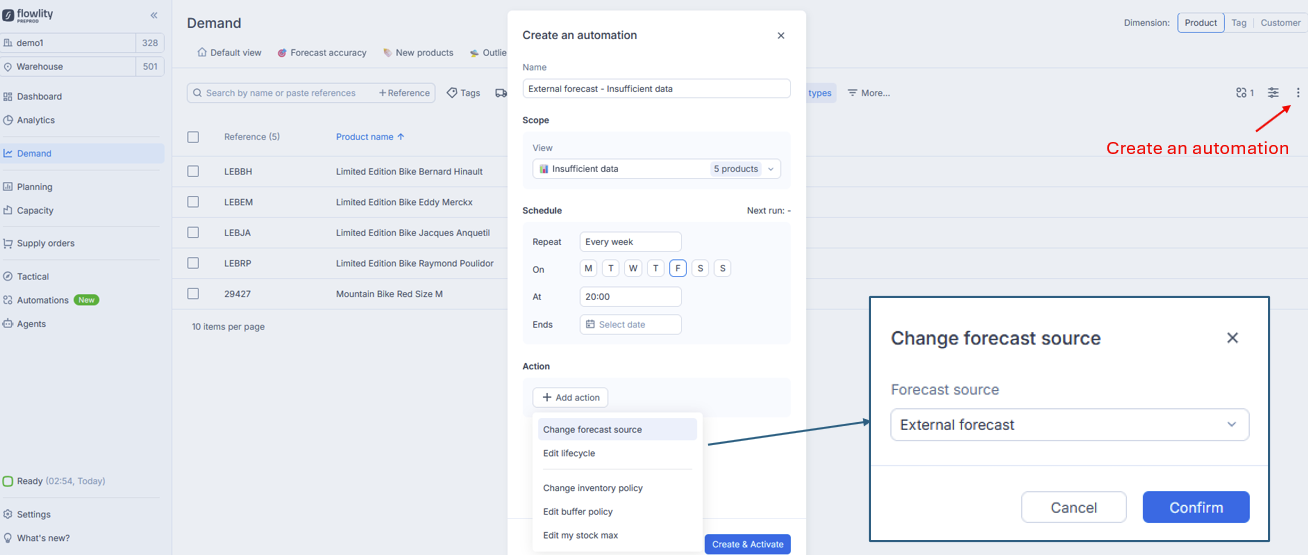
Klicken Sie bei geöffneter Ansicht oben rechts in der Liste auf das Drei-Punkte-Menü und dann auf **Automatisierung erstellen**. Die Ansicht wird für Sie ausgefüllt.
Sie können auch unter **KI & Automatisierungen** > **Automatisierungen** beginnen, auf **Erstellen eine automatisierung** klicken und dann **Standort** und **Ansicht** wählen.
{% endstep %}
{% step %}
### Einen Namen geben und den Bereich prüfen
Geben Sie unter **Name** einen Namen ein, der sagt, was die Automatisierung tut, zum Beispiel "Wöchentliche externe Prognose für neue Produkte". Prüfen Sie unter **Bereich** den **Standort** und die **Ansicht**: Die Anzahl der Produkte in der Ansicht wird daneben angezeigt.
{% endstep %}
{% step %}
### Den Zeitplan festlegen
* **Wiederholen**: **Jeden Tag**, **Jede Woche** oder **Jeden Monat**.
* **Am**: die Wochentage oder der Tag des Monats (oder **Letzte** für den letzten Tag).
* **Um**: die Uhrzeit. Die Zeitzone wird daneben angezeigt.
* **Endet**: ein optionales Enddatum. Danach ist die Automatisierung **Abgelaufen**.
Das Datum **Nächste Ausführung** oben im Abschnitt bestätigt Ihre Wahl.
{% endstep %}
{% step %}
### Die Aktionen hinzufügen
Klicken Sie auf **Aktion hinzufügen**, wählen Sie eine Aktion (zum Beispiel **Prognosequelle ändern** oder **Pufferrichtlinie bearbeiten**), geben Sie ihren Wert ein und klicken Sie auf **Bestätigen**. Fügen Sie bei Bedarf weitere Aktionen hinzu.
{% endstep %}
{% step %}
### Die Automatisierung aktivieren
Klicken Sie auf **Erstellen & aktivieren**.
{% endstep %}
{% endstepper %}
## Ergebnis
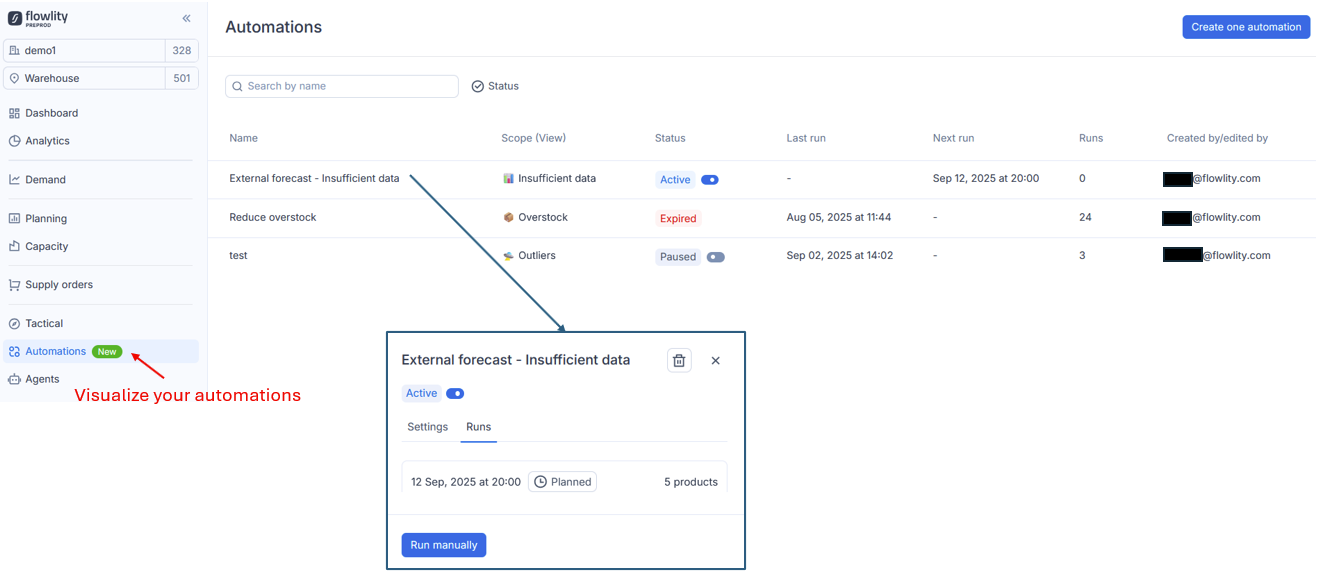
Die Automatisierung erscheint in **Automatisierungen** als **Aktiv**, mit ihrem Datum unter **Nächste Ausführung**. Um sie sofort zu prüfen, öffnen Sie sie, klicken Sie auf **Manuell ausführen** und sehen Sie sich die Registerkarte **Ausführungen** an: Die Ausführung zeigt **Manuell** mit der Anzahl der geänderten Produkte.
{% hint style="info" %}
Beginnen Sie mit einer eng gefassten Ansicht und einer Aktion, prüfen Sie die erste Ausführung und erweitern Sie dann die Ansicht. Wenn Sie später die Filter der Ansicht ändern, wirken die nächsten Ausführungen auf die neue Produktauswahl.
{% endhint %}
## Verwandte Seiten
* [Automatisierungen](/de/ki-and-automatisierungen/automations.md): alle Aktionen, Status und Optionen.
* [Ansichten einrichten und verwalten](/de/alltagliche-aufgaben/how-tos/set-up-views.md): die Ansicht erstellen, die als Bereich dient.
* [Ansichten und Filter](/de/konzepte/concepts/views-and-filtering.md): wie Ansichten Produkte auswählen.