> For the complete documentation index, see [llms.txt](https://docs.flowlity.com/llms.txt). Markdown versions of documentation pages are available by appending `.md` to page URLs; this page is available as [Markdown](https://docs.flowlity.com/de/ki-and-automatisierungen/automations.md).
# Automatisierungen
Wenden Sie Strategieänderungen nach Zeitplan auf die Produkte einer gespeicherten Ansicht an, ohne sie jedes Mal von Hand zu bearbeiten.
Eine Automatisierung wendet eine oder mehrere Massenaktionen nach Zeitplan auf die Produkte einer gespeicherten Ansicht an. Nutzen Sie sie für Änderungen, die Sie sonst immer wieder von Hand vornehmen würden, zum Beispiel neue Produkte jeden Freitag auf eine externe Prognose umstellen oder jeden Monat die Pufferrichtlinie von Produkten mit Überbestand anpassen.
Gehen Sie in der Seitenleiste zu **KI & Automatisierungen** > **Automatisierungen**. Sie benötigen die Berechtigung, Produktstrategien in Masse zu bearbeiten.
{% hint style="info" %}
Bei [Flowlity Lite](/de/flowlity-lite.md) sind Automatisierungen eine kostenpflichtige Zusatzoption und standardmäßig deaktiviert. Bitten Sie Ihren Customer Success Manager, sie zu aktivieren.
{% endhint %}
## Was eine Automatisierung macht
Eine Automatisierung besteht aus drei Teilen:
* **Bereich**: ein Standort und eine gespeicherte **Ansicht** aus Bedarf, Planung oder Preisgestaltung. Die Automatisierung wirkt auf die Produkte, die zum Zeitpunkt der Ausführung in dieser Ansicht sind.
* **Zeitplan**: wie oft sie läuft (**Jeden Tag**, **Jede Woche** oder **Jeden Monat**), zu welcher Uhrzeit und bis wann.
* **Aktionen**: was sie an diesen Produkten ändert:
* **Prognosequelle ändern**
* **Lebenszyklus bearbeiten**
* **Expertenmodelle anwenden**
* **Bestandsrichtlinie ändern**, einschließlich der Strategie "Keine Nachschubplanung"
* **Pufferrichtlinie bearbeiten**
* **Mein Bestand Max bearbeiten**
* **Lieferzeit ändern**
* **Ähnliche Produkte ändern**
* **Tags zuweisen** und **Tag-Zuweisung aufheben**
## So erstellen Sie eine Automatisierung
{% stepper %}
{% step %}
### Die Ansicht vorbereiten
Speichern Sie in Bedarf, Planung oder Preisgestaltung eine Ansicht, deren Filter die zu ändernden Produkte auswählen. Siehe [Ansichten einrichten und verwalten](/de/alltagliche-aufgaben/how-tos/set-up-views.md).
{% endstep %}
{% step %}
### Die Automatisierung starten
Öffnen Sie in dieser Ansicht oben rechts in der Liste das Drei-Punkte-Menü und klicken Sie auf **Automatisierung erstellen**: Die Ansicht wird für Sie ausgefüllt. Sie können auch in **Automatisierungen** auf **Erstellen eine automatisierung** klicken.
{% endstep %}
{% step %}
### Bereich, Zeitplan und Aktionen festlegen
Geben Sie unter **Name** einen Namen ein, prüfen Sie **Standort** und **Ansicht**, legen Sie den **Zeitplan** fest, klicken Sie dann auf **Aktion hinzufügen** und wählen Sie, was geändert werden soll.
{% endstep %}
{% step %}
### Die Automatisierung aktivieren
Klicken Sie auf **Erstellen & aktivieren**.
{% endstep %}
{% endstepper %}
Die Anleitung [Eine Automatisierung einrichten](/de/ki-and-automatisierungen/automations/set-up-automation.md) geht jedes Feld durch.
## So pausieren Sie eine Automatisierung oder setzen sie fort
{% stepper %}
{% step %}
### Die Automatisierung öffnen
Klicken Sie in **Automatisierungen** auf ihre Zeile.
{% endstep %}
{% step %}
### Die Automatisierung aus- oder einschalten
Nutzen Sie den Schalter neben **Aktiv** / **Pausiert** oben im Dialog. Eine pausierte Automatisierung behält ihre Einstellungen und läuft nicht mehr, bis Sie sie wieder einschalten.
{% endstep %}
{% endstepper %}
## So führen Sie eine Automatisierung sofort aus
{% stepper %}
{% step %}
### Die Automatisierung öffnen
Klicken Sie in der Liste auf ihre Zeile.
{% endstep %}
{% step %}
### Die Automatisierung ausführen
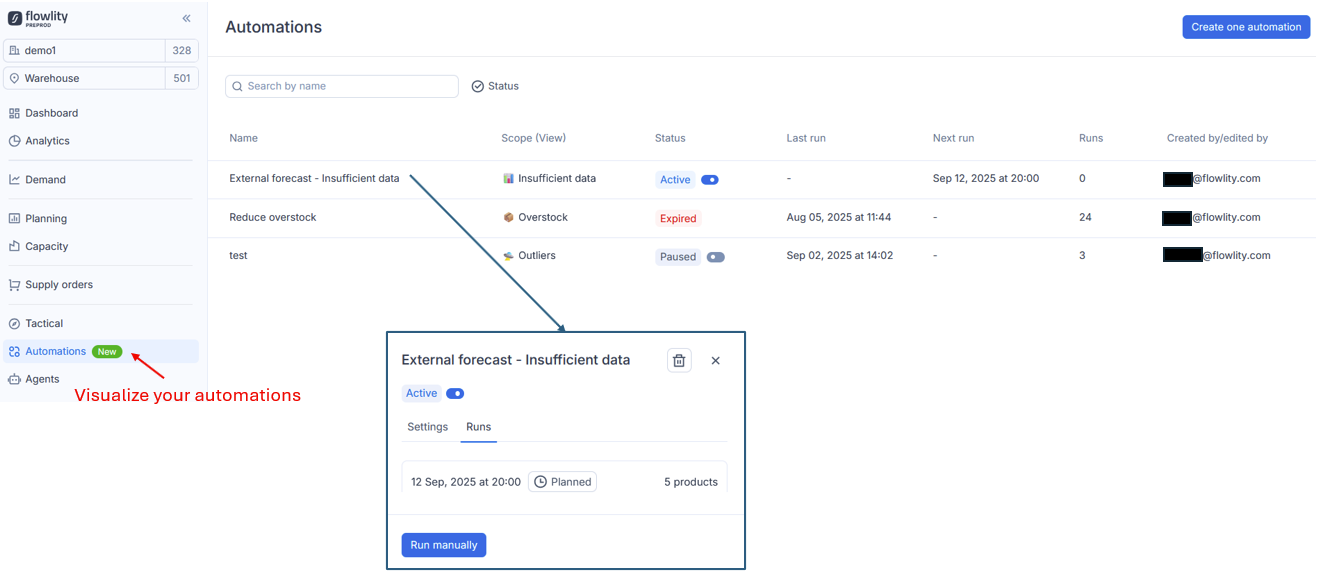
Klicken Sie auf **Manuell ausführen**. Der Dialog wechselt zur Registerkarte **Ausführungen**, in der die Ausführung erscheint.
{% endstep %}
{% endstepper %}
## So prüfen Sie, was eine Automatisierung getan hat
{% stepper %}
{% step %}
### Die Registerkarte Ausführungen öffnen
Öffnen Sie die Automatisierung und klicken Sie auf **Ausführungen**.
{% endstep %}
{% step %}
### Jede Ausführung lesen
Jede Ausführung zeigt Datum und Uhrzeit, die Anzahl der Produkte und einen Status: **Geplant** (eingeplant), **Erfolgreich**, **Fehlgeschlagen** oder **Manuell** (eine erfolgreiche Ausführung, die mit **Manuell ausführen** gestartet wurde).
{% endstep %}
{% endstepper %}
## So ändern oder löschen Sie eine Automatisierung
{% stepper %}
{% step %}
### Die Automatisierung öffnen
Klicken Sie auf ihre Zeile. Die Registerkarte **Einstellungen** zeigt Bereich, Zeitplan und Aktionen.
{% endstep %}
{% step %}
### Die Automatisierung bearbeiten
Ändern Sie Name, Ansicht, Zeitplan oder Aktionen und klicken Sie dann auf **Speichern**. Der Standort lässt sich nicht mehr ändern, sobald die Automatisierung existiert.
{% endstep %}
{% step %}
### Oder die Automatisierung löschen
Klicken Sie oben im Dialog auf das Papierkorbsymbol und bestätigen Sie.
{% endstep %}
{% endstepper %}
## So finden Sie eine Automatisierung
{% stepper %}
{% step %}
### Die Liste durchsuchen
Die Liste zeigt für jede Automatisierung **Name**, **Standort**, **Bereich (Ansicht)**, **Status**, **Letzte Ausführung**, **Nächste Ausführung**, die Anzahl der **Ausführungen** und wer sie erstellt oder zuletzt bearbeitet hat. Suchen Sie nach dem Namen.
{% endstep %}
{% step %}
### Die Liste filtern
Filtern Sie nach **Status** (**Aktiv**, **Pausiert** oder **Abgelaufen**) oder nach Standort. Eine Automatisierung ist **Abgelaufen**, sobald ihr Enddatum überschritten ist.
{% endstep %}
{% endstepper %}
## Gut zu wissen
* **Der Bereich folgt der Ansicht**: Wenn Sie die Filter einer Ansicht ändern, wirken die nächsten Ausführungen auf die neue Produktauswahl. Denken Sie daran, wenn Sie eine geteilte Ansicht bearbeiten.
* **Nicht die Standardansicht**: Integrierte Ansichten wie die **Standardansicht** können nicht als Bereich verwendet werden. Speichern Sie zuerst Ihre eigene Ansicht.
* **Automatisierungen einer Ansicht**: In Bedarf, Planung und Preisgestaltung zeigt eine Ansicht mit Automatisierungen oben in der Liste einen Zähler. Klicken Sie darauf, um sie zu sehen.
* **Preisbasierte Bereiche**: Einkaufspreis und Verkaufspreis stehen als Listenspalten zur Verfügung, sodass eine Ansicht Produkte nach Wert auswählen kann.
* **Zeitzone**: Die Uhrzeit des Zeitplans wird mit ihrer Zeitzone neben **Um** angezeigt.
* **Klein anfangen**: Testen Sie eine neue Automatisierung mit einer eng gefassten Ansicht, prüfen Sie ihre erste Ausführung und erweitern Sie dann die Ansicht.
## Verwandte Seiten
* [Eine Automatisierung einrichten](/de/ki-and-automatisierungen/automations/set-up-automation.md): die Schritt-für-Schritt-Anleitung.
* [Ansichten einrichten und verwalten](/de/alltagliche-aufgaben/how-tos/set-up-views.md): die Ansicht erstellen, die als Bereich dient.
* [Ansichten und Filter](/de/konzepte/concepts/views-and-filtering.md): wie Ansichten Produkte auswählen.
* [Bestandsstrategien](/de/konzepte/concepts/inventory-strategies.md): was die Bestandsaktionen ändern.