> For the complete documentation index, see [llms.txt](https://docs.flowlity.com/llms.txt). Markdown versions of documentation pages are available by appending `.md` to page URLs; this page is available as [Markdown](https://docs.flowlity.com/de/einstellungen/settings/suppliers.md).
# Lieferanten
Verwalten Sie Ihre Lieferanten, ihre Bestellbeschränkungen und Lieferzeit sowie die Zeiträume, in denen sie geschlossen sind.
Die Seite **Lieferanten** listet die Lieferanten Ihrer Produkte auf. Für jeden können Sie die Beschränkungen festlegen, die Flowlity bei der Empfehlung von Aufträgen einhält (voller LKW, Mindestbestellung, Bestellfrequenz, Lieferzeit), sowie die Zeiträume, in denen der Lieferant geschlossen ist.
**Wer es ändert**: meist ein Supply-Chain-Manager oder ein Einkäufer, wenn ein Lieferant seine Konditionen ändert.
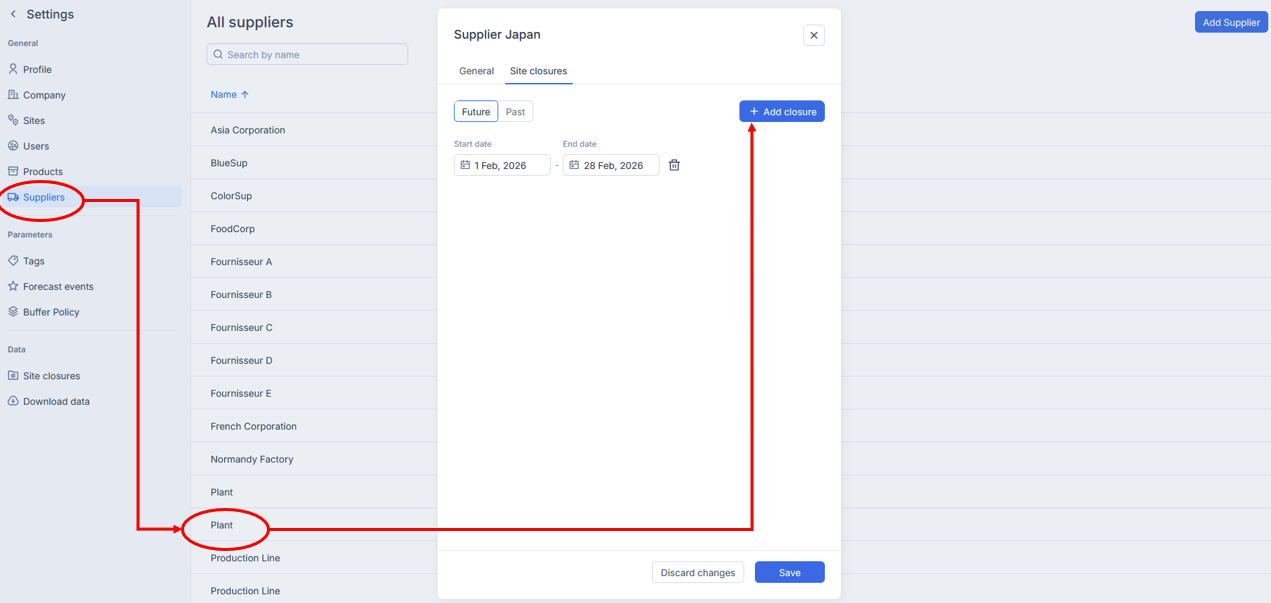
**Wo Sie es finden**: Klicken Sie unten in der Seitenleiste auf **Einstellungen** und dann auf **Allgemein** > **Lieferanten**. Die Seite heißt **Alle Lieferanten**. Mit **Nach Name suchen** finden Sie einen Lieferanten.
## So aktualisieren Sie die Beschränkungen und die Lieferzeit eines Lieferanten
{% stepper %}
{% step %}
### Den Lieferanten öffnen
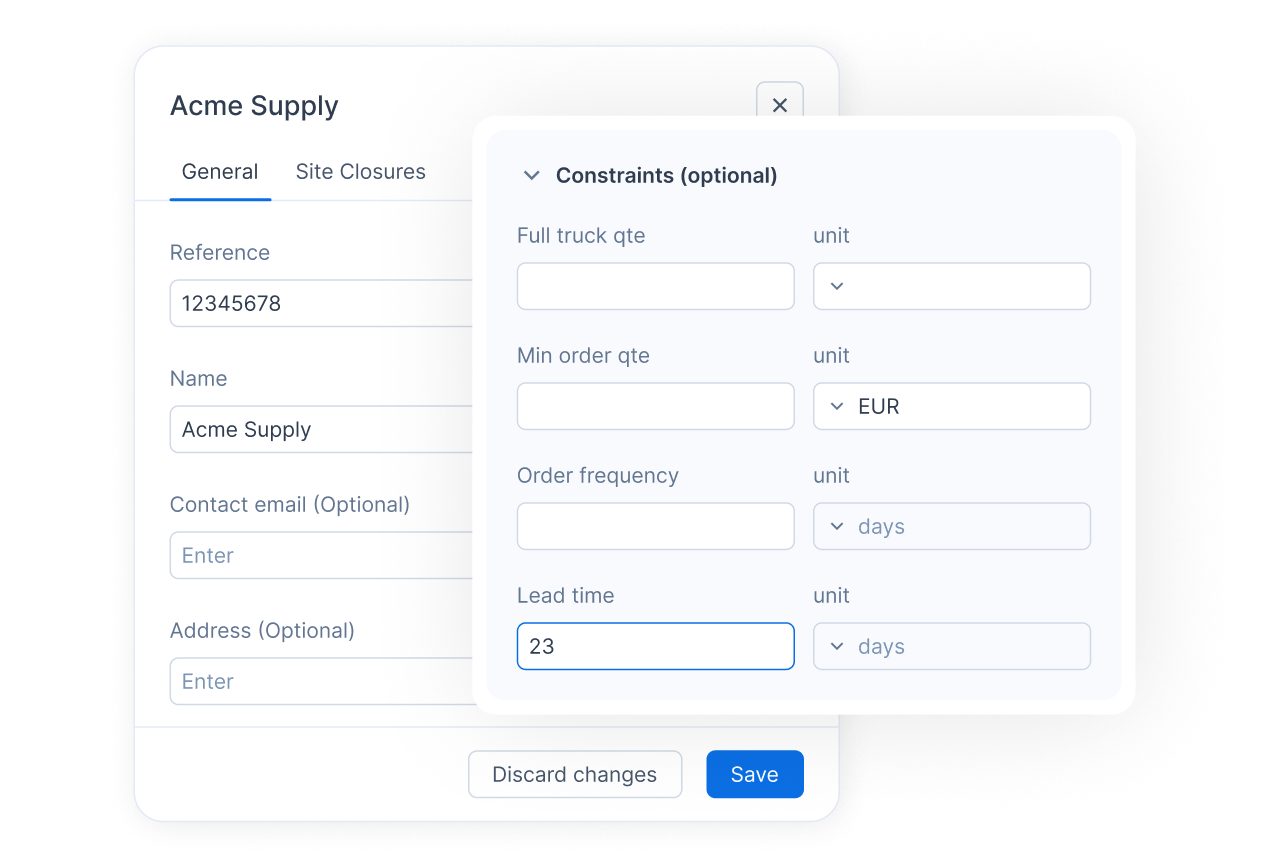
Klicken Sie in der Liste auf den Lieferanten. Sein Panel öffnet sich im Tab **Allgemein**, mit **Ref**, **Name**, **Kontakt-E-Mail (optional)**, **Adresse (optional)** und **Max. Zeilen pro Bestellung (nur Export)**.
{% endstep %}
{% step %}
### Die Beschränkungen ausfüllen
Öffnen Sie **Einschränkungen (optional)** und füllen Sie aus, was zutrifft:
* **Volle LKW-Menge** und ihre Einheit: die Menge, die einen LKW füllt.
* **Mindestbestellmenge** und ihre Einheit: das Minimum, das der Lieferant pro Auftrag annimmt.
* **Bestellfrequenz** in Tagen: wie oft Sie bei diesem Lieferanten bestellen können.
* **Lieferzeit** in Tagen: die Zeit zwischen dem Platzieren eines Auftrags und seinem Eingang.
{% endstep %}
{% step %}
### Speichern
Klicken Sie auf **Speichern**. Die hier eingegebene Lieferzeit gilt für alle Produkte des Lieferanten. Wenn die Produkte des Lieferanten unterschiedliche Lieferzeiten haben, zeigt das Feld **Gemischt**.
{% endstep %}
{% endstepper %}
## So erfassen Sie eine Lieferantenschließung
{% stepper %}
{% step %}
### Die Schließungen des Lieferanten öffnen
Klicken Sie auf den Lieferanten und dann auf den Tab **Standortschließungen**. **Zukunft** und **Vergangenheit** listen seine Schließungen auf.
{% endstep %}
{% step %}
### Die Schließung hinzufügen
Klicken Sie auf **Schließung hinzufügen** und wählen Sie dann das **Startdatum** und das **Enddatum**. Schließungen desselben Lieferanten dürfen sich nicht überschneiden.
{% endstep %}
{% step %}
### Speichern
Klicken Sie auf **Speichern**. Flowlity plant die Aufträge dann so, dass kein Liefertermin in die Schließung fällt. Die Schließung erscheint auch in der Planung, im Abschnitt **Lieferantenschließungen** des Panels **Produktstrategie**.
{% endstep %}
{% endstepper %}
## So fügen Sie einen Lieferanten hinzu
{% stepper %}
{% step %}
### Den Lieferanten anlegen
Klicken Sie auf der Seite **Alle Lieferanten** auf **Lieferant hinzufügen**.
{% endstep %}
{% step %}
### Ausfüllen und speichern
Geben Sie mindestens **Ref** und **Name** ein, fügen Sie die Beschränkungen hinzu, wenn Sie sie kennen, und klicken Sie auf **Erstellen**.
{% endstep %}
{% endstepper %}
## Gut zu wissen
* Wenn Ihre Lieferantendaten aus Ihrem ERP oder einem Datenfeed stammen, bleiben diese Werte die Stammdaten und überschreiben die Änderungen, die Sie hier vornehmen.
* Mindestbestellmengen und Losgrößen pro Produkt werden im Tab **Lieferanten** jedes Produkts festgelegt. Siehe [Produkte](/de/einstellungen/settings/products.md).
* Die Schließungen Ihrer eigenen Standorte werden unter [Standortschließungen](/de/einstellungen/settings/site-closures.md) festgelegt.
* Die Seite ist in der Lieferantenansicht nicht verfügbar.
## Verwandte Seiten
* [Lieferantenbeschränkungen und Auftragsmanagement](/de/konzepte/concepts/supplier-constraints.md)
* [Standortschließungen](/de/einstellungen/settings/site-closures.md)
* [Produkte](/de/einstellungen/settings/products.md)