> For the complete documentation index, see [llms.txt](https://docs.flowlity.com/llms.txt). Markdown versions of documentation pages are available by appending `.md` to page URLs; this page is available as [Markdown](https://docs.flowlity.com/de/einstellungen/settings/products.md).
# Produkte
Bearbeiten Sie die Informationen, Einheiten, Lieferantenbeschränkungen, Quoten, Prognosestrategie und Bestandsstrategie eines Produkts.
Die Seite Produkte listet alle Produkte Ihrer Standorte auf. Öffnen Sie ein Produkt, um zu ändern, was seine Planung steuert: seine Maßeinheiten, seine Lieferantenbeschränkungen (Lieferzeit, Mindestbestellmenge), seine Quoten zwischen Lieferanten sowie seine Prognose- und Bestandsstrategie.
**Wo Sie es finden**: **Einstellungen** > **Allgemein** > **Produkte**. Die Liste **Alle Produkte** zeigt für jedes Produkt die Spalten **Standort** und **Name**. Suchen Sie nach Name oder Referenz und nutzen Sie den Filter **Standorte**, um einen oder mehrere Standorte anzuzeigen. Klicken Sie auf ein Produkt, um das Fenster **Produktdetails bearbeiten** zu öffnen.
{% hint style="info" %}
Sie müssen Bedarf oder Planung nicht verlassen, um ein Produkt zu bearbeiten. Klicken Sie auf einer Produktseite auf **Details anzeigen** (das Info-Symbol), um das Panel **Produktdetails** zu öffnen, und dann auf **Bearbeiten** (das Stift-Symbol). Es öffnet sich dasselbe Fenster **Produktdetails bearbeiten**. Siehe [Bedarf](/de/nachfragemanagement/demand.md) und [Planung](/de/bestand-and-versorgung/planning.md).
{% endhint %}
## Die Tabs eines Produkts
* **Info**: Referenz (**Ref**), **Name**, **Beschreibung**, **Haltbarkeit**, **Maßeinheiten** und die Daten des **Produktlebenszyklus**. **Beschaffungsstrategie** zeigt MTS oder MTO und ist schreibgeschützt. Standorte mit dem Modul Preisgestaltung sehen außerdem den **Verkaufspreis** und die **Preisposition**.
* **Ereignisse**: die Prognoseereignisse, die mit dem Produkt verknüpft sind. Siehe [Prognoseereignisse erstellen und anwenden](/de/umsatzoptimierung/promotions/create-forecast-events.md).
* **Tags**: die Tags des Produkts. Fügen Sie Tags hinzu oder entfernen Sie sie, oder klicken Sie auf **Tag hinzufügen**, um einen neuen anzulegen.
* **Lieferanten**: eine Karte pro Lieferant mit seinen Beschränkungen.
* **Quoten**: wie Bestellungen zwischen Lieferanten aufgeteilt werden.
* **Prognosestrategie**: wie die Bedarfsprognose erstellt wird.
* **Bestandsstrategie**: wie die Beschaffung geplant wird. Nicht sichtbar auf Standorten im Lieferantenportal.
* **Stückliste**: **Übergeordnete Produkte** und **Untergeordnete Produkte** des Produkts. Nur auf Standorten mit Lohnfertigung.
## So ändern Sie die Lieferzeit oder Mindestbestellmenge eines Produkts für einen Lieferanten
{% stepper %}
{% step %}
### Das Produkt öffnen
Gehen Sie zu **Einstellungen** > **Produkte** und klicken Sie auf das Produkt, oder öffnen Sie **Produktdetails bearbeiten** aus Bedarf oder Planung.
{% endstep %}
{% step %}
### Den Tab Lieferanten öffnen
Klicken Sie auf **Lieferanten**. Jeder Lieferant des Produkts hat seine eigene Karte.
{% endstep %}
{% step %}
### Die Beschränkungen bearbeiten
Ändern Sie in der Karte des Lieferanten **Lieferzeit**, **Mindestbestellmenge** oder **Feste Losgröße**. Sie können auch den **Preis**, das **Verhältnis (0-100%)** und die **Tags zur Bestellgruppierung** ändern.
{% endstep %}
{% step %}
### Speichern
Klicken Sie unten im Fenster auf **Speichern**. Klicken Sie auf **Verwerfen**, um abzubrechen.
{% endstep %}
{% endstepper %}
## So ändern Sie die Bestandsstrategie eines Produkts
{% stepper %}
{% step %}
### Den Tab Bestandsstrategie öffnen
Öffnen Sie das Produkt und klicken Sie auf **Bestandsstrategie**.
{% endstep %}
{% step %}
### Die Strategie wählen
Wählen Sie unter **Strategie** die Option **Lagerfertigung (MTS)** (Bestellungen halten einen Pufferbestand), **Auftragsfertigung (MTO)** (Bestellungen folgen dem festen Bedarf, ohne Pufferbestand) oder **Keine Nachschubplanung** (keine Beschaffungsempfehlungen für dieses Produkt).
{% endstep %}
{% step %}
### Die Quelle wählen
Wählen Sie für **Lagerfertigung (MTS)** eine **Quelle**: **Bedarfsbasiert - Flowlity AI**, **Flowlity AI + Mein Min**, **Meldebestand** oder **Meldebestand + KI**. Füllen Sie dann die Felder aus, die angezeigt werden.
{% endstep %}
{% step %}
### Vorschau anzeigen und speichern
Wenn **Neues Min anzeigen** erscheint, klicken Sie darauf, um eine Vorschau des neuen Stock Min zu sehen. Klicken Sie dann auf **Speichern**.
{% endstep %}
{% endstepper %}
Was jede Strategie bewirkt und wann Sie sie einsetzen, erfahren Sie unter [Bestandsstrategien](/de/konzepte/concepts/inventory-strategies.md) und [Ihre Bestandsstrategie konfigurieren](/de/bestand-and-versorgung/planning/configure-inventory-strategy.md).
## So stoppen Sie den Nachschub für ein Produkt
{% stepper %}
{% step %}
### Den Tab Bestandsstrategie öffnen
Öffnen Sie das Produkt und klicken Sie auf **Bestandsstrategie**.
{% endstep %}
{% step %}
### Keine Nachschubplanung wählen
Wählen Sie unter **Strategie** die Option **Keine Nachschubplanung**. Die Optionen für Puffer, Schließungen und Stock Max verschwinden, weil sie nicht mehr gelten.
{% endstep %}
{% step %}
### Speichern
Klicken Sie auf **Speichern**. Das Produkt behält seine Prognose, aber Flowlity schlägt keine Bestellungen mehr dafür vor.
{% endstep %}
{% endstepper %}
## So legen Sie eine Untergrenze für das Stock Min fest
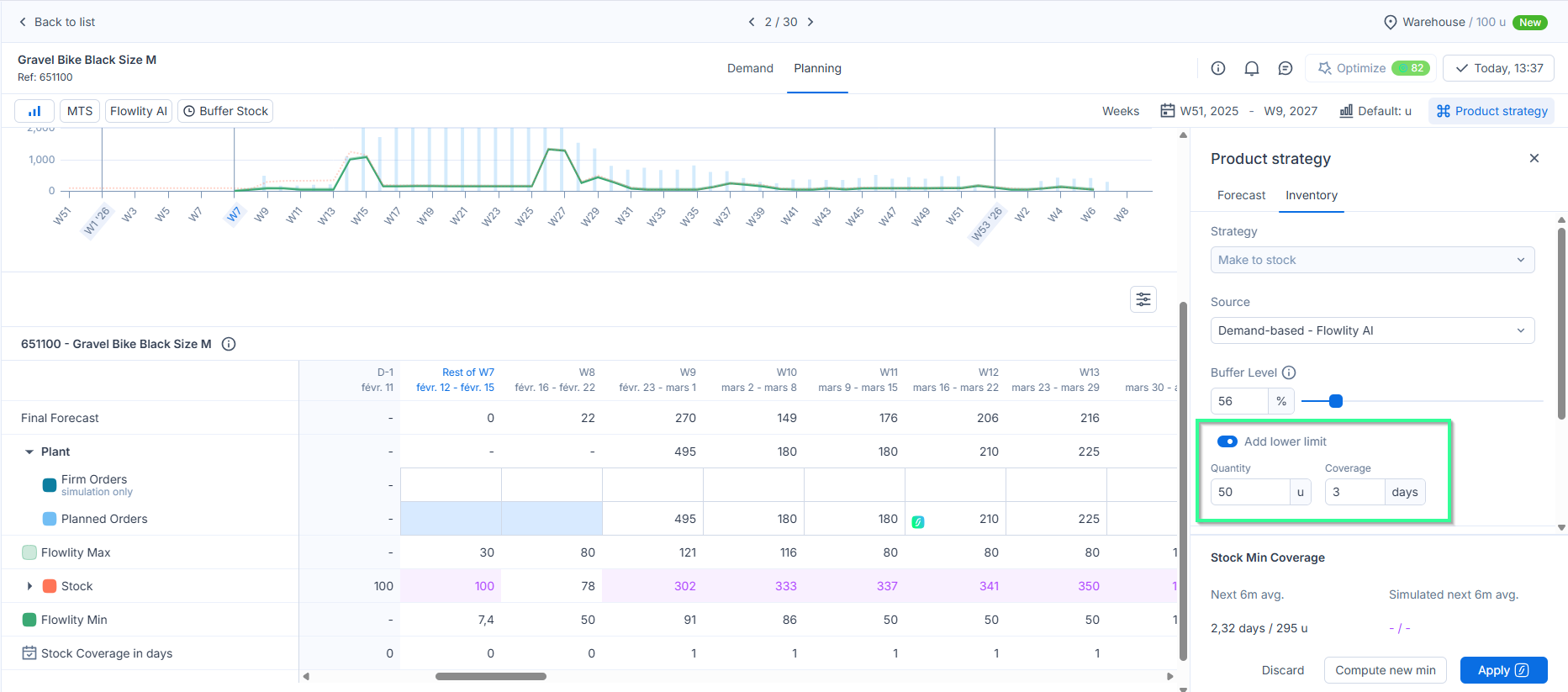
Eine Untergrenze verhindert, dass das Stock Min unter eine Menge oder eine Anzahl von Reichweitentagen fällt. Sie ist für Produkte mit **Lagerfertigung (MTS)** und der Quelle **Bedarfsbasiert - Flowlity AI** oder **Meldebestand + KI** verfügbar.
{% stepper %}
{% step %}
### Den Abschnitt Untergrenze öffnen
Öffnen Sie das Produkt, klicken Sie auf **Bestandsstrategie** und öffnen Sie dann **Untergrenze**.
{% endstep %}
{% step %}
### Die Untergrenze aktivieren
Schalten Sie **Untere Grenze hinzufügen** ein.
{% endstep %}
{% step %}
### Die Untergrenze eingeben
Geben Sie eine **Menge**, eine **Reichweite** in Tagen oder beides ein. Mindestens ein Feld muss ausgefüllt sein.
{% endstep %}
{% step %}
### Speichern
Klicken Sie auf **Speichern**.
{% endstep %}
{% endstepper %}
## So fügen Sie eine sekundäre Einheit hinzu
{% stepper %}
{% step %}
### Den Tab Info öffnen
Öffnen Sie das Produkt. Der Tab **Info** öffnet sich zuerst. Scrollen Sie zu **Maßeinheiten**.
{% endstep %}
{% step %}
### Eine Einheit hinzufügen
Klicken Sie auf **Einheit hinzufügen**. Unter **Sekundäre Einheit** erscheint eine neue Zeile.
{% endstep %}
{% step %}
### Die Einheit benennen und ihren Wert festlegen
Geben Sie den Namen der **Einheit** und ihren **Wert** ein: wie viele dieser Einheit eine primäre Einheit ergeben. Das **Verhältnis** zeigt das Ergebnis, zum Beispiel „1 kg = 12 Karton“.
{% endstep %}
{% step %}
### Speichern
Klicken Sie auf **Speichern**. Sie können Mengen jetzt in Bedarf, Planung und bei Bestellungen in dieser Einheit anzeigen.
{% endstep %}
{% endstepper %}
## So legen Sie Quoten zwischen Lieferanten fest
{% stepper %}
{% step %}
### Den Tab Quoten öffnen
Öffnen Sie das Produkt und klicken Sie auf **Quoten**. Klicken Sie dann auf **Quoten erstellen**.
{% endstep %}
{% step %}
### Den Zeitraum wählen
Wählen Sie unter **Dauer** ein Start- und ein Enddatum, oder kreuzen Sie **Als permanent festlegen** an.
{% endstep %}
{% step %}
### Einen Anteil pro Lieferant eingeben
Geben Sie für jeden Lieferanten einen Prozentsatz ein. Die Summe darf 100 % nicht überschreiten.
{% endstep %}
{% step %}
### Die Quoten erstellen
Klicken Sie auf **Quoten erstellen**. Die Quoten erscheinen in der Liste, und vergangene Quoten rücken darunter.
{% endstep %}
{% endstepper %}
## So ändern Sie die Prognosestrategie eines Produkts
{% stepper %}
{% step %}
### Den Tab Prognosestrategie öffnen
Öffnen Sie das Produkt und klicken Sie auf **Prognosestrategie**.
{% endstep %}
{% step %}
### Einen Abschnitt ändern
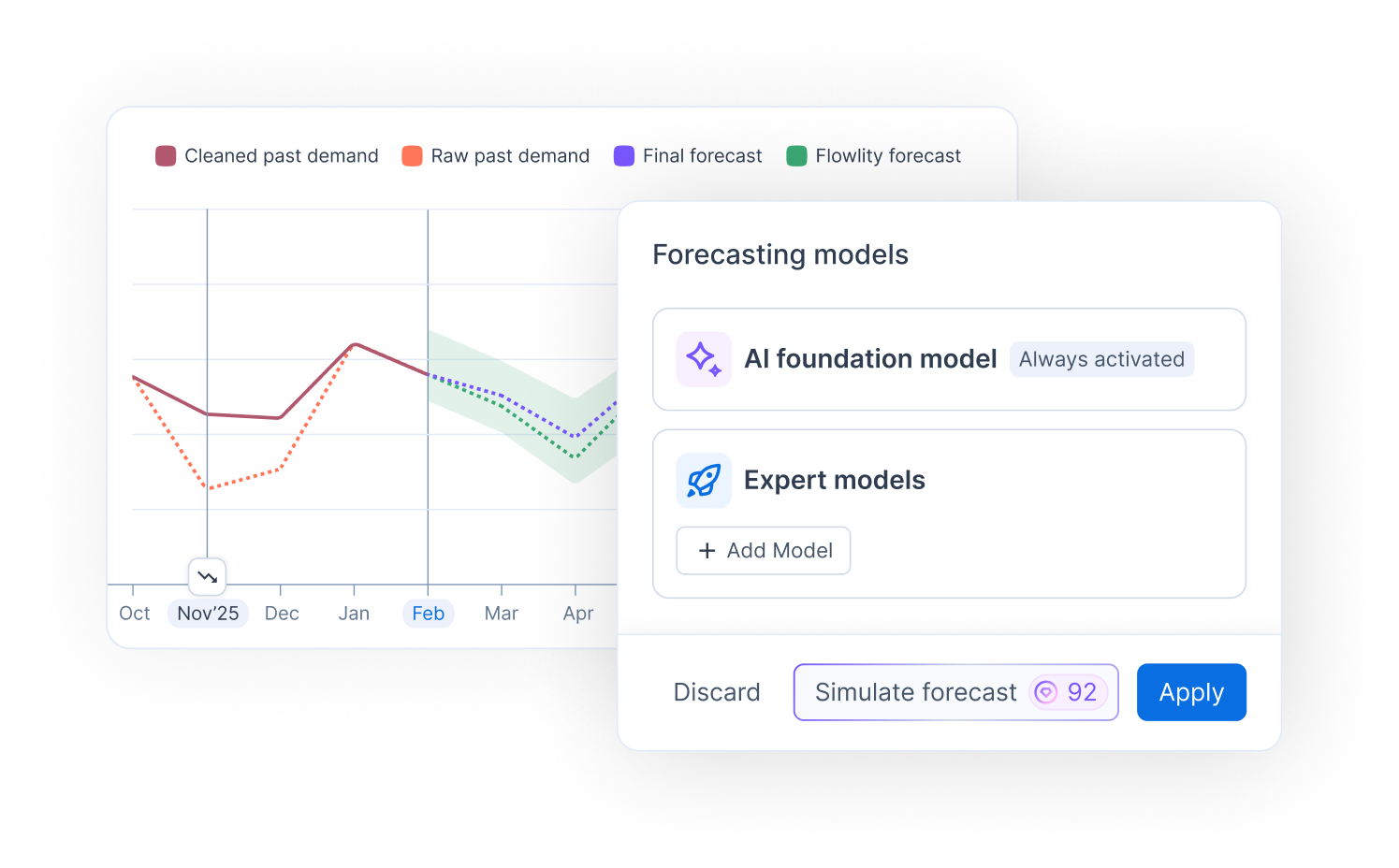
Jeder Abschnitt hat seine eigenen Einstellungen: **Prognosequelle** (**Flowlity-Prognose** oder **Externe Prognose**) und Lebenszyklusdaten, **Ereignisse**, **Ähnliche Produkte** und **Prognosemodelle** (**KI-Foundation-Modell**, **Expertenmodelle**, **Prognosemischung**).
{% endstep %}
{% step %}
### Anwenden
Klicken Sie unten in dem Abschnitt, den Sie geändert haben, auf **Anwenden**.
{% endstep %}
{% endstepper %}
Um ein neues Modell mit der aktuellen Prognose zu vergleichen, bevor Sie es anwenden, nutzen Sie **Prognose simulieren** auf der Produktseite im Modul Bedarf. Siehe [Bedarf](/de/nachfragemanagement/demand.md) und [Bedarfsprognose erklärt](/de/konzepte/concepts/demand-forecasting.md).
## Gut zu wissen
* Die Wochentage, an denen Waren angenommen werden können, gelten für den ganzen Standort und werden unter **Liefertage** festgelegt. Siehe [Standorte](/de/einstellungen/settings/sites.md).
* Felder, die aus Ihrem ERP oder einem anderen System stammen, sind gesperrt, und ein Tooltip weist darauf hin. Wenden Sie sich an Ihren Customer Success Manager, wenn sie geändert werden müssen.
* Änderungen an Strategien erfordern die passende Berechtigung. Ohne sie ist **Speichern** deaktiviert, und ein Tooltip erklärt den Grund.
* Wenn ein Produkt validierte Änderungen im Modul Taktisch hat, sind seine Strategiefelder gesperrt und zeigen **Durch taktische Änderungen gesperrt**.
* Benutzer, die Produkte bearbeiten dürfen, können ein Produkt auch mit **Produkt löschen** oben im Fenster löschen. Diese Schaltfläche erscheint nur, wenn Sie das Produkt über **Einstellungen** > **Produkte** öffnen.
## Verwandte Seiten
* [Bestandsstrategien](/de/konzepte/concepts/inventory-strategies.md)
* [Lieferantenbeschränkungen und Auftragsmanagement](/de/konzepte/concepts/supplier-constraints.md)
* [Ihre Bestandsstrategie konfigurieren](/de/bestand-and-versorgung/planning/configure-inventory-strategy.md)
* [Pufferrichtlinie](/de/einstellungen/settings/buffer-policy.md)
* [Tags](/de/einstellungen/settings/tags.md)