> For the complete documentation index, see [llms.txt](https://docs.flowlity.com/llms.txt). Markdown versions of documentation pages are available by appending `.md` to page URLs; this page is available as [Markdown](https://docs.flowlity.com/de/bestand-and-versorgung/supply-orders/review-validate-orders.md).
# Beschaffungsaufträge prüfen und validieren
Prüfen Sie die von Flowlity empfohlenen Aufträge, gleichen Sie sie mit den Lieferantenbeschränkungen ab, passen Sie sie an, validieren Sie sie und senden Sie sie.
Machen Sie aus den von Flowlity empfohlenen Aufträgen Aufträge, die an Ihre Lieferanten oder Ihr ERP gehen, und beginnen Sie mit den dringendsten.
## Bevor Sie beginnen
* Sie brauchen Zugriff auf **Planung** und **Bestellungen**, mit dem Recht, Aufträge zu bearbeiten.
* Flowlity berechnet die geplanten Aufträge jede Nacht neu. Beginnen Sie Ihre Prüfung daher nach der nächtlichen Aktualisierung.
{% stepper %}
{% step %}
### Den Plan in der Planung prüfen
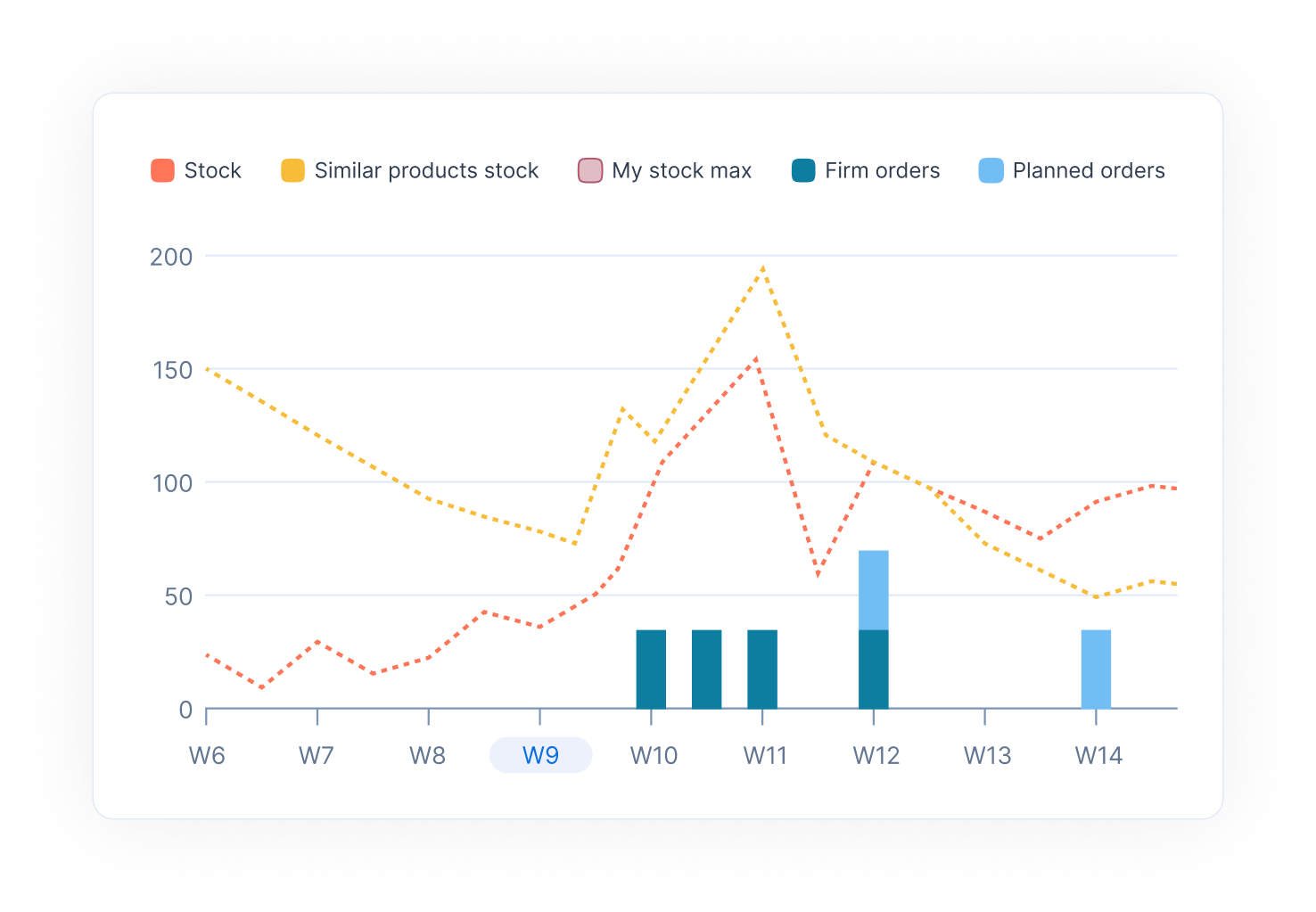
Öffnen Sie in der [Planung](/de/bestand-and-versorgung/planning.md) ein Produkt und sehen Sie sich das Diagramm an. Helle Balken sind **Geplante Bestellungen** (von Flowlity empfohlen, noch nicht validiert), dunkle Balken sind **Feste Bestellungen**. Prüfen Sie, ob die Linie **Bestand** zwischen **Flowlity Min** und **Flowlity Max** bleibt. Fällt sie unter das Flowlity Min, sind die geplanten Aufträge möglicherweise zu klein oder zu spät. Liegt sie weit über dem Flowlity Max, bestellen Sie möglicherweise zu viel.
{% endstep %}
{% step %}
### Die fälligen Aufträge filtern
Gehen Sie in der Seitenleiste zu **Bestand & Versorgung** > **Bestellungen** und öffnen Sie den Tab **Geplant**. Klicken Sie auf **Datumsbereich**, wählen Sie **Bestellfrist** und dann **Heute** oder **Diese Woche**, um mit den Aufträgen zu beginnen, die Sie zuerst platzieren müssen.
{% endstep %}
{% step %}
### Die Positionen finden, die Aufmerksamkeit brauchen
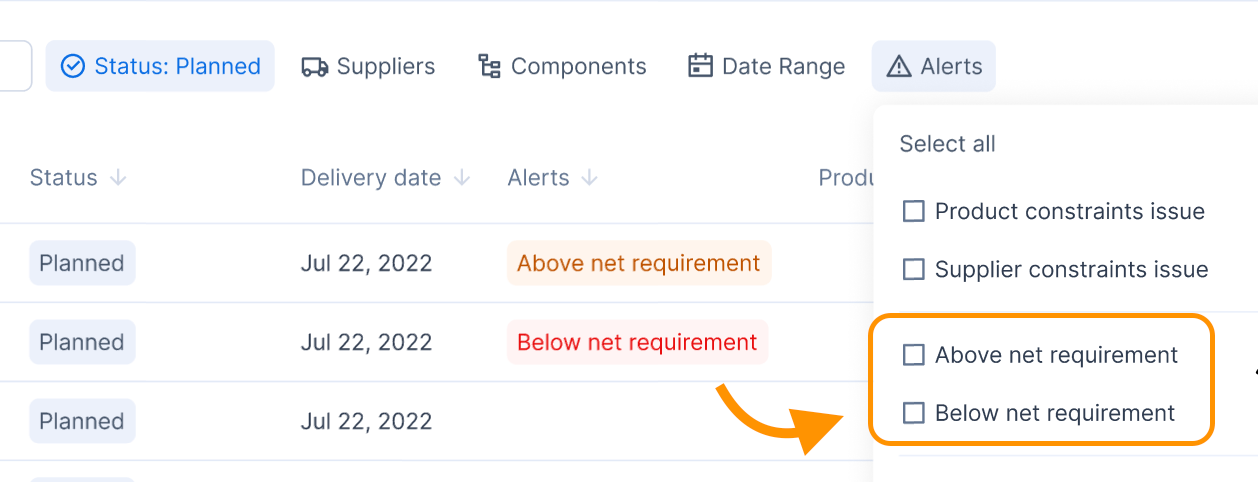
Klicken Sie auf **Warnungen** und wählen Sie zum Beispiel **Unter Nettobedarf**, **Über Nettobedarf**, **Problem mit Lieferantenrestriktionen** oder **Reaktion auf Fehlbestand**. Fahren Sie mit der Maus über die Zelle **Warnungen** einer Zeile, um alle ihre Warnungen zu sehen.
{% endstep %}
{% step %}
### Die Lieferantenbeschränkungen prüfen
Klicken Sie in der Ansicht **Bestellungen** auf einen Auftrag. Das Panel **Bestelldetails** zeigt die **Bestellfrist** unter **Termine** sowie **Volle LKW-Menge**, **Lieferanten-Mindestbestellmenge** und **Bestellfrequenz** unter **Lieferantenrestriktionen**. Ein Warnsymbol erscheint, wenn der Auftrag eine davon nicht einhält. Flowlity berücksichtigt diese Beschränkungen bereits, aber eine manuelle Änderung kann sie verletzen.
{% endstep %}
{% step %}
### Den Auftrag bei Bedarf anpassen
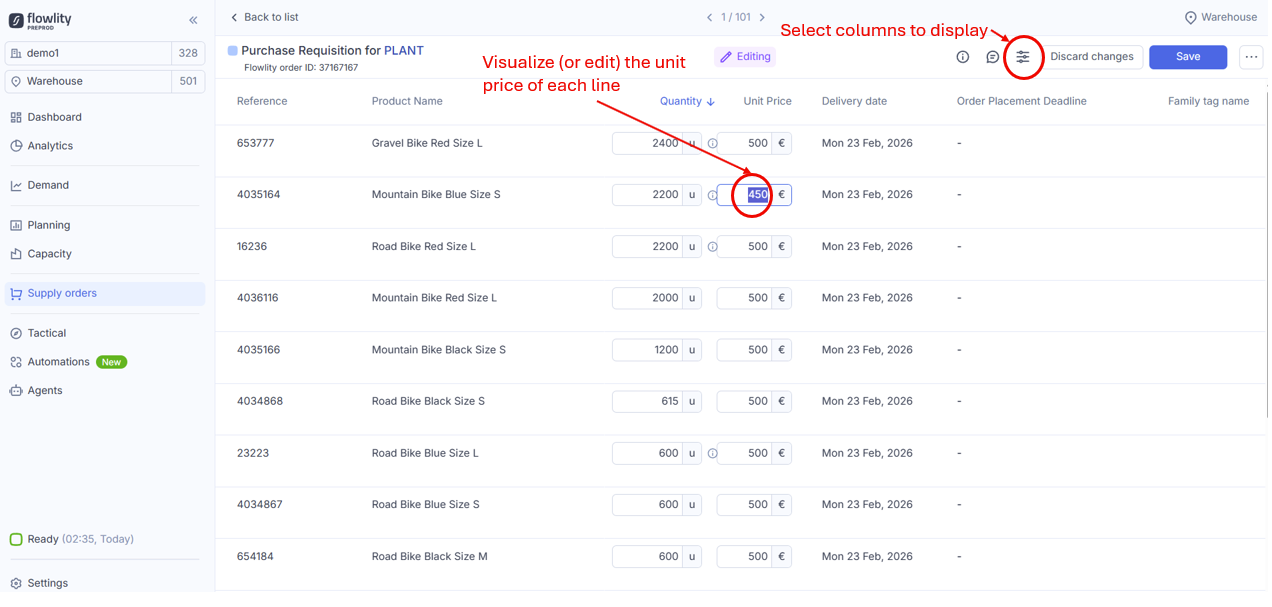
Ändern Sie die Menge, den **Stückpreis** oder den Liefertermin in den Zellen. Um mehrere Positionen zu verschieben, wählen Sie sie aus und klicken Sie auf **Lieferdatum ändern**. Fügen Sie einen **Kommentar** hinzu, um den Grund zu erklären. Klicken Sie dann auf **Speichern**.
Passen Sie einen Auftrag zum Beispiel an, um einen vollen LKW zu füllen, um Informationen eines Kunden zu berücksichtigen oder um Ihr Marktwissen einzubringen.
{% endstep %}
{% step %}
### Validieren
Wählen Sie die Aufträge aus oder die Bestellpositionen innerhalb eines Auftrags. Wenn Sie Bestellpositionen auswählen, prüfen Sie den Wert **Gesamt** in der Auswahlleiste: den Wert der Auswahl und ihre Menge in jeder Einheit. Klicken Sie auf **Validieren** (oder innerhalb eines Auftrags auf **Bestellpositionen validieren**) und bestätigen Sie. Die Aufträge wechseln zu **Validiert**, und Flowlity ändert sie bei der Neuberechnung des Plans nicht mehr.
{% endstep %}
{% step %}
### Die validierten Aufträge senden
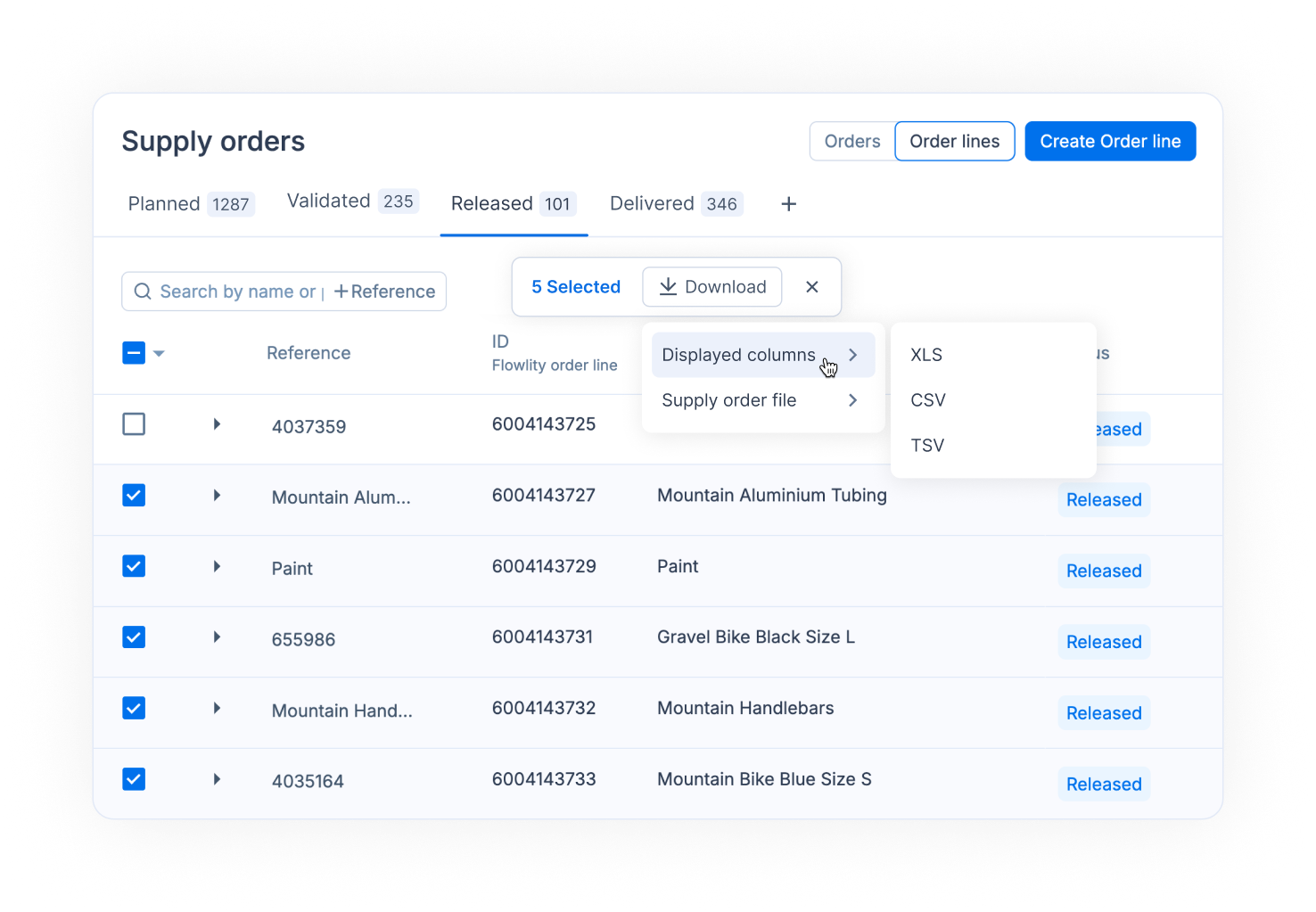
Öffnen Sie den Tab **Validiert** und wählen Sie die Aufträge aus. Klicken Sie je nach Anbindung Ihres Standorts auf **Export zu SFTP** oder **Export API**. Oder klicken Sie in **Bestellpositionen** auf **Herunterladen**, dann auf **Standard-Bestellexport** oder **Angezeigte Spalten**, und wählen Sie ein Dateiformat.
{% endstep %}
{% endstepper %}
## Ergebnis
Ihre validierten Aufträge sind gesendet. Sie bleiben in **Validiert**, bis Ihr ERP die Bestellungen an Flowlity zurücksendet: Dann erscheinen sie in **Freigegeben** und nach dem Eingang in **Geliefert**. In der Planung zeigen validierte Aufträge ein Schloss in den Zellen **Geplante Bestellungen**.
{% hint style="info" %}
* Klicken Sie auf der Planungsseite eines Produkts auf **Prüfen**, um es im aktuellen Zyklus als geprüft zu markieren.
* Mit Strg+Klick auf **Planung öffnen** in einer Bestellposition öffnen Sie den Plan des Produkts in einem neuen Tab.
* Wenn die Lieferantenzusammenarbeit aktiv ist, sendet **Anfrage senden** geplante Aufträge zur Bestätigung an den Lieferanten. Siehe [Lieferantenportal](/de/bestand-and-versorgung/supply-orders/supplier-collaboration.md).
{% endhint %}
## Verwandte Seiten
* [Beschaffungsaufträge](/de/bestand-and-versorgung/supply-orders.md)
* [Lieferantenbeschränkungen und Auftragsmanagement](/de/konzepte/concepts/supplier-constraints.md)
* [Planung](/de/bestand-and-versorgung/planning.md)
* [KPIs](/de/konzepte/concepts/kpis.md)