> For the complete documentation index, see [llms.txt](https://docs.flowlity.com/llms.txt). Markdown versions of documentation pages are available by appending `.md` to page URLs; this page is available as [Markdown](https://docs.flowlity.com/de/bestand-and-versorgung/supply-orders.md).
# Beschaffungsaufträge
Prüfen Sie die von Flowlity empfohlenen Aufträge, passen Sie sie an, validieren Sie sie und senden Sie sie an Ihre Lieferanten oder Ihr ERP.
In den Beschaffungsaufträgen machen Sie aus den Empfehlungen von Flowlity echte Aufträge: Sie prüfen sie, passen Mengen und Termine an, validieren sie und senden sie an Ihre Lieferanten oder Ihr ERP. Änderungen, die Sie in der [Planung](/de/bestand-and-versorgung/planning.md) an geplanten Aufträgen vornehmen, erscheinen auch hier.
**Wo Sie es finden**: Gehen Sie in der Seitenleiste zu **Bestand & Versorgung** > **Bestellungen**.
Die Tabs folgen dem Lebenszyklus eines Auftrags:
* **Geplant**: von Flowlity empfohlene oder manuell erstellte Aufträge, die noch nicht validiert sind. Flowlity berechnet sie jede Nacht neu.
* **Validiert**: Aufträge, die Sie validiert haben. Flowlity ändert sie bei der Neuberechnung des Plans nicht mehr.
* **Freigegeben**: feste Bestellungen aus Ihrem ERP. Sie sind in Flowlity schreibgeschützt.
* **Geliefert**: Aufträge, die eingegangen sind.
## So prüfen Sie die Aufträge, die diese Woche platziert werden müssen
{% stepper %}
{% step %}
### Die geplanten Aufträge öffnen
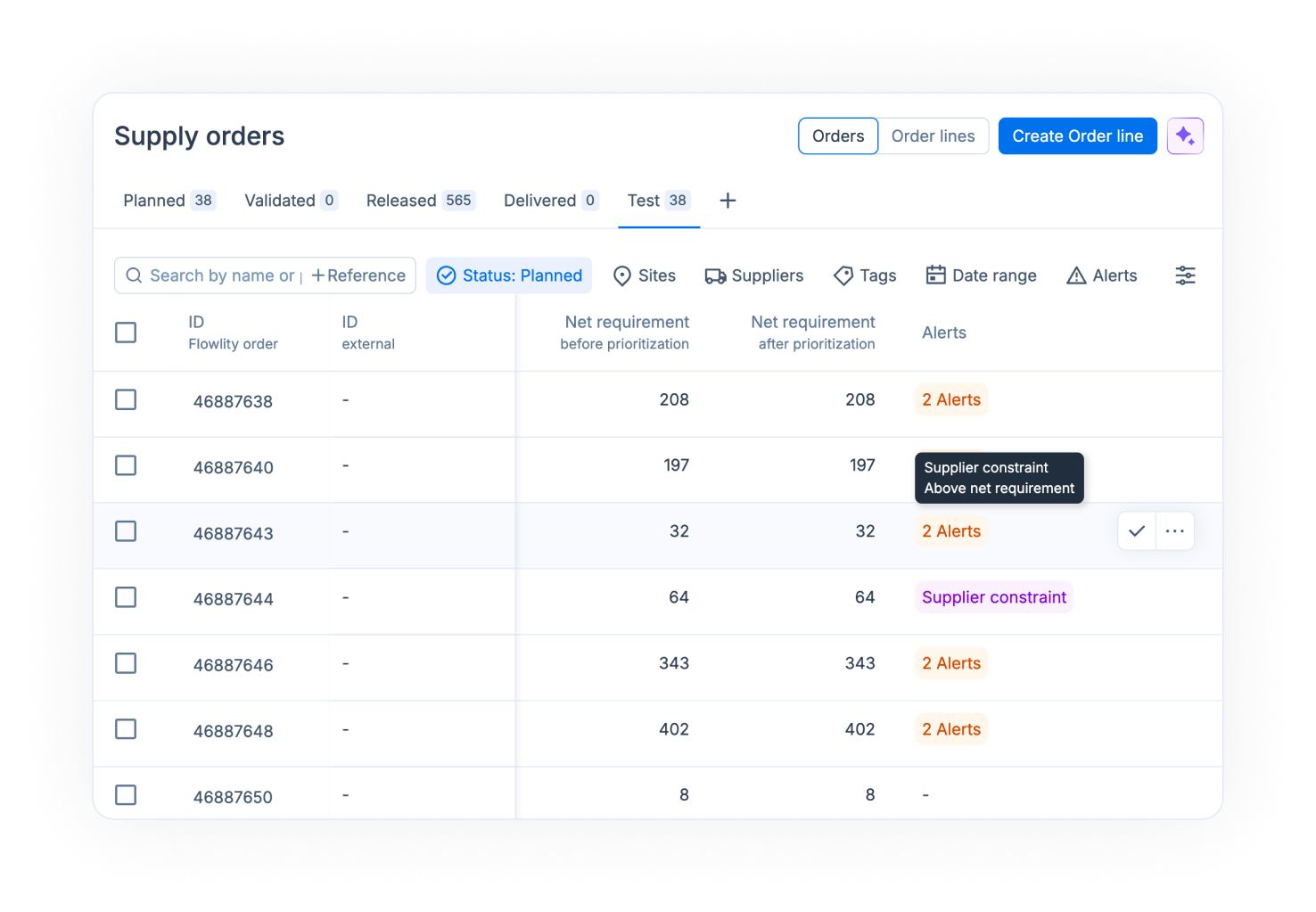
Öffnen Sie in **Bestellungen** den Tab **Geplant**. Mit dem Schalter oben rechts arbeiten Sie mit **Bestellungen** (eine Zeile pro Lieferant und Liefertermin) oder **Bestellpositionen** (eine Zeile pro Produkt).
{% endstep %}
{% step %}
### Nach der Bestellfrist filtern
Klicken Sie auf **Datumsbereich**, wählen Sie **Bestellfrist** und dann eine Voreinstellung wie **Heute**, **Diese Woche** oder **In 2 Wochen**. Wählen Sie stattdessen **Liefertermin**, um zu sehen, was in einem bestimmten Zeitraum ankommt. **Vergangenes Jahr** blickt auf das letzte Jahr zurück, zum Beispiel um verpasste Fristen zu finden.
{% endstep %}
{% step %}
### Die Liste eingrenzen
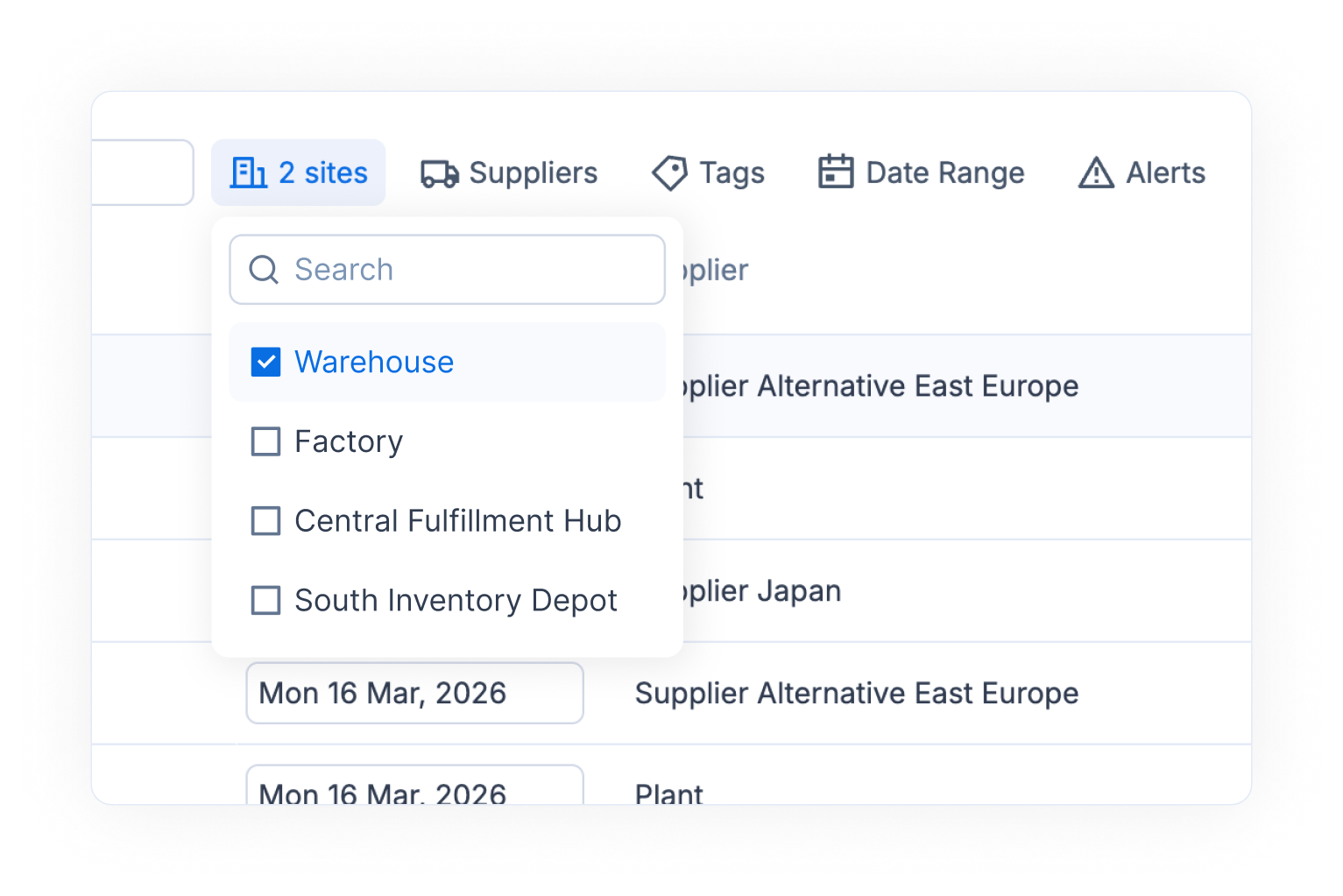
Filtern Sie nach **Standorte**, **Lieferanten**, **Tags** oder **Komponenten**. Um sich auf bestimmte Produkte zu konzentrieren, fügen Sie deren Referenzen in das Feld **Nach Name suchen oder Referenzen einfügen** ein.
{% endstep %}
{% endstepper %}
## So finden Sie die Positionen, die Aufmerksamkeit brauchen
{% stepper %}
{% step %}
### Nach Warnungen filtern
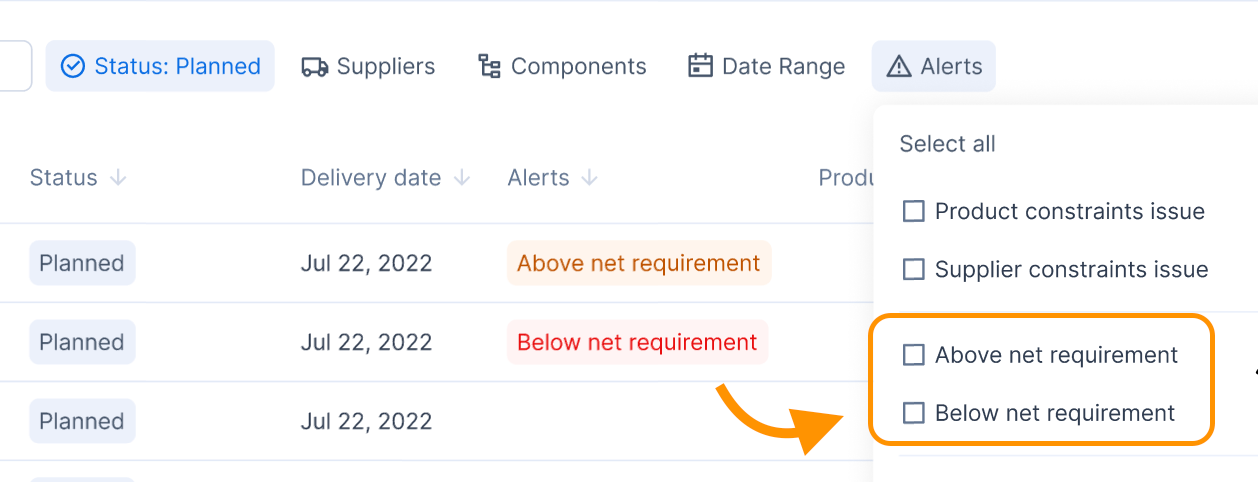
Klicken Sie auf **Warnungen** und wählen Sie die anzuzeigenden Warnungen, zum Beispiel **Über Nettobedarf**, **Unter Nettobedarf**, **Reaktion auf Fehlbestand**, **Nicht auf Lager**, **Problem mit Produktrestriktionen**, **Problem mit Lieferantenrestriktionen**, **Kein Stückpreis** oder **Über Referenzpreis**.
{% endstep %}
{% step %}
### Die Warnungen einer Position lesen
Fahren Sie mit der Maus über die Zelle **Warnungen** einer Zeile, um alle ihre Warnungen zu sehen.
{% endstep %}
{% step %}
### Den Plan des Produkts öffnen
Um eine Position zu verstehen, klicken Sie in der Zeile auf **Planung öffnen**. Mit Strg+Klick (Cmd+Klick auf dem Mac) öffnen Sie ihn in einem neuen Tab.
{% endstep %}
{% endstepper %}
## So prüfen Sie einen Auftrag gegen die Lieferantenbeschränkungen
{% stepper %}
{% step %}
### Den Auftrag öffnen
Klicken Sie in der Ansicht **Bestellungen** auf einen Auftrag, um seine Bestellpositionen zu öffnen.
{% endstep %}
{% step %}
### Die Auftragsdetails lesen
Das Panel **Bestelldetails** zeigt:
* **Termine**: die **Bestellfrist**, den **Liefertermin** und das **Vorauss. Lieferdatum**.
* **Lieferantenrestriktionen**: **Volle LKW-Menge**, **Lieferanten-Mindestbestellmenge** und **Bestellfrequenz**. Ein Warnsymbol erscheint, wenn der Auftrag eine davon nicht einhält.
* **Bestellmenge**: die **Gesamtmenge**, die Anzahl der **Produkte** und den **Bestellpreis**.
{% endstep %}
{% endstepper %}
## So ändern Sie Mengen, Preise und Liefertermine
{% stepper %}
{% step %}
### Die Zellen bearbeiten
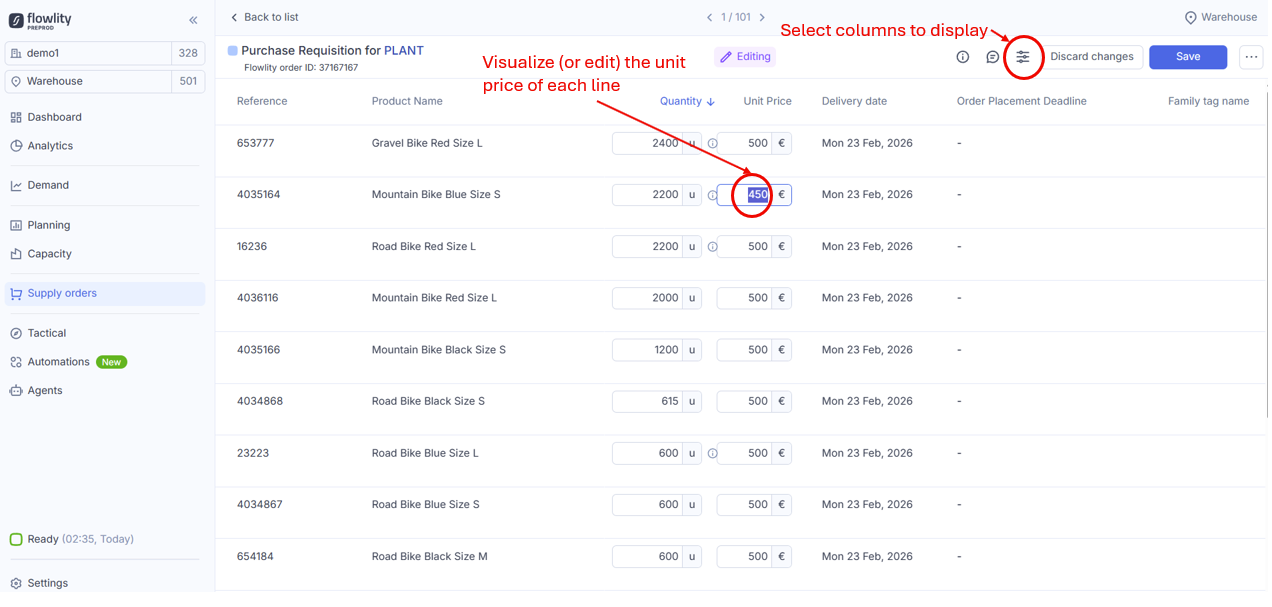
Ändern Sie in einem Auftrag oder in der Ansicht **Bestellpositionen** die Menge, den **Stückpreis** oder den Liefertermin direkt in den Zellen. Die Seite zeigt **Bearbeitung**, solange Sie ungespeicherte Änderungen haben.
{% endstep %}
{% step %}
### Mehrere Positionen auf einmal verschieben
Wählen Sie die Positionen aus, klicken Sie auf **Lieferdatum ändern** und wählen Sie das neue Datum.
{% endstep %}
{% step %}
### Die Änderung begründen
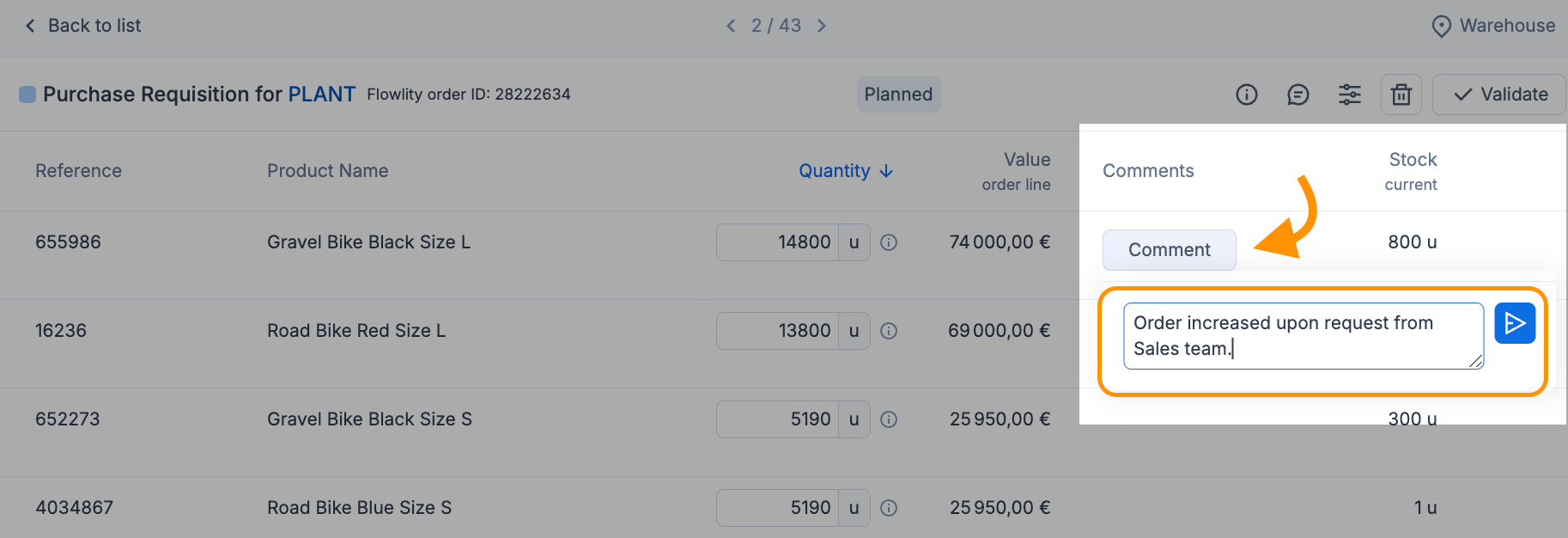
Klicken Sie in einer Position auf **Kommentar** und schreiben Sie, warum Sie sie geändert haben. Andere Planer sehen den Kommentar.
{% endstep %}
{% step %}
### Speichern
Klicken Sie auf **Speichern** oder auf **Änderungen verwerfen**.
{% endstep %}
{% endstepper %}
## So validieren Sie Aufträge
{% stepper %}
{% step %}
### Die Aufträge oder Positionen auswählen
Haken Sie im Tab **Geplant** die zu validierenden Aufträge oder Bestellpositionen an. Wenn Sie Bestellpositionen auswählen, zeigt die Auswahlleiste den Wert **Gesamt** der Auswahl und ihre Menge in jeder Einheit.
{% endstep %}
{% step %}
### Validieren
Klicken Sie auf **Validieren** und bestätigen Sie. Innerhalb eines Auftrags wählen Sie Positionen aus und klicken auf **Bestellpositionen validieren**. Wenn alle Positionen eines Auftrags validiert sind, ist auch der Auftrag validiert.
{% endstep %}
{% step %}
### Eine Validierung bei Bedarf rückgängig machen
Wählen Sie im Tab **Validiert** die Aufträge aus und klicken Sie auf **Validierung verwerfen**.
{% endstep %}
{% endstepper %}
## So senden Sie validierte Aufträge
{% stepper %}
{% step %}
### Die validierten Aufträge auswählen
Öffnen Sie den Tab **Validiert** und haken Sie die zu sendenden Aufträge an.
{% endstep %}
{% step %}
### Exportieren
Klicken Sie je nach Anbindung Ihres Standorts auf **Export zu SFTP** oder **Export API**. Nach einem SFTP-Export bleiben Aufträge in **Validiert**. Die Spalte **Zu SFTP exportiert** zeigt, welche bereits gesendet wurden.
{% endstep %}
{% step %}
### Oder eine Datei herunterladen
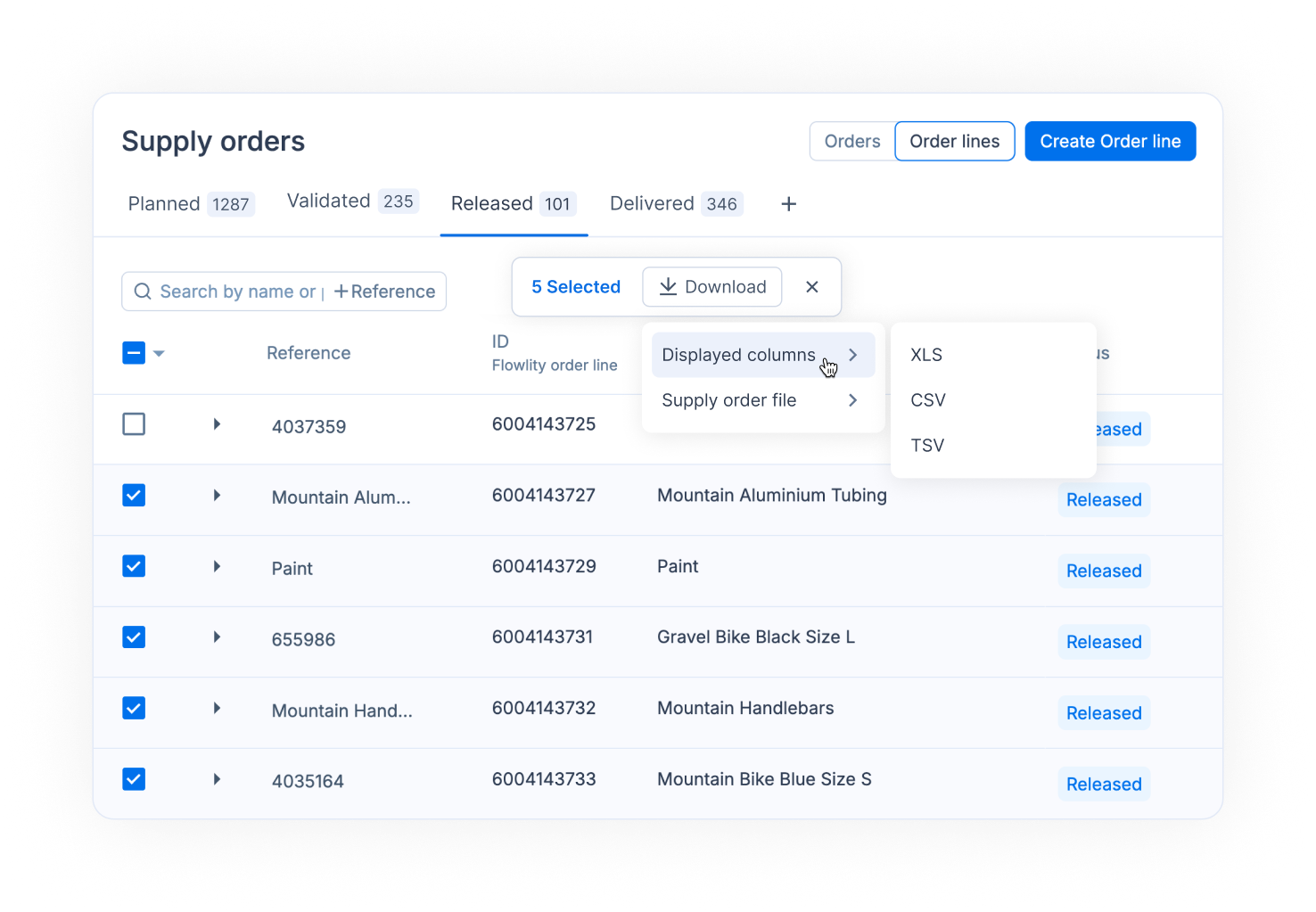
Klicken Sie in **Bestellpositionen** auf **Herunterladen**, dann auf **Standard-Bestellexport** (die vollständige Datei) oder **Angezeigte Spalten** (nur die eingeblendeten Spalten), und wählen Sie XLSX, CSV oder TSV.
{% endstep %}
{% endstepper %}
Sobald Ihr ERP die Bestellung an Flowlity zurücksendet, wechselt der Auftrag zu **Freigegeben**.
## So fügen Sie eine Bestellposition hinzu
{% stepper %}
{% step %}
### Die Position erstellen
Klicken Sie auf **Bestellposition erstellen**. Wenn Ihr Standort Liefervereinbarungen nutzt, klicken Sie auf **Erstellen** und dann auf **Bestellposition erstellen**.
{% endstep %}
{% step %}
### Die Position ausfüllen
Wählen Sie das Produkt und den Lieferanten, geben Sie die Menge und den Liefertermin ein, fügen Sie bei Bedarf einen Kommentar hinzu und klicken Sie auf **Erstellen**. Die Position erscheint in **Geplant**.
{% endstep %}
{% endstepper %}
## So planen Sie die Fertigprodukte einer Komponente
{% stepper %}
{% step %}
### Nach der Komponente filtern
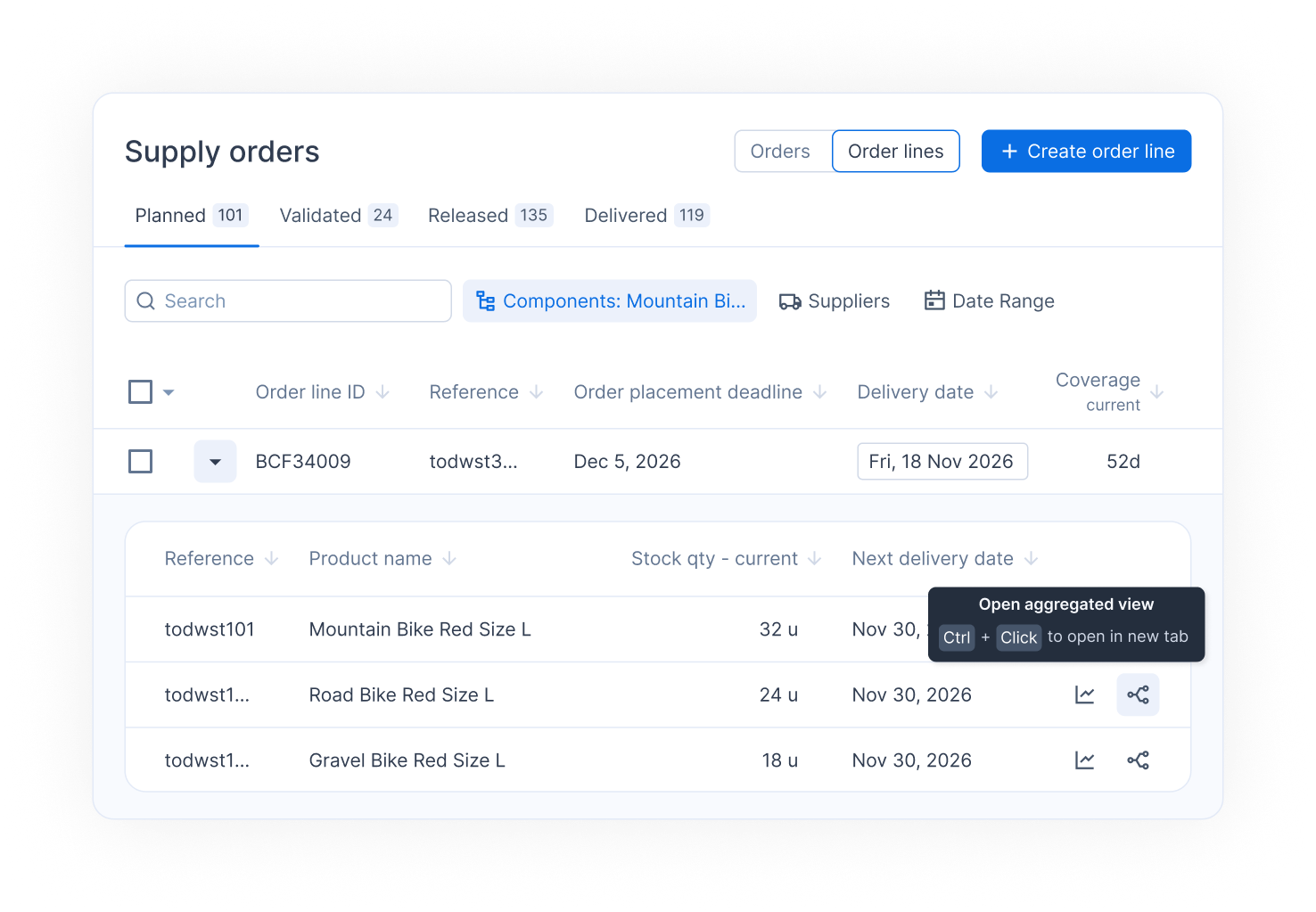
Wählen Sie in **Bestellpositionen** die Komponente mit dem Filter **Komponenten** aus.
{% endstep %}
{% step %}
### Alle ihre Fertigprodukte öffnen
Klappen Sie die Position aus und klicken Sie dann auf **Aggregierte Ansicht öffnen**, um die Planung aller Fertigprodukte zu öffnen, die diese Komponente verwenden. Mit Strg+Klick öffnen Sie sie in einem neuen Tab.
{% endstep %}
{% endstepper %}
## Gut zu wissen
* **Einheiten**: Wählen Sie in **Bestellpositionen** die Einheit im Kopf der Spalte **Menge (sekundäre Einheit)**. Fahren Sie in **Bestellungen** mit der Maus über eine Menge, um sie in jeder Einheit zu sehen.
* **Spalten**: Sie können Spalten hinzufügen, etwa den vergangenen Bedarf der letzten 12 Monate, feste Aufträge der nächsten 12 Monate oder die Bestellfrist.
* **Nettobedarf vor und nach der Priorisierung**: Diese Spalten zeigen, welche Standorte ein Zentrallager nicht vollständig beliefern kann. Bitten Sie Ihren Customer Success Manager, die lagerpriorisierte Beschaffung zu aktivieren.
* **Auftragsart**: Mit der Option Notfalllieferant zeigt die Spalte **Auftragsart** **Standard** oder **Notfall**. Bitten Sie Ihren Customer Success Manager, sie zu aktivieren.
* **Liefervereinbarungen**: Wenn Ihr Standort sie nutzt, hat eine dritte Ansicht, **Liefervereinbarungen**, eigene Tabs: **Geplant**, **Validiert**, **Fest** und **Aktiviert**.
* **Lieferantenzusammenarbeit**: Wenn sie aktiv ist, sendet **Anfrage senden** geplante Aufträge an den Lieferanten. Siehe [Lieferantenportal](/de/bestand-and-versorgung/supply-orders/supplier-collaboration.md).
* **Ansichten**: Speichern Sie Ihre Filter, Spalten und Sortierungen wie in der Planung als benutzerdefinierte Ansichten. Siehe [Ansichten und Filter](/de/konzepte/concepts/views-and-filtering.md).
## Verwandte Seiten
* [Beschaffungsaufträge prüfen und validieren](/de/bestand-and-versorgung/supply-orders/review-validate-orders.md)
* [Lieferantenbeschränkungen und Auftragsmanagement](/de/konzepte/concepts/supplier-constraints.md)
* [Planung](/de/bestand-and-versorgung/planning.md)
* [Warnungen](/de/konzepte/concepts/alerts.md)
* [Kommentare](/de/konzepte/concepts/comments.md)
* [KPIs](/de/konzepte/concepts/kpis.md)