> For the complete documentation index, see [llms.txt](https://docs.flowlity.com/llms.txt). Markdown versions of documentation pages are available by appending `.md` to page URLs; this page is available as [Markdown](https://docs.flowlity.com/de/bestand-and-versorgung/planning/configure-inventory-strategy.md).
# Ihre Bestandsstrategie konfigurieren
Legen Sie die Strategie, die Quelle und die Einstellungen für den Sicherheitsbestand eines oder vieler Produkte fest, prüfen Sie das neue Minimum vorab und wenden Sie es an.
Legen Sie fest, wie Flowlity ein Produkt nachbestellt: seine Strategie, die Quelle seines Mindestbestands und seine Einstellungen für den Sicherheitsbestand.
## Bevor Sie beginnen
* Lesen Sie [Bestandsstrategien](/de/konzepte/concepts/inventory-strategies.md), um die richtige Strategie zu wählen, und [Einstellungen für den Sicherheitsbestand](/de/konzepte/concepts/buffer-policies.md) zu Pufferniveau, Untergrenze, Beschaffungspufferrichtlinie und Mein Bestand Max.
* Damit die Schaltfläche **Produktstrategie** angezeigt wird, braucht Ihr Benutzer das Recht, Produkte zu bearbeiten. Um eine Änderung anzuwenden, braucht er zusätzlich das Recht, Produktstrategien zu bearbeiten. Um viele Produkte auf einmal zu ändern, brauchen Sie das Recht, Strategien in großen Mengen zu bearbeiten.
## Die Strategie eines Produkts festlegen
{% stepper %}
{% step %}
### Das Produkt in der Planung öffnen
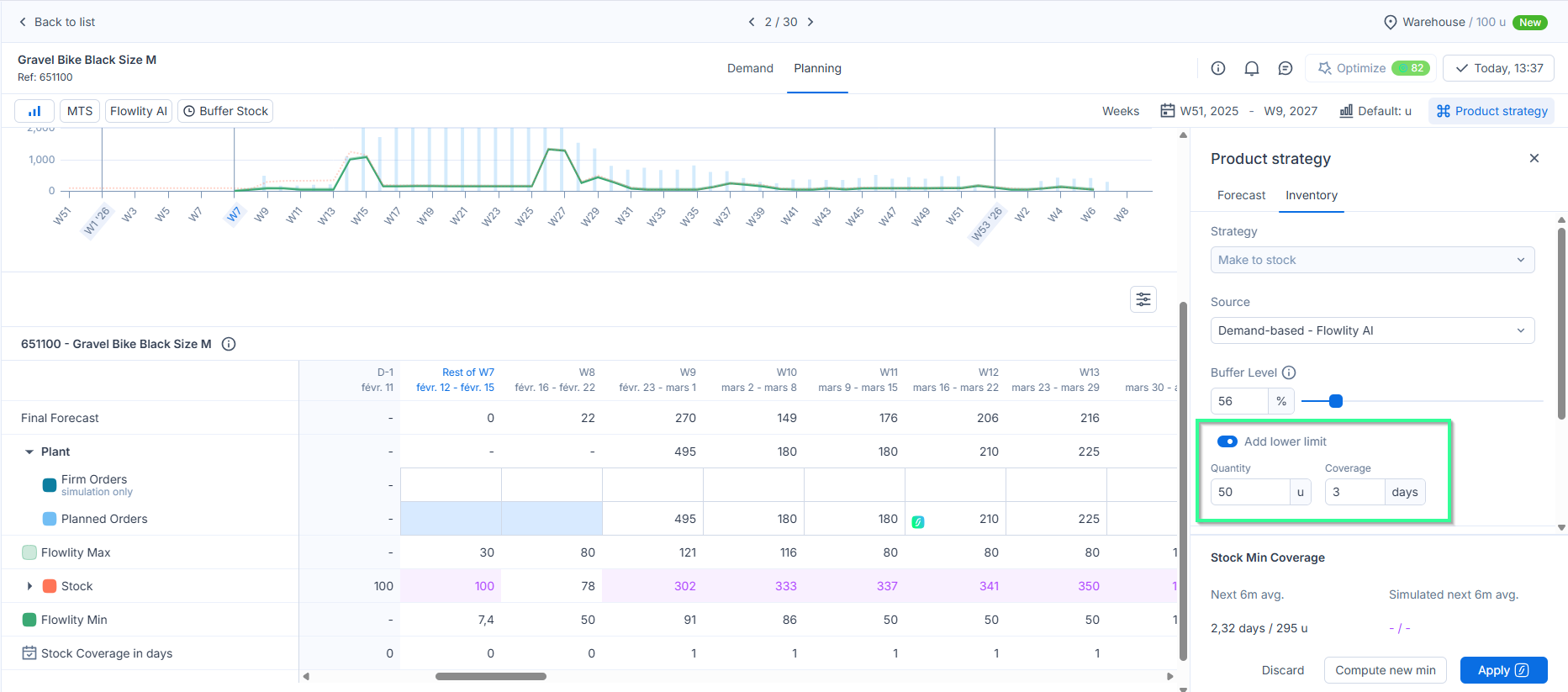
Gehen Sie in der Seitenleiste zu **Bestand & Versorgung** > **Planung**, klicken Sie auf das Produkt und dann auf den Tab **Planung**.
{% endstep %}
{% step %}
### Das Panel Produktstrategie öffnen
Klicken Sie in der Leiste unter den Tabs auf **Produktstrategie** und dann auf den Tab **Bestand**.
{% endstep %}
{% step %}
### Strategie und Quelle wählen
Wählen Sie unter **Strategie** **Lagerfertigung (MTS)**, **Auftragsfertigung (MTO)** oder **Keine Nachschubplanung**. Wählen Sie bei **Lagerfertigung (MTS)** die **Quelle**: **Bedarfsbasiert - Flowlity AI**, **Flowlity AI + Mein Min**, **Meldebestand** oder **Meldebestand + KI**.
{% endstep %}
{% step %}
### Das Niveau festlegen
Das Feld hängt von der Quelle ab:
* **Bedarfsbasiert - Flowlity AI** oder **Meldebestand + KI**: Verschieben Sie den Schieberegler **Pufferniveau** oder geben Sie einen Prozentsatz ein.
* **Flowlity AI + Mein Min**: Geben Sie das **Mein Bestand Min-Niveau** als **Menge** oder als **Reichweite** in Tagen ein.
* **Meldebestand**: Geben Sie den **Bestellpunktwert** ein.
{% endstep %}
{% step %}
### Die optionalen Einstellungen hinzufügen
Öffnen Sie bei Bedarf die Abschnitte darunter: **Untergrenze** (schalten Sie **Untere Grenze hinzufügen** ein), **Beschaffungspufferrichtlinie** (schalten Sie **Standardrichtlinie verwenden** aus, um für dieses Produkt eine eigene Richtlinie festzulegen) und **Mein Bestand Max**. **Lieferantenschließungen** listet die Schließungen der Lieferanten des Produkts auf.
{% endstep %}
{% step %}
### Vorschau und Anwenden
Klicken Sie auf **Neues Min berechnen**, um das Ergebnis vorab zu sehen: Das Diagramm zeigt eine Linie **Neuer Bestand Min**, und **Reichweite des Bestandsminimums** vergleicht **Ø nächste 6M** mit **Simulierter Ø nächste 6M**. Klicken Sie auf **Anwenden**, um die Änderung zu behalten, oder auf **Verwerfen**.
{% endstep %}
{% endstepper %}
## Die Strategie vieler Produkte festlegen
{% stepper %}
{% step %}
### Die Produkte auswählen
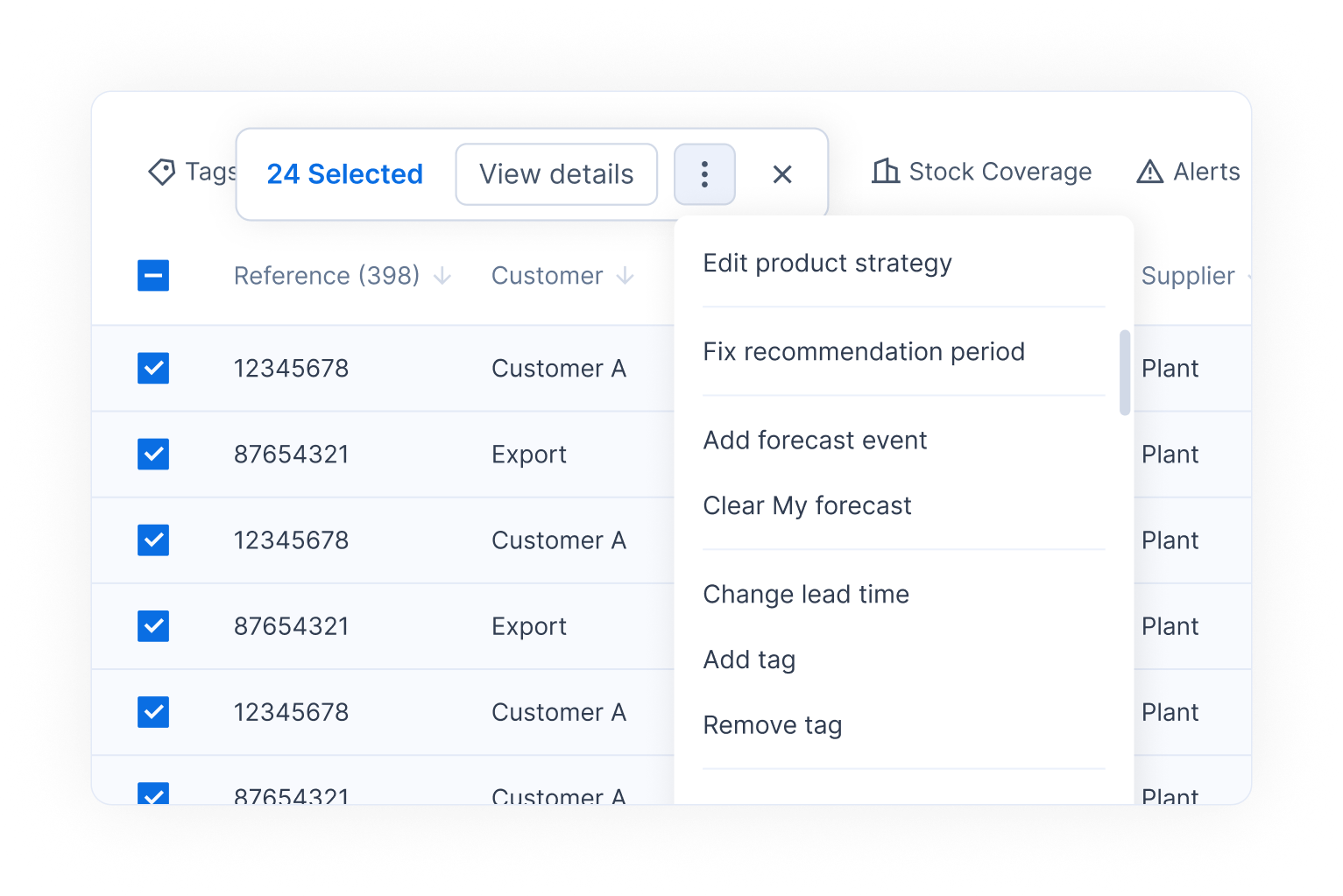
Haken Sie in der Planungs- oder Bedarfsliste die Produkte an, oder haken Sie einen Gruppenkopf an, um eine ganze Gruppe auszuwählen.
{% endstep %}
{% step %}
### Produktstrategie bearbeiten öffnen
Öffnen Sie in der Auswahlleiste das Aktionsmenü und klicken Sie auf **Produktstrategie bearbeiten**, oder drücken Sie S.
{% endstep %}
{% step %}
### Wählen, was Sie ändern möchten
Wählen Sie **Strategietyp**, **Untergrenze**, **Beschaffungspufferrichtlinie** oder **Mein Bestand Max**.
{% endstep %}
{% step %}
### Die Werte festlegen
Füllen Sie die Werte aus. Für das Pufferniveau wählen Sie **Anpassen um**, um den aktuellen Wert jedes Produkts zu verschieben, oder **Exakter Wert**, um überall denselben Wert festzulegen. Die Untergrenze gilt nur für Produkte mit der Quelle **Bedarfsbasiert - Flowlity AI** oder **Meldebestand + KI**: Flowlity zeigt Ihnen an, wie viele ausgewählte Produkte es ignoriert.
{% endstep %}
{% step %}
### Anwenden
Klicken Sie auf **Anwenden**.
{% endstep %}
{% endstepper %}
## Ein Produkt nicht mehr nachbestellen
Setzen Sie seine **Strategie** auf **Keine Nachschubplanung** und klicken Sie auf **Anwenden**. Flowlity prognostiziert das Produkt weiterhin, empfiehlt aber keine Aufträge mehr dafür.
## Ergebnis
Nach dem Anwenden erscheint die Meldung „Sie sehen die Änderungen nach der nächsten Berechnung.“: Flowlity aktualisiert das **Flowlity Min**, die geplanten Aufträge und die Strategie-Tags im Planungskopf (zum Beispiel **MTS** und **Flowlity AI**) bei seiner nächsten Berechnung.
Um das Ergebnis sofort zu sehen, klicken Sie auf der Planungsseite des Produkts auf **Optimieren**. Optimieren verbraucht Credits. Wenden Sie sich an Ihren Customer Success Manager, um weitere Credits zu erhalten.
{% hint style="info" %}
Ein mit **Diese Daten werden aus einem externen System integriert** gekennzeichnetes Feld stammt aus Ihrem ERP oder Datenfeed, und ein mit **Durch taktische Änderungen gesperrt** gekennzeichnetes Feld wird vom Modul [Taktisch](/de/strategie/tactical.md) gesteuert. Sie können diese Felder im Panel nicht ändern.
{% endhint %}
Sie können Strategien auch zeitgesteuert mit einer Automatisierung ändern. Siehe [Eine Automatisierung einrichten](/de/ki-and-automatisierungen/automations/set-up-automation.md).
## Verwandte Seiten
* [Bestandsstrategien](/de/konzepte/concepts/inventory-strategies.md)
* [Einstellungen für den Sicherheitsbestand](/de/konzepte/concepts/buffer-policies.md)
* [Wie Flowlity das Stock Min berechnet](/de/konzepte/concepts/stock-min.md)
* [Einstellungen der Pufferrichtlinie](/de/einstellungen/settings/buffer-policy.md)
* [Planung](/de/bestand-and-versorgung/planning.md)