> For the complete documentation index, see [llms.txt](https://docs.flowlity.com/llms.txt). Markdown versions of documentation pages are available by appending `.md` to page URLs; this page is available as [Markdown](https://docs.flowlity.com/de/bestand-and-versorgung/planning.md).
# Planung
Sehen Sie, wie sich der Bestand jedes Produkts entwickelt, ändern Sie geplante Aufträge und simulieren Sie einen anderen Bestand, bevor Sie bestellen.
Die Planung zeigt, wie sich der Bestand jedes Produkts entwickelt und welche Aufträge Flowlity empfiehlt, damit er zwischen seinem Minimum und seinem Maximum bleibt. Nutzen Sie sie, um den Plan zu prüfen, geplante Aufträge zu ändern und „Was wäre wenn“-Szenarien zu testen, bevor die Aufträge in den [Beschaffungsaufträgen](/de/bestand-and-versorgung/supply-orders.md) ankommen.
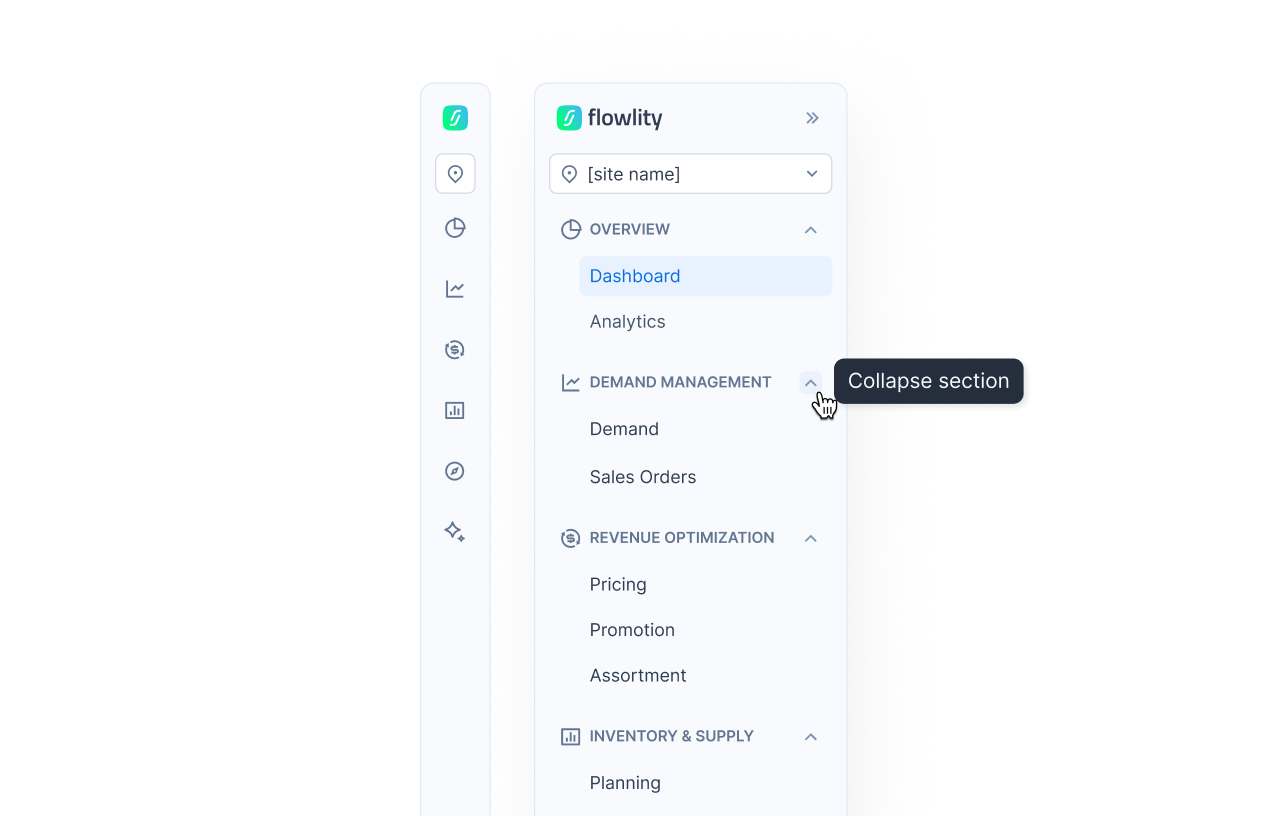
**Wo Sie es finden**: Gehen Sie in der Seitenleiste zu **Bestand & Versorgung** > **Planung**.
## So finden Sie gefährdete Produkte
{% stepper %}
{% step %}
### Planung öffnen
Gehen Sie in der Seitenleiste zu **Bestand & Versorgung** > **Planung**. Die Produktliste öffnet sich in der **Standardansicht**.
{% endstep %}
{% step %}
### Eine vorgefertigte Ansicht öffnen
Klicken Sie auf **🚨 Fehlbestand**, um Produkte mit der Warnung **Nicht auf Lager** zu sehen, oder auf **📦 Überbestand**, um Produkte **Über Flowlity-Max** oder **Über Mein Bestandsmax** zu sehen.
{% endstep %}
{% step %}
### Nach den relevanten Warnungen filtern
Klicken Sie auf **Warnungen** und haken Sie die Warnungen an, die angezeigt werden sollen:
* **Bestandswarnungen**: **Ablaufende Bestände**, **Nicht auf Lager**, **Unter Flowlity-Min**, **Über Flowlity-Max**, **Über Mein Bestandsmax**.
* **Bedarfswarnungen**: **Möglicher Ausreißer**, **Möglicher Engpass**.
* **Warnungen zur externen Prognose** (wenn Ihr Standort eine externe Prognose erhält): **Sinkender MRP**, **Möglicher Auslauf**.
{% endstep %}
{% step %}
### Die Warnungen auf einen Zeitraum begrenzen
Wählen Sie für Bestandswarnungen **Tage zum Handeln** (verbleibende Zeit, um das Problem zu beheben, Lieferzeit inklusive) oder **Warnungsdatum** (wann das Problem eintritt). Wählen Sie dann eine Voreinstellung, zum Beispiel **Überfällig**, die nächsten 14 Tage oder **Gesamter Horizont**.
{% endstep %}
{% endstepper %}
## So lesen Sie den Plan eines Produkts
{% stepper %}
{% step %}
### Das Produkt öffnen
Klicken Sie in der Liste auf ein Produkt und dann auf den Tab **Planung**. Mit den Pfeilen oben auf der Seite wechseln Sie zum nächsten Produkt, ohne zur Liste zurückzukehren.
{% endstep %}
{% step %}
### Das Diagramm lesen
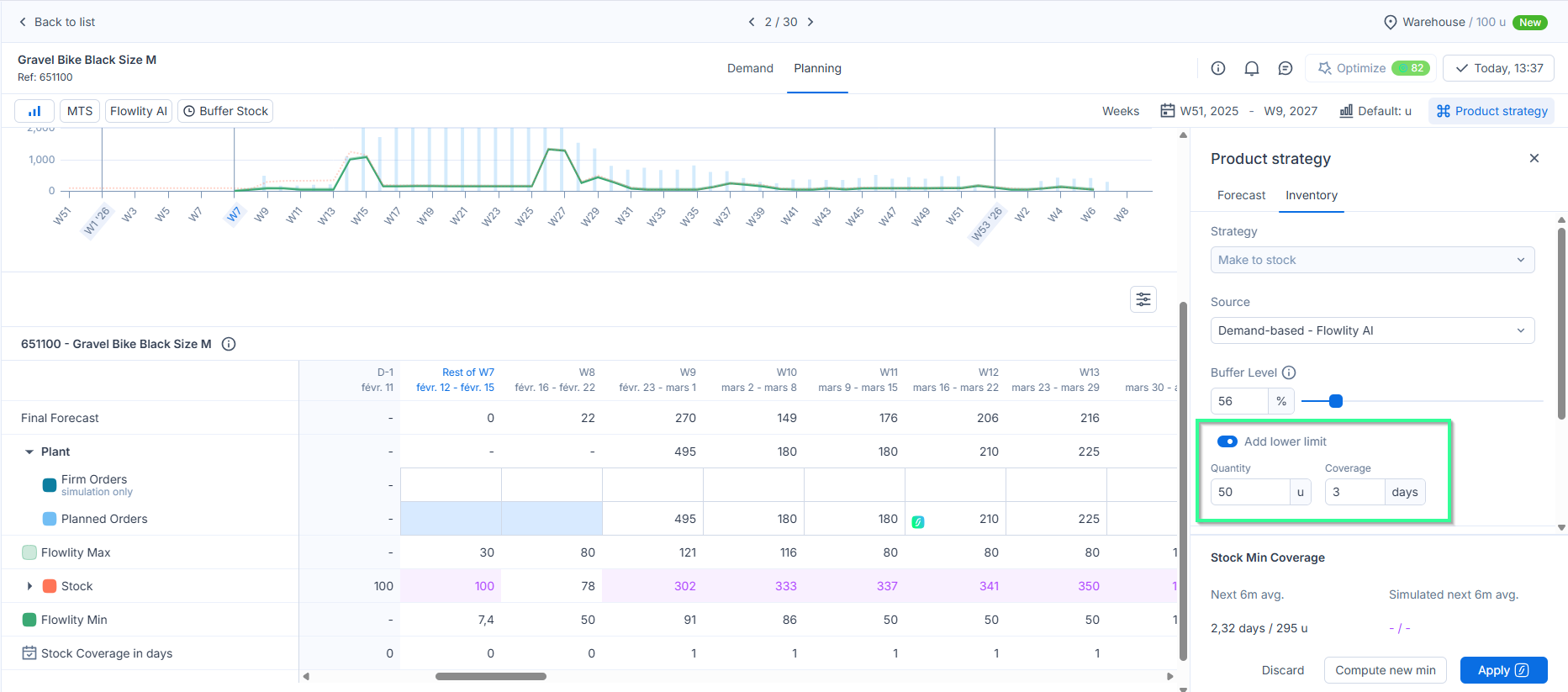
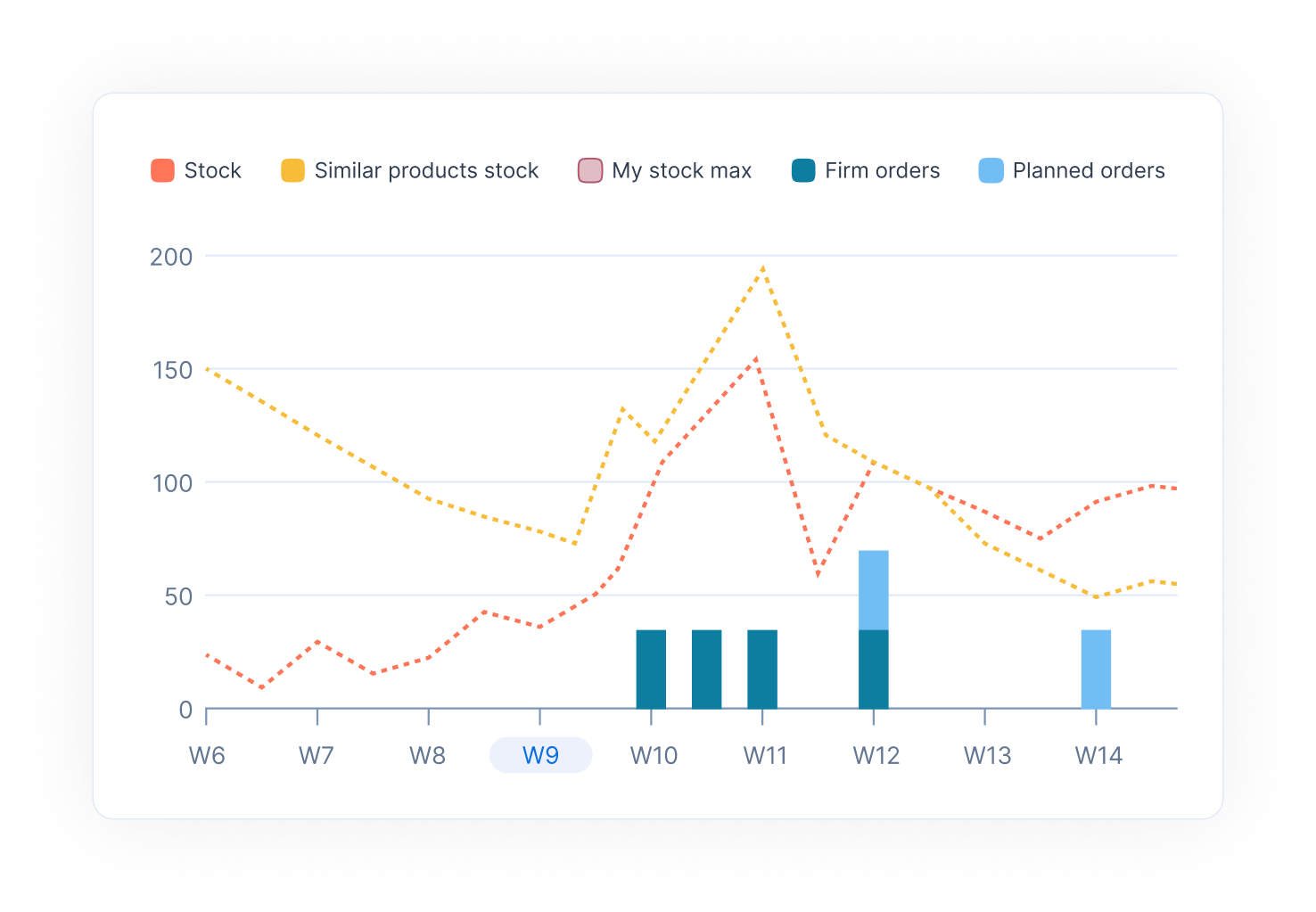
Die gepunktete Linie ist der prognostizierte **Bestand**. Dunkle Balken sind **Feste Bestellungen**, helle Balken sind **Geplante Bestellungen** (von Flowlity empfohlen, noch nicht validiert). Das grüne Band zwischen **Flowlity Min** und **Flowlity Max** ist der Bereich, in dem Ihr Bestand bleiben sollte.
Klicken Sie auf einen Legendeneintrag, um ihn aus- oder einzublenden. Je nach Produkt zeigt die Legende auch **Bestand ähnlicher Produkte**, **Meldebestand**, **Mein Bestand Min**, **Mein Bestand Max**, **Neuer Bestand Min** und **Abgelaufen**.
{% endstep %}
{% step %}
### Das Raster lesen
Unter dem Diagramm steht jede Spalte für einen Zeitraum. **Meine Beschaffung** teilt sich in **Feste Bestellungen** (schreibgeschützt, aus Ihrem ERP) und **Geplante Bestellungen**, mit einer Zeile pro Lieferant. Ein kleines Symbol in einer Zelle **Geplante Bestellungen** zeigt, woher der Wert stammt:
* Flowlity-Logo: Der Wert wird von Flowlity empfohlen.
* Schloss: Der Auftrag ist validiert.
* Stift: Sie haben den Wert geändert und noch nicht gespeichert.
{% endstep %}
{% step %}
### Die angezeigten Zeilen wählen
Klicken Sie auf **Tabelleneinstellungen** (das Symbol über dem Raster) und stellen Sie jede Zeile auf **In Tabelle angezeigt** oder **In Tabelle ausgeblendet**, zum Beispiel **Fester Bedarf**, **Bestandsanpassungen**, **Mein Bestand Min** oder **Bestandsreichweite**.
{% endstep %}
{% step %}
### Die Beschränkungen des Produkts prüfen
Klicken Sie auf **Details anzeigen** (das Symbol **(i)** oben rechts auf der Seite), um **Produktdetails** zu öffnen, und dann auf den Tab **Restriktionen**. Er listet Lieferzeit, Losgröße, Mindestbestellmengen, Bestellfrequenzen, feste Liefertage und Verzögerungsabdeckung auf, die für das Produkt gelten.
{% endstep %}
{% endstepper %}
## So ändern Sie einen geplanten Auftrag
{% stepper %}
{% step %}
### Die Zelle Geplante Bestellungen bearbeiten
Klicken Sie auf eine Zelle **Geplante Bestellungen** und geben Sie die neue Menge ein. Die Bestandslinie im Diagramm aktualisiert sich sofort, sodass Sie die Auswirkung vor dem Speichern sehen.
{% endstep %}
{% step %}
### Bei Bedarf das Zellenmenü nutzen
Öffnen Sie das Menü der Zelle, um **Ursprünglichen Zustand wiederherstellen** (zurück zum vorherigen Wert), **Auf alle Zeiträume anwenden** oder **Auf bestimmte Zeiträume anwenden** zu wählen. Fahren Sie mit der Maus über die Zelle, um zu sehen, welche Bestellpositionen erstellt oder geändert werden.
{% endstep %}
{% step %}
### Speichern
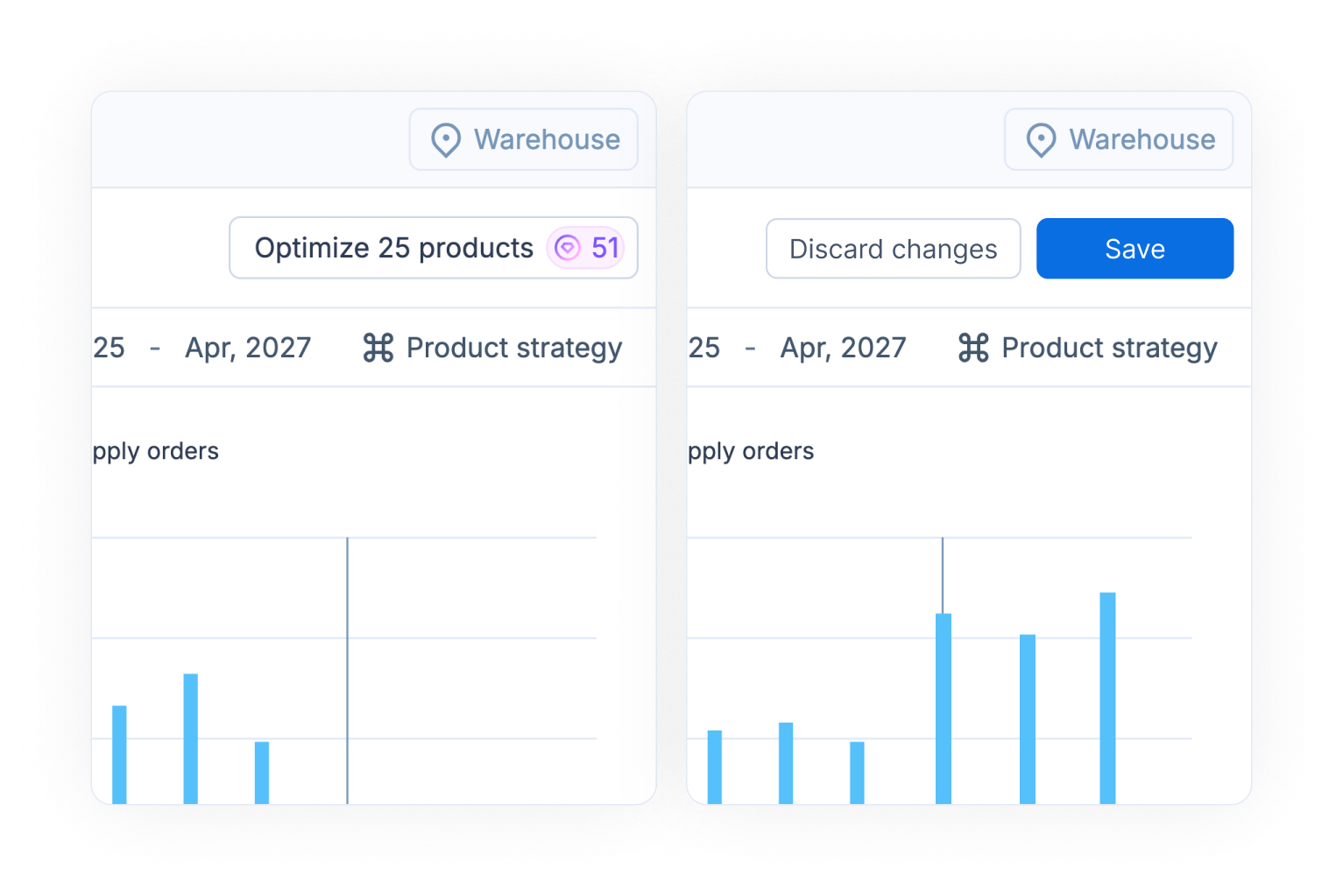
Klicken Sie auf **Speichern** und bestätigen Sie **Änderungen anwenden und Bestellung(en) aktualisieren?**. Flowlity aktualisiert die Bestellpositionen und die Bestandsprojektion. Die Positionen bleiben im Tab **Geplant** der Beschaffungsaufträge, bis Sie sie validieren. Klicken Sie stattdessen auf **Änderungen verwerfen**, um Ihre Änderungen abzubrechen.
{% endstep %}
{% endstepper %}
## So simulieren Sie einen anderen Bestand
Nutzen Sie dies, wenn der Bestand in Ihrem System nicht der Bestand ist, auf den Sie sich verlassen können, zum Beispiel wenn ein Teil davon beschädigt, reserviert oder in der Qualitätskontrolle gesperrt ist.
{% stepper %}
{% step %}
### Die Zeile Bestandsanpassungen einblenden
Wenn Sie die Zeile **Bestandsanpassungen** im Raster nicht sehen, blenden Sie sie über **Tabelleneinstellungen** ein.
{% endstep %}
{% step %}
### Die Anpassung eingeben
Geben Sie im gewünschten Zeitraum die Menge ein, die dem Bestand hinzugefügt oder abgezogen werden soll, zum Beispiel -50 für 50 beschädigte Einheiten. Der geplante Bestand ändert sich ab diesem Zeitraum. Ihre echten Bestandsdaten ändern sich nicht.
{% endstep %}
{% step %}
### Die Empfehlungen neu berechnen
Klicken Sie im Seitenkopf auf **Optimieren**. Flowlity berechnet die geplanten Aufträge auf Basis des angepassten Bestands neu, sodass Sie sehen, ob Sie mehr oder früher bestellen müssen.
{% endstep %}
{% step %}
### Speichern oder verwerfen
Klicken Sie auf **Speichern**, um die Anpassung zu behalten, oder auf **Änderungen verwerfen**. Bestandsanpassungen dienen nur der Simulation: Sie ändern nichts anderes, und Flowlity löscht sie über Nacht.
{% endstep %}
{% endstepper %}
## So fixieren Sie die Empfehlungen für einen Zeitraum
{% stepper %}
{% step %}
### Den Zeitraum fixieren
Fahren Sie im Raster mit der Maus über den Kopf des letzten Zeitraums, den Sie fixieren möchten, und klicken Sie auf **ZEITRAUM FIXIEREN**. Flowlity behält die Empfehlungen aller Zeiträume bis zu diesem bei. Der Kopf zeigt **Fixierte Empfehlungen, bis** und das Datum.
{% endstep %}
{% step %}
### Die Fixierung aufheben
Damit Flowlity diese Zeiträume wieder ändern kann, fahren Sie mit der Maus über den Kopf des Zeitraums und klicken Sie auf **Fixierung aufheben**.
{% endstep %}
{% step %}
### Für mehrere Produkte
Wählen Sie in der Produktliste die Produkte aus, öffnen Sie das Aktionsmenü und wählen Sie **Empfehlungszeitraum fixieren** oder **Empfehlungszeitraum verwerfen**.
{% endstep %}
{% endstepper %}
## So gruppieren Sie die Liste und lesen Zwischensummen
{% stepper %}
{% step %}
### Eine Gruppe hinzufügen
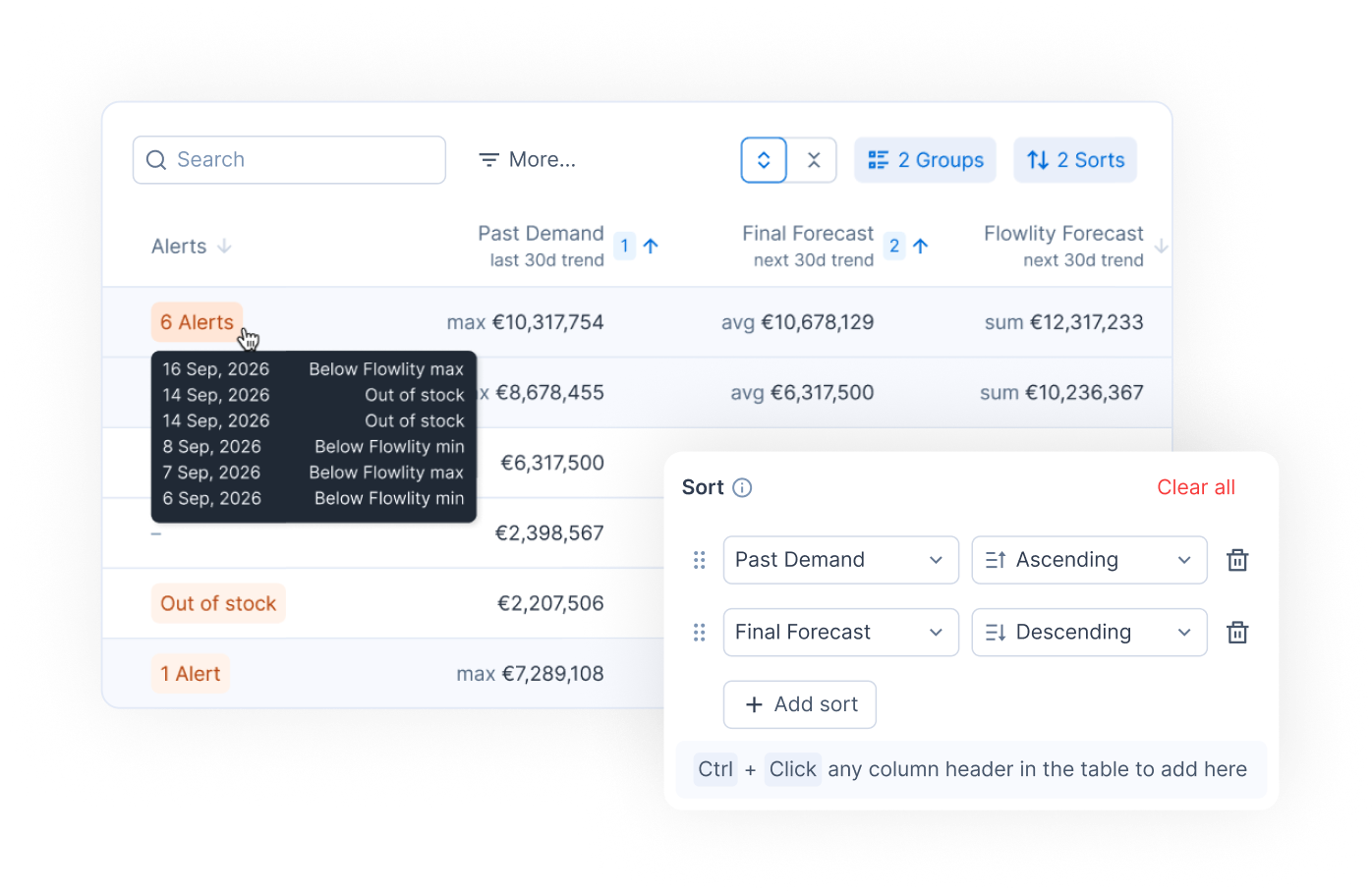
Klicken Sie über der Liste auf **Gruppieren** und dann auf **Gruppe hinzufügen**. Wählen Sie eine Tag-Kategorie, einen Lieferanten, einen Kunden oder einen Standort sowie die Reihenfolge. Fügen Sie eine zweite Gruppe hinzu, um sie zu verschachteln.
{% endstep %}
{% step %}
### Die Zwischensummen lesen
Jede Gruppe zeigt ihre Zwischensumme pro Spalte, und die **Gesamtsumme** steht am Ende der Liste. Fahren Sie mit der Maus über die Warnungen einer Gruppe, um die enthaltenen Warnungen zu sehen. Mit **Alle ausklappen** oder **Alle einklappen** öffnen oder schließen Sie alle Gruppen.
{% endstep %}
{% step %}
### Nach mehreren Spalten sortieren
Klicken Sie auf **Sortieren** und dann auf **Sortierung hinzufügen**, oder halten Sie Strg (Cmd auf dem Mac) gedrückt und klicken Sie auf Spaltenköpfe. Eine Zahl an jeder sortierten Spalte zeigt, in welcher Reihenfolge die Sortierungen gelten.
{% endstep %}
{% step %}
### In einer Ansicht speichern
Gruppen und Sortierungen werden wie Filter und Spalten in Ihren benutzerdefinierten Ansichten gespeichert. Siehe [Ansichten einrichten und verwalten](/de/alltagliche-aufgaben/how-tos/set-up-views.md).
{% endstep %}
{% endstepper %}
## So optimieren Sie mehrere Produkte auf einmal
{% stepper %}
{% step %}
### Die Produkte auswählen
Haken Sie die Produkte in der Liste an. Haken Sie einen Gruppenkopf an, um die ganze Gruppe auszuwählen.
{% endstep %}
{% step %}
### Die aggregierte Ansicht öffnen
Klicken Sie auf **Aggregierte Details anzeigen** und dann auf den Tab **Planung**. Wechseln Sie zwischen **Kombiniert** (ein Plan für alle Produkte) und **Getrennt** (ein Plan pro Produkt).
{% endstep %}
{% step %}
### Optimieren
Klicken Sie auf **{count} Produkte optimieren**, zum Beispiel **25 Produkte optimieren**. Eine Bestätigung zeigt, wie viele Credits der Vorgang verbraucht und wie viele Ihnen bleiben.
{% endstep %}
{% step %}
### Alle Änderungen auf einmal speichern
Prüfen Sie die neuen Pläne und klicken Sie dann auf **Alle speichern** oder **Alle Änderungen verwerfen**.
{% endstep %}
{% endstepper %}
## So aktualisieren Sie viele Produkte auf einmal
{% stepper %}
{% step %}
### Die Produkte auswählen und das Aktionsmenü öffnen
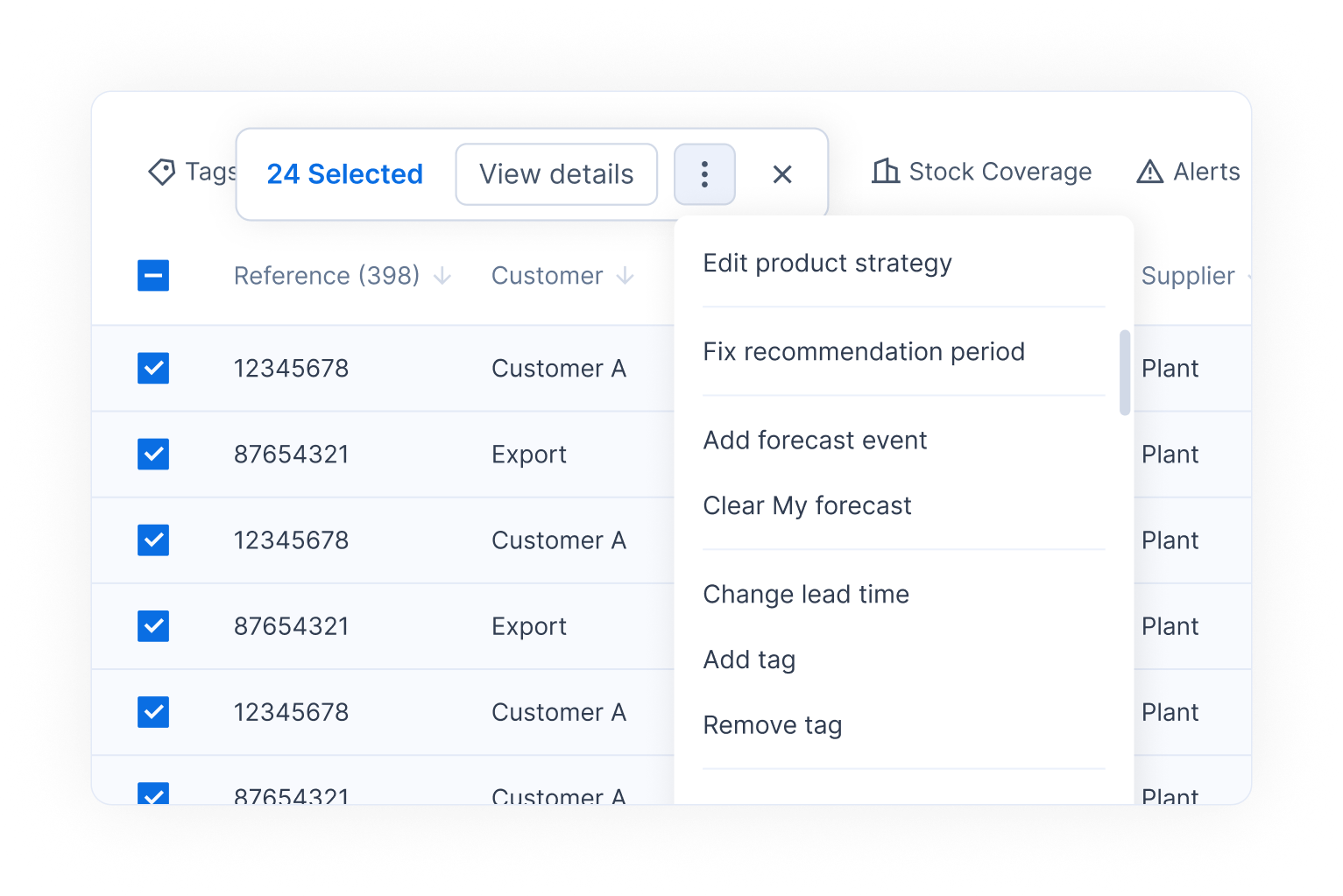
Haken Sie die Produkte in der Liste an und klicken Sie dann in der Auswahlleiste auf das Aktionsmenü (die drei Punkte).
{% endstep %}
{% step %}
### Die Aktion wählen
Das Menü bietet **Produktstrategie bearbeiten** (Tastenkürzel S), **Änderungen der Bestandsstrategie verwerfen**, **Empfehlungszeitraum fixieren**, **Empfehlungszeitraum verwerfen**, **Neues Prognoseereignis erstellen**, **Zu bestehendem Prognoseereignis hinzufügen**, **Meine Prognose leeren**, **Lieferzeit ändern**, **Tag hinzufügen**, **Tag entfernen** sowie Downloads der Liste als XLSX, CSV oder TSV.
{% endstep %}
{% step %}
### Eine Lieferzeit ändern
Wählen Sie bei **Lieferzeit ändern** unter **Lieferant** den Lieferanten, geben Sie die **Lieferzeit** in Tagen ein und klicken Sie auf **Ändern**.
{% endstep %}
{% endstepper %}
## So zeigen Sie Mengen in einer anderen Einheit an
{% stepper %}
{% step %}
### Das Einheitenmenü öffnen
Klicken Sie in einem Produkt oder einer aggregierten Ansicht auf die Einheiten-Schaltfläche in der Leiste unter den Tabs.
{% endstep %}
{% step %}
### Eine Einheit wählen
Wählen Sie eine beliebige für das Produkt konfigurierte Einheit, zum Beispiel Paletten. **Primär** kennzeichnet die Haupteinheit des Produkts. Diagramm und Raster wechseln zur gewählten Einheit.
{% endstep %}
{% endstepper %}
## So prüfen Sie den Bestand ähnlicher Produkte vor dem Bestellen
Wenn ein neues Produkt ein älteres ersetzt, kann das alte Produkt noch Bestand haben, der den kurzfristigen Bedarf deckt.
{% stepper %}
{% step %}
### Den Bestand ähnlicher Produkte einblenden
Blenden Sie in den **Tabelleneinstellungen** **Bestand ähnlicher Produkte** ein. Das Diagramm zeigt ihn auch als Linie neben **Bestand**.
{% endstep %}
{% step %}
### Ihre Aufträge anpassen
Wenn die ähnlichen Produkte noch Bestand haben, verringern oder verschieben Sie die geplanten Aufträge des neuen Produkts, um eine Überbestellung zu vermeiden.
{% endstep %}
{% endstepper %}
## Gut zu wissen
* **Optimieren** berechnet den Beschaffungsplan eines Produkts sofort neu, statt auf die nächtliche Berechnung zu warten. Optimieren verbraucht Credits. Wenden Sie sich an Ihren Customer Success Manager, um weitere Credits zu erhalten.
* **Optimieren** berücksichtigt diese Beschränkungen noch nicht: **Lieferanten-Mindestbestellmenge**, **Voller LKW**, **Lieferanten-Bestellfrequenz** und **Mindestbestellmenge & Losgröße pro Produktgruppe**.
* **Optimieren** ist nicht verfügbar, solange Sie ungespeicherte Änderungen im Tab **Bestand** des Panels **Produktstrategie** haben.
* **Produktstrategie** (in der Leiste unter den Tabs) öffnet das Panel, in dem Sie die Strategie und die Puffer des Produkts festlegen. Siehe [Ihre Bestandsstrategie konfigurieren](/de/bestand-and-versorgung/planning/configure-inventory-strategy.md).
* **Prüfen** markiert das Produkt als geprüft. Die Schaltfläche zeigt dann, wann es zuletzt geprüft wurde.
* Lieferantenschließungen erscheinen im Tooltip der Zellen **Geplante Bestellungen** in den geschlossenen Zeiträumen und im Abschnitt **Lieferantenschließungen** des Panels **Produktstrategie**.
* Wählen Sie im Standortmenü mehrere Standorte aus, um standortübergreifend in einer Liste zu planen.
* Der Bestand ähnlicher Produkte setzt Ähnlichkeitsverknüpfungen zwischen Ihren Produkten voraus. Siehe [Produktähnlichkeiten](/de/konzepte/concepts/product-similarities.md).
## Verwandte Seiten
* [Ihre Bestandsstrategie konfigurieren](/de/bestand-and-versorgung/planning/configure-inventory-strategy.md)
* [Beschaffungsaufträge prüfen und validieren](/de/bestand-and-versorgung/supply-orders/review-validate-orders.md)
* [Bestandsstrategien](/de/konzepte/concepts/inventory-strategies.md)
* [Einstellungen für den Sicherheitsbestand](/de/konzepte/concepts/buffer-policies.md)
* [Wie Flowlity das Stock Min berechnet](/de/konzepte/concepts/stock-min.md)
* [Lieferantenbeschränkungen und Auftragsmanagement](/de/konzepte/concepts/supplier-constraints.md)
* [Warnungen](/de/konzepte/concepts/alerts.md)
* [Ansichten und Filter](/de/konzepte/concepts/views-and-filtering.md)
* [KPIs](/de/konzepte/concepts/kpis.md)
* [Beschaffungsaufträge](/de/bestand-and-versorgung/supply-orders.md)