> For the complete documentation index, see [llms.txt](https://docs.flowlity.com/llms.txt). Markdown versions of documentation pages are available by appending `.md` to page URLs; this page is available as [Markdown](https://docs.flowlity.com/de/alltagliche-aufgaben/how-tos/set-up-views.md).
# Ansichten einrichten und verwalten
Speichern Sie Ihre Filter, Spalten, Sortierung und Gruppierung als Ansicht, teilen Sie sie mit Ihrem Team und nutzen Sie sie als Umfang einer Automatisierung.
Diese Anleitung zeigt Ihnen, wie Sie die Art, eine Liste zu betrachten, als Ansicht speichern, damit Sie mit einem Klick dorthin zurückkehren, sie mit Kollegen teilen oder als Umfang einer Automatisierung verwenden können.
## Bevor Sie beginnen
* Ansichten funktionieren in **Bedarf**, **Planung**, **Preisgestaltung**, **Bestellungen**, **Kundenaufträge**, **Sortiment** und im **Dashboard** auf dieselbe Weise. Die folgenden Schritte verwenden eine Produktliste.
* Eine Ansicht speichert Ihre Filter, Spalten, Sortierung und Gruppierung. Wie Sie diese festlegen, erfahren Sie unter [Eine Liste filtern, sortieren und gruppieren](/de/alltagliche-aufgaben/how-tos/filter-sort-and-group-lists.md).
* Integrierte Ansichten, die von Flowlity erstellt wurden, können nicht bearbeitet werden. Sie speichern Ihre Änderungen als neue Ansicht.
## Ihre aktuellen Einstellungen als neue Ansicht speichern
{% stepper %}
{% step %}
### Die Liste einrichten
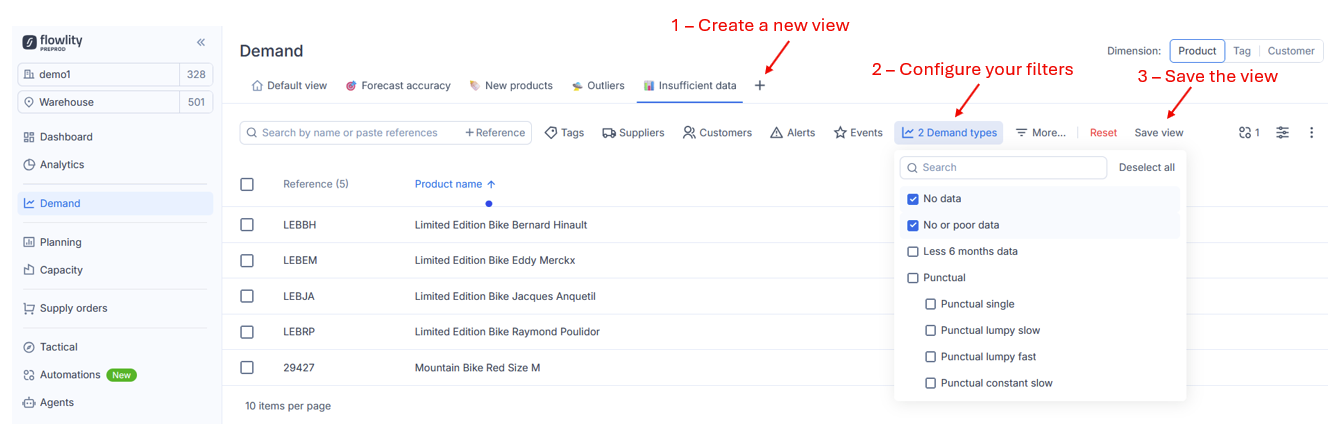
Beginnen Sie mit einer beliebigen Ansicht, zum Beispiel **Standardansicht**, und ändern Sie Filter, Spalten, Sortierung oder Gruppierung. **Ansicht speichern** und **Ansicht zurücksetzen** erscheinen neben den Filtern.
{% endstep %}
{% step %}
### Auf Ansicht speichern klicken
Bei einer integrierten Ansicht öffnet sich das Fenster **Neue Ansicht hinzufügen** und erinnert Sie daran, dass eine Standardansicht nicht bearbeitet werden kann.
{% endstep %}
{% step %}
### Die Ansicht benennen
Geben Sie einen **Name** ein. Markieren Sie **Öffentlich machen**, wenn jeder Benutzer der Seite die Ansicht sehen soll.
{% endstep %}
{% step %}
### Bestätigen
Klicken Sie auf **Bestätigen**. Die neue Ansicht erscheint als Tab, mit Ihren Filtern, Spalten, Ihrer Sortierung und Gruppierung.
{% endstep %}
{% endstepper %}
## Eine Ansicht aktualisieren
{% stepper %}
{% step %}
### Ihre Ansicht öffnen und ändern
Klicken Sie auf den Ansichts-Tab und ändern Sie, was Sie brauchen.
{% endstep %}
{% step %}
### Auf Ansicht speichern klicken
Bei Ihrer eigenen privaten Ansicht wird die Änderung sofort gespeichert.
{% endstep %}
{% step %}
### Wählen, wie eine öffentliche Ansicht gespeichert wird
Bei einer öffentlichen Ansicht zeigt das Fenster **Ansicht speichern?** an, wie viele Benutzer sie haben. Wählen Sie **Öffentliche Ansicht für alle aktualisieren** oder **Als neue Ansicht speichern** und klicken Sie dann auf **Bestätigen**.
{% endstep %}
{% endstepper %}
Wenn Sie eine Ansicht mit nicht gespeicherten Änderungen verlassen, fragt Flowlity **Ansichtsänderungen verwerfen?**, damit Sie sie nicht versehentlich verlieren.
## Eine leere Ansicht erstellen
{% stepper %}
{% step %}
### Auf + klicken
Klicken Sie am Ende der Ansichts-Tabs auf **+** (**Neue Ansicht hinzufügen**).
{% endstep %}
{% step %}
### Neu erstellen
Wählen Sie **Neu erstellen**, geben Sie einen **Name** ein und markieren Sie bei Bedarf **Öffentlich machen**.
{% endstep %}
{% step %}
### Speichern und einrichten
Klicken Sie auf **Speichern**. Die Ansicht öffnet sich ohne Filter: Richten Sie sie ein und klicken Sie dann auf **Ansicht speichern**.
{% endstep %}
{% endstepper %}
## Die Ansicht eines Kollegen hinzufügen
{% stepper %}
{% step %}
### Auf + klicken
Klicken Sie am Ende der Ansichts-Tabs auf **+** (**Neue Ansicht hinzufügen**).
{% endstep %}
{% step %}
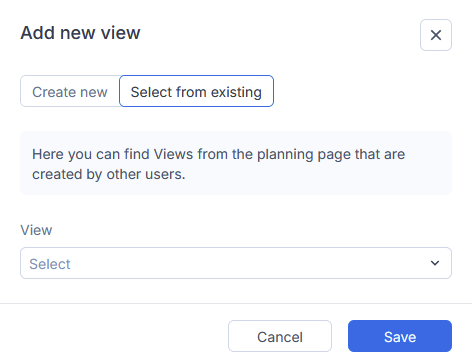
### Aus bestehenden auswählen
Wählen Sie **Aus bestehenden auswählen**. Sie sehen die Ansichten, die andere Benutzer auf dieser Seite erstellt haben, mit Ersteller und Anzahl der enthaltenen Produkte.
{% endstep %}
{% step %}
### Die Ansicht hinzufügen
Wählen Sie eine Ansicht aus und speichern Sie. Sie erscheint in Ihren Tabs. Eine integrierte Ansicht, die Sie zuvor entfernt haben, kommt auf demselben Weg zurück.
{% endstep %}
{% endstepper %}
## Eine Ansicht mit allen teilen
{% stepper %}
{% step %}
### Das Ansichtsmenü öffnen
Fahren Sie mit der Maus über den Ansichts-Tab und öffnen Sie sein Menü.
{% endstep %}
{% step %}
### Öffentlich machen
Wählen Sie **Bearbeiten**, markieren Sie **Öffentlich machen** und klicken Sie auf **Speichern**. Die Ansicht erscheint jetzt für jeden Benutzer der Seite. Jeder Benutzer kann sie aus seinen eigenen Tabs entfernen oder duplizieren.
{% endstep %}
{% endstepper %}
## Eine Ansicht umbenennen, duplizieren, neu anordnen oder löschen
{% stepper %}
{% step %}
### Das Ansichtsmenü öffnen
Fahren Sie mit der Maus über den Ansichts-Tab und öffnen Sie sein Menü.
{% endstep %}
{% step %}
### Eine Aktion wählen
* **Bearbeiten**: den Namen ändern oder die Ansicht öffentlich machen.
* **Duplizieren**: eine Kopie erstellen, die Sie ändern können. So starten Sie von einer integrierten Ansicht aus.
* **Neu anordnen**: Ihre Ansichten in die gewünschte Reihenfolge ziehen. Integrierte Ansichten stehen immer zuerst.
* **Löschen**: die Ansicht entfernen. Bei einer öffentlichen Ansicht wählen Sie **Nur aus meiner Umgebung entfernen** oder **Öffentliche Ansicht für alle löschen**. Bei einer integrierten Ansicht blendet **Löschen** sie nur aus Ihren Tabs aus.
{% endstep %}
{% endstepper %}
{% hint style="warning" %}
Wenn eine Ansicht von einer Automatisierung verwendet wird, löscht das Löschen der Ansicht auch die Automatisierung.
{% endhint %}
## Eine Ansicht als Umfang einer Automatisierung verwenden
{% stepper %}
{% step %}
### Die Ansicht speichern
Speichern Sie eine Ansicht in Bedarf, Planung oder Preisgestaltung mit den Filtern, die die zu bearbeitenden Produkte festlegen.
{% endstep %}
{% step %}
### Die Automatisierung erstellen
Erstellen Sie unter **KI & Automatisierungen** > **Automatisierungen** eine Automatisierung und wählen Sie die Ansicht als ihren Umfang. Siehe [Eine Automatisierung einrichten](/de/ki-and-automatisierungen/automations/set-up-automation.md).
{% endstep %}
{% step %}
### Die Ansicht stabil halten
Die Automatisierung wirkt bei jeder Ausführung auf die Produkte in der Ansicht. Wenn Sie die Filter der Ansicht ändern, folgt die Automatisierung.
{% endstep %}
{% endstepper %}
## Ergebnis
Ihre Ansichten liegen als Tabs oben in der Liste. Wenn nicht alle hineinpassen, wandern die letzten in ein Menü „weitere“, zum Beispiel „3 weitere“. Das Dashboard zählt die Produkte in jeder Ihrer Ansichten in seinem Workflow-Bereich.
## Verwandte Seiten
* [Ansichten und Filter](/de/konzepte/concepts/views-and-filtering.md): wie Ansichten, Filter, Sortierung und Gruppierung funktionieren.
* [Eine Liste filtern, sortieren und gruppieren](/de/alltagliche-aufgaben/how-tos/filter-sort-and-group-lists.md): die Liste einrichten, bevor Sie sie speichern.
* [Eine Automatisierung einrichten](/de/ki-and-automatisierungen/automations/set-up-automation.md): eine Ansicht als Umfang einer Automatisierung verwenden.
* [Dashboard](/de/ubersicht/dashboard.md): Dashboard-Filter als Ansichten speichern.