> For the complete documentation index, see [llms.txt](https://docs.flowlity.com/llms.txt). Markdown versions of documentation pages are available by appending `.md` to page URLs; this page is available as [Markdown](https://docs.flowlity.com/de/alltagliche-aufgaben/how-tos/add-kpi-columns.md).
# KPI-Spalten hinzufügen
Zeigen Sie eine KPI-Spalte in der Liste von Bedarf oder Planung an, erstellen Sie Ihren eigenen KPI und bearbeiten oder löschen Sie ihn.
Diese Anleitung zeigt Ihnen, wie Sie eine Kennzahl, etwa den vergangenen Bedarf über 12 Monate oder die Bestandsreichweite, als Spalte zu Ihrer Produktliste hinzufügen, damit Sie danach sortieren und filtern können.
## Bevor Sie beginnen
* Sie brauchen Zugriff auf **Bedarf** oder **Planung**.
* KPIs werden von Ihrem gesamten Unternehmen geteilt. Ein KPI, den Sie erstellen, erscheint für jeden Benutzer, in jeder Ansicht und an jedem Standort.
* Was jede Angabe im KPI-Fenster bedeutet, erfahren Sie unter [KPIs](/de/konzepte/concepts/kpis.md).
## Eine KPI-Spalte anzeigen
{% stepper %}
{% step %}
### Den Bereich Spalten öffnen
Klicken Sie in der Liste von Bedarf oder Planung auf die Spaltenschaltfläche rechts in der Filterleiste. Der Bereich **Spalten** öffnet sich.
{% endstep %}
{% step %}
### Zum Tab KPI wechseln
Klicken Sie auf den Tab **KPI**. Er listet die in Ihrem Unternehmen erstellten KPIs auf. Geben Sie etwas in das Suchfeld ein, um einen KPI nach Namen zu finden.
{% endstep %}
{% step %}
### Die Spalte einschalten
Schalten Sie den KPI ein. Er wandert nach **In Tabelle angezeigt** und erscheint als Spalte in der Liste.
{% endstep %}
{% endstepper %}
## Einen eigenen KPI erstellen
{% stepper %}
{% step %}
### Das KPI-Fenster öffnen
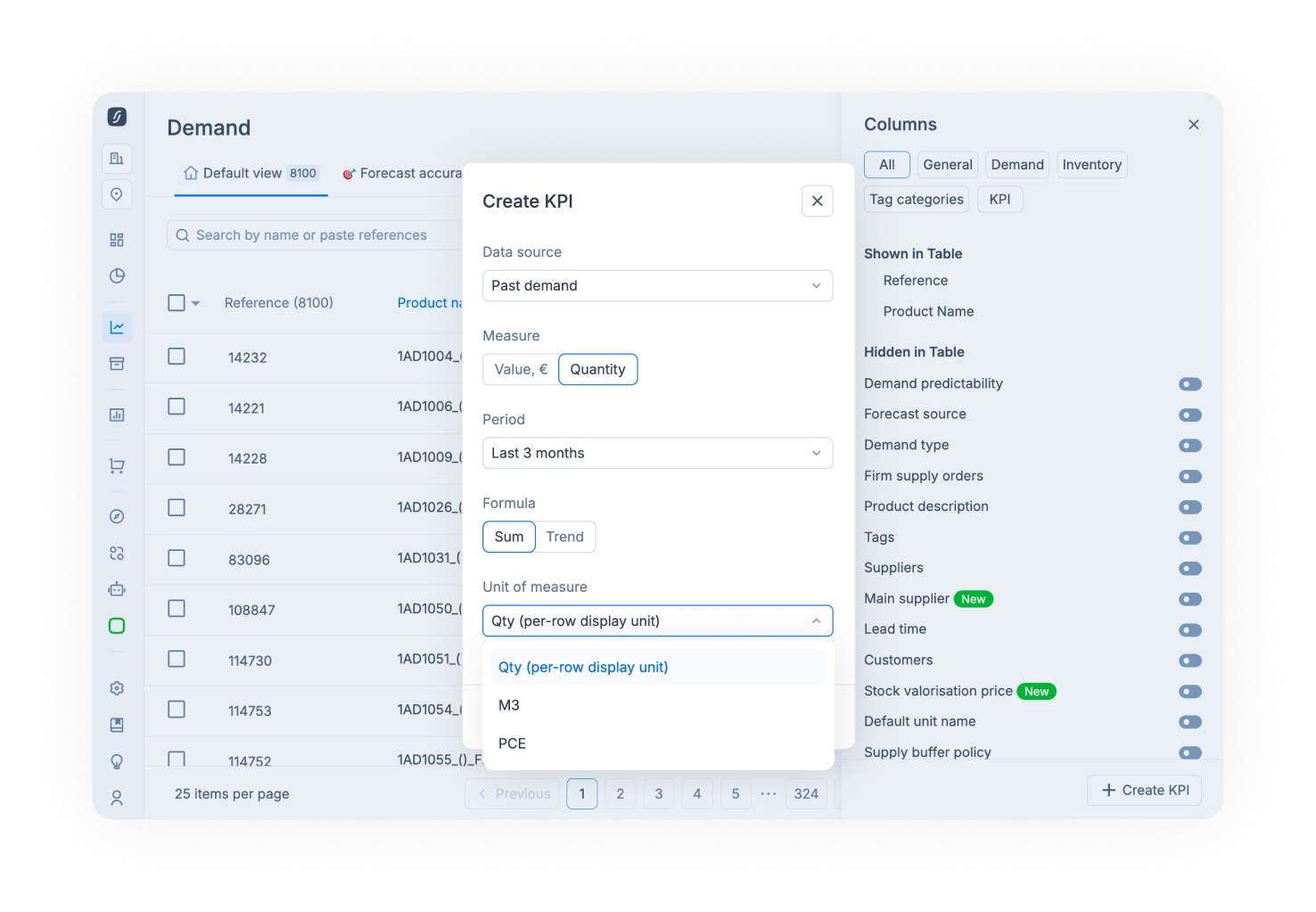
Klicken Sie unten im Bereich **Spalten** auf **KPI erstellen**. **KPI erstellen** finden Sie auch in der Filterliste **Mehr...**.
{% endstep %}
{% step %}
### Die Datenquelle wählen
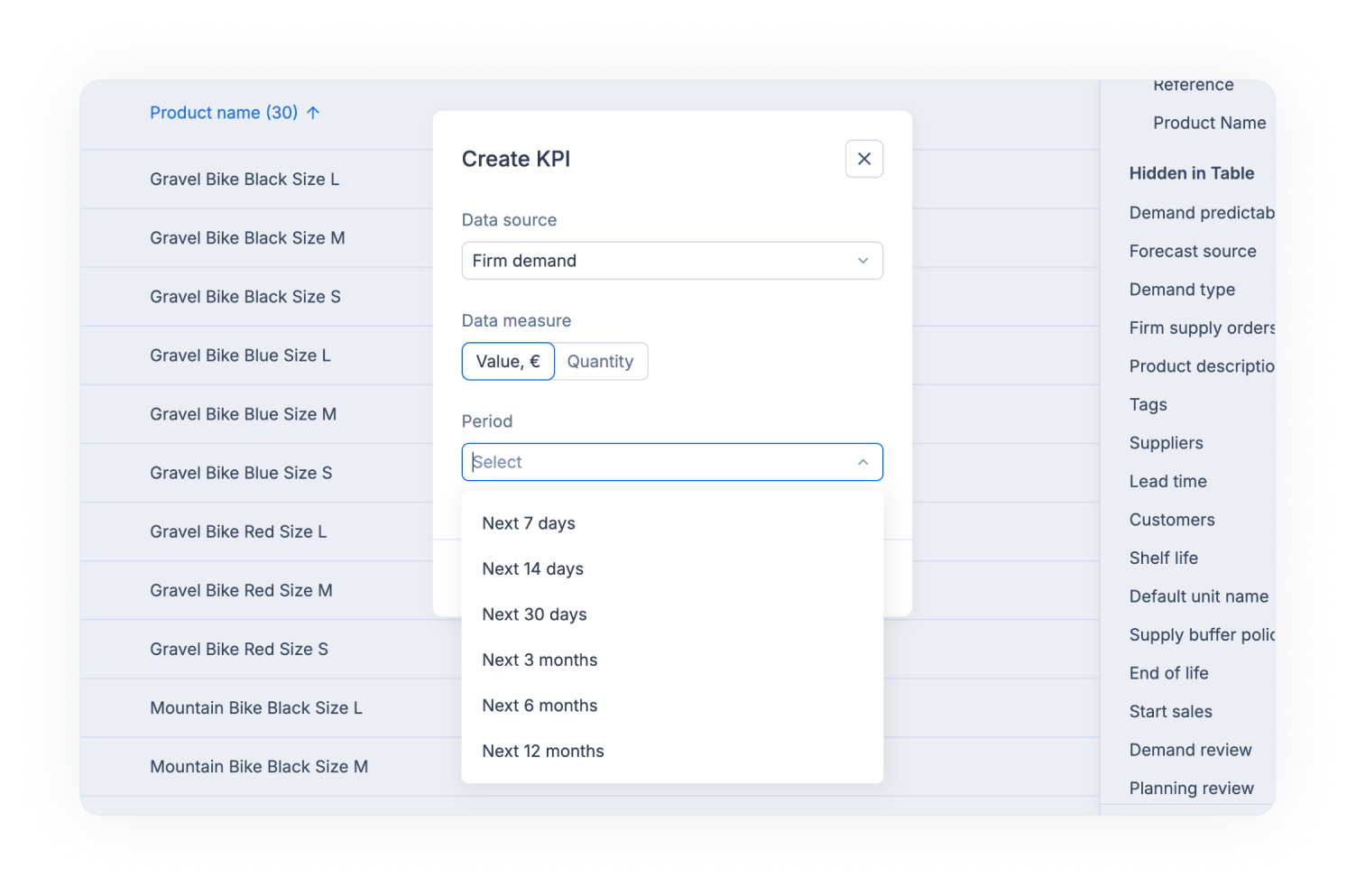
Wählen Sie eine **Datenquelle**, zum Beispiel **Vergangener Bedarf**, **Finale Prognose** oder **Bestandsreichweite**.
{% endstep %}
{% step %}
### Das Maß und den Zeitraum wählen
Wählen Sie das **Datenmaß** (Wert oder Menge) und dann den **Zeitraum**, zum Beispiel die letzten 12 Monate oder die nächsten 30 Tage.
{% endstep %}
{% step %}
### Die Formel und die Einheit wählen
Wählen Sie, wenn Sie dazu aufgefordert werden, die **Formel** (**Summe** oder **Trend**). Wählen Sie bei einer Menge die **Maßeinheit**, bei einem Wert den **Preistyp**.
{% endstep %}
{% step %}
### Speichern
Klicken Sie auf **Speichern**. Der KPI wird für alle zum Tab **KPI** hinzugefügt und in Ihrer Liste angezeigt.
{% endstep %}
{% endstepper %}
## Einen KPI bearbeiten oder löschen
{% stepper %}
{% step %}
### Den KPI öffnen
Fahren Sie im Tab **KPI** des Bereichs **Spalten** mit der Maus über den KPI und klicken Sie auf sein Bearbeitungssymbol. Das KPI-Fenster öffnet sich.
{% endstep %}
{% step %}
### Ändern oder löschen
Ändern Sie die Angaben und klicken Sie auf **Speichern**, oder klicken Sie auf **Löschen**.
{% endstep %}
{% step %}
### Das Löschen bestätigen
Das Fenster **KPI löschen** erinnert Sie daran, dass der KPI für jeden Benutzer aus allen Ansichten und an allen Standorten entfernt wird. Das kann nicht rückgängig gemacht werden.
{% endstep %}
{% endstepper %}
## KPIs pro Produktfamilie ansehen
{% stepper %}
{% step %}
### Zur Dimension Tag wechseln
Stellen Sie oben in der Liste von Bedarf oder Planung die **Dimension** auf **Tag**.
{% endstep %}
{% step %}
### Die KPIs pro Tag lesen
Jede Zeile ist jetzt ein Tag, zum Beispiel eine Produktfamilie, mit ihren KPIs.
{% endstep %}
{% endstepper %}
## Ergebnis
Ihre KPI-Spalten stehen neben den Produktspalten. Klicken Sie auf einen Spaltenkopf, um nach einem KPI zu sortieren, filtern Sie seine Werte über den Spaltenkopf oder **Mehr...** und klicken Sie dann auf **Ansicht speichern**, um die Anordnung zu behalten. Siehe [Eine Liste filtern, sortieren und gruppieren](/de/alltagliche-aufgaben/how-tos/filter-sort-and-group-lists.md).
## Verwandte Seiten
* [KPIs](/de/konzepte/concepts/kpis.md): woraus ein KPI besteht und wer ihn sieht.
* [Kennzahlen-Glossar](/de/konzepte/concepts/metrics-glossary.md): was jede Kennzahl bedeutet.
* [Ansichten einrichten und verwalten](/de/alltagliche-aufgaben/how-tos/set-up-views.md): Ihre Spaltenanordnung in einer Ansicht speichern.